
Svchost.exe (Service Host, SvcHost) ist ein legitimer und unverzichtbarer Windows-Systemprozess, über den mehrere Windows-Dienste ausgeführt werden. Dass mehrere Instanzen von svchost.exe gleichzeitig laufen, ist normalerweise kein Grund zur Sorge. Windows bündelt oder trennt einzelne Dienste, um die Stabilität und Sicherheit zu verbessern und Systemressourcen effizient zu nutzen. Doch kann svchost.exe gefälscht werden? Und könnte sich hinter dem Service-Host-Prozess tatsächlich ein Virus verbergen?
Was ist svchost.exe?
Svchost.exe ist ein Windows-Systemprozess, der für wichtige Betriebssystemdienste zuständig ist. Windows nutzt die ausführbare svchost-Datei, um verschiedene Hintergrundaufgaben auszuführen – etwa für die Verwaltung deines Netzwerks, die Installation von Updates und den Schutz deines Systems. Dafür kommen Dynamic Link Libraries (DLL-Dateien) zum Einsatz, die mehrere Programme gleichzeitig nutzen können. So muss derselbe Code nicht mehrfach vorhanden sein.
Svchost.exe ist als gemeinsam genutzter Dienstprozess konzipiert. Das bedeutet, dass jede Instanz mehrere Windows-Dienste ausführen kann. Die Dienste lassen sich dadurch je nach Funktion in logischen Einheiten zusammenfassen, sodass sie effizienter und zuverlässiger arbeiten.
Die Entwicklung von svchost.exe
In älteren Windows-Versionen liefen weniger Instanzen von svchost.exe. Dadurch wurden häufig Dienste zusammengefasst, die kaum etwas miteinander zu tun hatten. Fiel einer davon aus, konnte das eine Kettenreaktion auslösen: Die gesamte Gruppe stürzte ab, das Betriebssystem fror ein und die Fehlersuche wurde deutlich schwieriger.
In Windows 10 und 11 verfolgt Microsoft dagegen einen stärker aufgeteilten Ansatz. Statt zahlreiche Windows-Dienste gemeinsam auszuführen, werden sie heute in kleineren, gezielter zusammengestellten Gruppen organisiert. Dadurch sind die Dienste wesentlich weniger voneinander abhängig. Das bietet folgende Vorteile:
- Verbesserung der Fehlerisolierung: Stürzt ein einzelner Dienst innerhalb einer svchost.exe-Instanz ab, werden andere, nicht damit zusammenhängende Dienste nicht mehr beeinträchtigt. Dadurch bleibt das System insgesamt stabiler.
- Einfachere Fehlerbehebung: Da pro svchost.exe-Prozess weniger Dienste ausgeführt werden, ist es nun einfacher, einen hohen Ressourcenverbrauch oder fehlerhaftes Verhalten auf einen bestimmten Dienst zurückzuführen.
- Erhöhung der Sicherheit: Die Gruppierung von Windows-Diensten in dedizierten Instanzen macht es für Malware schwieriger, mehrere Systemkomponenten auf einmal zu kompromittieren.
Was macht svchost.exe?
Svchost.exe wurde entwickelt, um für einen reibungslosen Ablauf zu sorgen, ohne dass du dich darum kümmern musst. Hinter den Kulissen ist es jedoch ein echtes Kraftpaket, denn es:
- Kümmert sich um kritische Systemfunktionen: Von Netzwerkdiensten über Windows-Updates bis hin zu Wartungsaufgaben trägt svchost.exe entscheidend dazu bei, dass dein Betriebssystem stabil und funktionsfähig bleibt. Es hilft bei der Verwaltung der Hintergrundprozesse von Microsoft Defender und der Firewall sowie bei automatischen Updates – den Diensten, auf die du dich verlässt.
- Erhöht Sicherheit und Zuverlässigkeit: Durch die Organisation von Diensten in separaten Instanzen macht der Service Host-Prozess dein System deutlich sicherer. Wenn ein Dienst abstürzt, folgen die restlichen nicht nach, und dein Computer läuft ohne Unterbrechung weiter.
- Verbessert die gemeinsame Ressourcennutzung und Systemeffizienz: Da Windows SvcHost verwendet, um mehrere Dienste gleichzeitig auszuführen, werden die Auswirkungen auf den Arbeits- und Prozessorleistung verringert und die Gesamtleistung ist reibungsloser.
Ist svchost.exe sicher?
In den meisten Fällen ist svchost.exe harmlos – vorausgesetzt, es handelt sich um den echten Systemprozess. Denn Cyberkriminelle können Schadsoftware dahinter verbergen. Da svchost.exe standardmäßig in mehreren Instanzen ausgeführt wird, fällt Malware mit demselben Dateinamen nicht so leicht auf.
So überprüfst du, ob ein svchost.exe-Prozess legitim ist
Wenn dir etwas verdächtig vorkommt, kannst du mit einigen kurzen Checks feststellen, ob es sich um die echte svchost.exe oder eine Fälschung handelt. Beginne mit den grundlegenden Merkmalen unten. Wenn du genauer hinsehen möchtest, fahre anschließend mit den erweiterten Schritten fort.
Grundlegende Prüfungen:
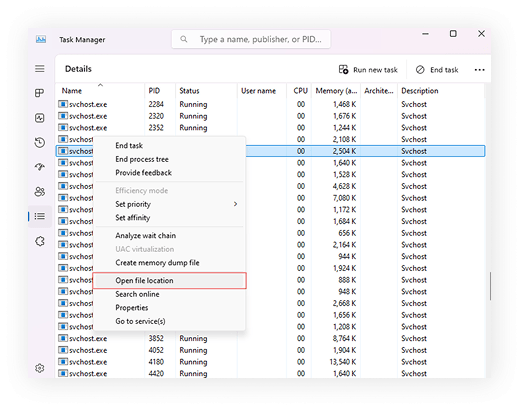
- Dateipfad überprüfen: Legitime svchost.exe-Dateien sollten sich im Ordner C:\Windows\System32 (und bei einigen Systemen in SysWOW64) befinden. Öffne den Task-Manager → Tab Details → Rechtsklick auf svchost.exe → Dateipfad öffnen.
- Den genauen Namen bestätigen: Stelle unter Details sicher, dass er genau als svchost.exe geschrieben wird. Achte auf Doppelgänger wie svch0st.exe oder scvhost.exe.
- Die digitale Signatur überprüfen: Klicke unter Details mit der rechten Maustaste auf svchost.exe → Eigenschaften → Digitale Signaturen. Der Unterzeichner sollte Microsoft Windows oder Microsoft Corporation lauten, und die Signatur sollte als gültig angezeigt werden.
- Ressourcennutzung überprüfen: Sortiere im Tab Prozesse des Task-Managers nach CPU oder Arbeitsspeicher, um eine ressourcenintensive Instanz zu finden, und klicke dann mit der rechten Maustaste darauf. Gehe zum Tab Details, um den Übeltäter zu identifizieren. Eine Instanz, die über einen längeren Zeitraum hinweg den CPU- (Central Processing Unit) oder RAM-Speicher (Random-Access Memory) stark belastet, kann ein Warnsignal sein.
- Nachsehen, welche Dienste ausgeführt werden: Klicke im Tab Details mit der rechten Maustaste auf die spezifische svchost.exe-Datei und wähle Zu Diensten wechseln. Beachte die hervorgehobenen Dienste und suche nach etwas Unbekanntem.
Erweiterte Prüfungen:
- Befehlszeile inspizieren: Gehe im Task-Manager zum Tab Details, klicke mit der rechten Maustaste auf die Spaltenüberschriften, wähle Spalten auswählen und aktiviere die Befehlszeile. Legitime Einträge enthalten oft -k <Gruppe> (und manchmal -s <Dienst>).
- Übergeordnete Prozesse überprüfen: Öffne den Process Explorer (Sysinternals) und suche nach svchost.exe. Die Prozessstruktur zeigt an, wodurch der Prozess gestartet wurde (normalerweise services.exe). Ein unerwarteter übergeordneter Prozess sollte Verdacht erregen.
- Bestätigten Unterzeichner prüfen: Gehe im Process Explorer zu Options und aktiviere Verify Image Signatures. Überprüfe, ob die Zeile svchost.exe Verified: Microsoft anzeigt.
- Hashen und Vergleichen: Öffne die PowerShell und führe Get-FileHash C:\Windows\System32\svchost.exe aus. Vergleiche den Hash-Wert dann mit dem einer frischen Windows-Installation oder eines als sauber bekannten System-Images, das du kontrollierst.
- Systemdateien validieren: Führe die Eingabeaufforderung als Administrator aus und gib dann sfc /scannow ein. Wenn angezeigt wird, dass Dateien repariert wurden oder Probleme gefunden wurden, die nicht behoben werden konnten, führe DISM /Online /Cleanup-Image /RestoreHealth aus. Dadurch werden saubere Komponenten heruntergeladen und wiederhergestellt. Starte das System neu und führe sfc /scannow erneut aus.
- Netzwerkverbindungen pro Prozess überprüfen: Öffne den Ressourcenmonitor und wechsle zum Tab Netzwerk. Schaue unter Prozesse mit Netzwerkaktivität nach, um sicherzustellen, dass eine bestimmte svchost.exe keine unerwarteten Verbindungen herstellt.
So schützt du dich vor svchost.exe-Malware
Obwohl svchost.exe im Allgemeinen sicher ist, ist es immer ratsam, deine Prozesse zu überprüfen, besonders wenn sie verdächtig aussehen. Hier sind einige Schritte, die du unternehmen kannst, um deinen Computer zu schützen:
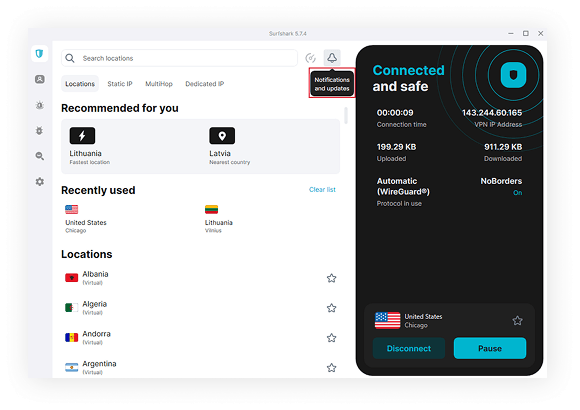
- Sicherheitstools verwenden: Antivirensoftware und VPNs (Virtual Private Networks) spielen eine Schlüsselrolle in der Online-Sicherheit, und du kannst beides mit unserem Surfshark One-Abo erhalten. Antivirus überwacht dein System in Echtzeit und erkennt alle Versuche, Malware als legitime Dateien auszugeben. Ein VPN fügt deiner Internetverbindung eine Verschlüsselungsschicht hinzu und hilft, dich vor Cyberangriffen zu schützen.
- Den Task-Manager überwachen: Überprüfe regelmäßig auf svchost.exe-Prozesse, die sich seltsam verhalten, wie z. B. solche, die übermäßig viel CPU-Leistung oder Arbeitsspeicher verbrauchen. Klicke mit der rechten Maustaste auf den Prozess und wähle Zu Details wechseln, um zu sehen, welche Dienste er hostet. Wenn dir etwas ungewöhnlich oder befremdlich vorkommt, ergreife Maßnahmen.
- Deine Software aktualisieren: Windows und andere Software auf dem neuesten Stand zu halten, ist eine der einfachsten Methoden, um schädliche svchost.exe-Instanzen zu vermeiden. Updates beheben häufig Sicherheitslücken, die Malware helfen könnten, in dein System einzudringen.
- Die Firewall aktivieren: Stelle sicher, dass deine Firewall aktiv und richtig konfiguriert ist. Die Windows-Firewall kann beispielsweise unbefugte Verbindungen blockieren, die versuchen, svchost.exe als Einfallstor für Malware zu nutzen.
- Regelmäßig scannen: Plane regelmäßige System-Scans mit deiner Antivirensoftware, um verdächtige Aktivitäten zu erkennen. Dies kann verhindern, dass sich Malware unter dem Deckmantel von svchost.exe in deinem System versteckt.
Mit diesen Schritten kannst du mögliche Bedrohungen frühzeitig erkennen und sicherstellen, dass svchost.exe weiterhin ordnungsgemäß und sicher funktioniert.
So entfernst du einen svchost.exe-Virus
Wenn du eine schädliche Instanz von svchost.exe auf deinem System entdeckt hast, solltest du handeln.
Führe die folgenden Schritte aus, um sie sicher zu entfernen und dein System zu schützen.
1. Den Task-Manager öffnen
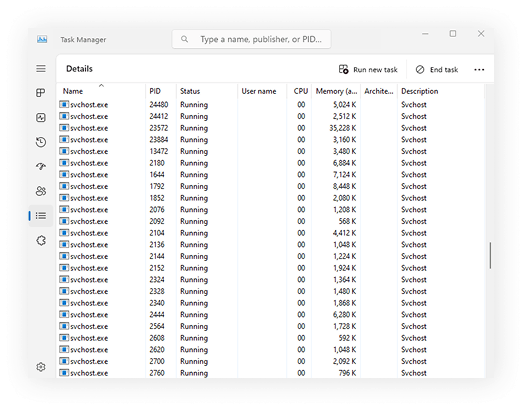
Drücke zunächst Strg + Alt + Entf, um den Task-Manager aufzurufen. Suche nach verdächtigen svchost.exe-Prozessen, die eine ungewöhnlich hohe Menge an CPU-Leistung oder Arbeitsspeicher verwenden.
2. Dateipfad überprüfen
Klicke mit der rechten Maustaste auf den verdächtigen svchost.exe-Prozess und wähle Dateipfad öffnen. Befindet sich die Datei nicht im Ordner C:\Windows\System32, handelt es sich höchstwahrscheinlich um Malware.
3. Den Prozess beenden
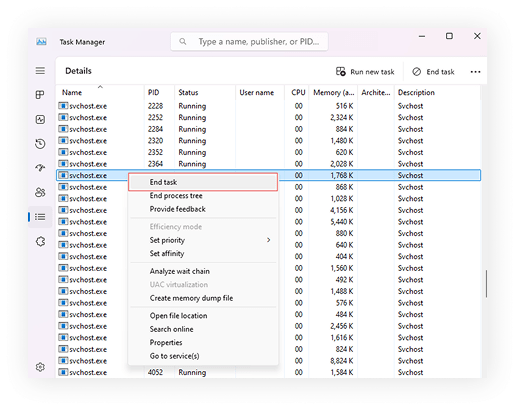
Gehe in diesem Fall zurück zum Task-Manager, klicke mit der rechten Maustaste auf den svchost.exe-Prozess und wähle Task beenden. Dadurch wird der schädliche Prozess gestoppt.
4. Mach einen vollständigen System-Scan
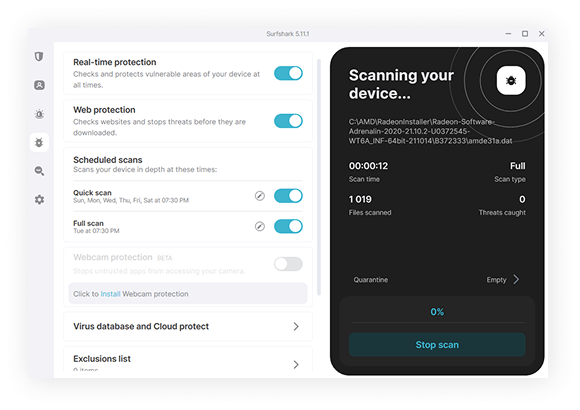
Öffne nun deine Antivirensoftware und mach einen vollständigen System-Scan (wir empfehlen die Nutzung von Surfshark Antivirus – die Malware-Datenbank wird alle drei Stunden aktualisiert!). Dein Antivirusprogramm wird die Bedrohung identifizieren und in Quarantäne verschieben und dir dabei helfen, dein System auch in Zukunft abzusichern.
5. Die schädliche Datei löschen
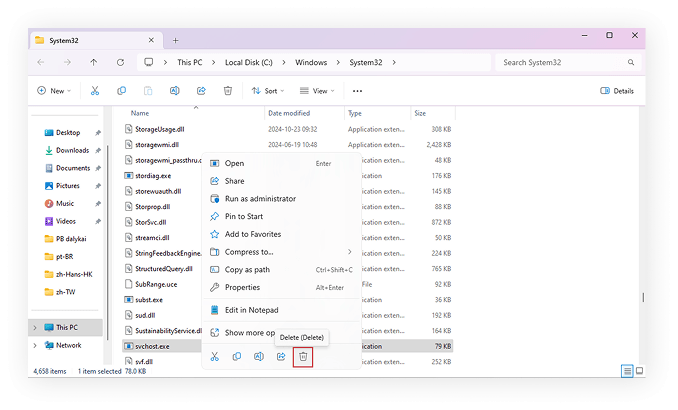
Wenn das Antivirenprogramm die Datei nicht automatisch entfernt, wechsle zu ihrem in Schritt 2 gefundenen Speicherort. Lösche svchost.exe manuell, aber erst, nachdem du dich vergewissert hast, dass der Prozess nicht mehr aktiv ist.
6. Deine Sicherheitstools aktualisieren
Stelle abschließend sicher, dass dein Antivirenprogramm und dein Betriebssystem auf dem neuesten Stand sind. Dies hilft, zukünftige Angriffe zu verhindern und dein System sicher zu halten.
Fazit: Behalte im Blick, was auf deinem System läuft
Da sich Cyberbedrohungen ständig weiterentwickeln, ist es wichtig, informiert und proaktiv zu bleiben. Wenn du weißt, was auf deinem System ausgeführt wird, kannst du ungewöhnliche Aktivitäten frühzeitig erkennen. Um Bedrohungen einen Schritt voraus zu sein, solltest du die Nutzung von Sicherheitstools in Betracht ziehen – wie der All-in-One-Suite von Surfshark.

Häufig gestellte Fragen
Wie beende ich einen svchost.exe-Dienst?
Um einen svchost.exe-Dienst zu beenden, öffne den Task-Manager, klicke mit der rechten Maustaste auf den spezifischen svchost.exe-Prozess und wähle Task beenden. Sei jedoch vorsichtig, da das Beenden wichtiger Windows-Dienste zu Systeminstabilität oder Ausfällen kritischer Funktionen führen kann.
Was passiert, wenn ich svchost.exe lösche?
Das Löschen der Datei svchost.exe kann dein Windows-System schwer beschädigen, da sie für die Ausführung wichtiger Hintergrunddienste verantwortlich ist. Dies kann zu Systemabstürzen, Fehlern und der Unfähigkeit führen, deinen Computer ordnungsgemäß zu starten.
Warum wird svchost.exe mehrmals ausgeführt?
Windows führt mehrere Instanzen von svchost.exe aus, um verschiedene Gruppen von Diensten getrennt zu verwalten. Diese Aufteilung verbessert die Stabilität, Effizienz und Sicherheit des Systems, da die einzelnen Dienste voneinander isoliert werden.
Wie kann ich überprüfen, ob svchost.exe infiziert ist?
Du kannst überprüfen, ob svchost.exe infiziert ist, indem du den Task-Manager öffnest, mit der rechten Maustaste auf den Prozess klickst und Dateipfad öffnen wählst. Wenn sich die Datei nicht in C:\Windows\System32 befindet oder viele Ressourcen verbraucht, handelt es sich möglicherweise um Malware.
Wie behebe ich eine hohe CPU- oder RAM-Auslastung?
Um eine hohe CPU- oder RAM-Auslastung zu beheben, öffne den Task-Manager mit Strg+Umschalt+Esc und sortiere die Prozesse nach CPU oder Arbeitsspeicher. So erkennst du, welche Prozesse die meisten Ressourcen verbrauchen. Häufig hilft es, nicht benötigte Apps zu schließen, Autostart-Programme zu deaktivieren, Treiber zu aktualisieren, einen Malware-Scan durchzuführen und temporäre Dateien zu löschen.




![Lohnt sich ein Custom-Android-ROM überhaupt noch?[VIDEO]](https://surfshark.com/wp-content/uploads/2025/08/custom_android_roms_hero.png)