
Svchost.exe (Service Host, SvcHost) est un processus système Windows légitime et essentiel qui exécute plusieurs services Windows. Il est généralement normal de voir plusieurs instances de svchost.exe en cours d’exécution, car Windows regroupe ou isole certains services pour des raisons de stabilité, de sécurité et de partage des ressources. Toutefois, svchost.exe peut-il être usurpé ? Le processus Service Host pourrait-il en réalité être un virus ?
Qu’est-ce que svchost.exe ?
Svchost.exe est un processus système Windows chargé d’assurer des services essentiels au fonctionnement du système. Windows utilise l’exécutable svchost pour charger et exécuter diverses tâches en arrière-plan liées à la gestion de votre réseau, au traitement des mises à jour et à la sécurité de votre système. Pour ce faire, il utilise des bibliothèques de liens dynamiques (fichiers DLL) qui peuvent être partagées simultanément par plusieurs programmes, ce qui réduit la quantité de code dupliqué.
Svchost.exe est conçu comme un processus de service partagé, c’est-à-dire qu’il peut exécuter plusieurs services Windows pour chaque instance. Cela permet de regrouper les services en unités logiques selon leurs fonctions, améliorant leur performances et leur fiabilité.
L’évolution de svchost.exe
Les anciennes versions de Windows exécutaient moins d’instances de svchost.exe. Les services regroupés sous celles-ci n’étaient donc généralement pas liés. La défaillance d’un service pouvait alors entraîner en cascade le plantage de l’ensemble du groupe, le blocage du système d’exploitation et rendre la résolution des problèmes particulièrement difficile.
Sous Windows 10 et 11, cependant, Microsoft a adopté une approche plus précise. Au lieu de regrouper tous les services Windows, les regroupements sont désormais beaucoup plus petits et plus ciblés. Cela réduit considérablement l’interdépendance, ce qui présente les avantages suivants pour les utilisateurs :
- Amélioration de l’isolation des incidents : si un service au sein d’une instance de svchost.exe présente une défaillance, cela n’affecte plus les services non concernés, ce qui améliore la stabilité globale du système.
- Résolution des problèmes facilitée : grâce au nombre réduit de services par processus svchost.exe, il est désormais plus facile d’identifier l’origine d’une utilisation excessive des ressources ou d’un comportement anormal et de déterminer le service responsable du problème.
- Sécurité renforcée : le regroupement des services Windows au sein d’instances dédiées complique la tâche des logiciels malveillants qui cherchent à compromettre plusieurs composants du système simultanément.
À quoi sert svchost.exe ?
Svchost.exe est conçu pour assurer le bon fonctionnement du système sans que vous ayez à vous en occuper. Toutefois, en coulisses, il s’agit d’un puissant moteur :
- Gère les fonctions système essentielles : des services réseau aux mises à jour de Windows en passant par les tâches de maintenance du système, svchost.exe joue un rôle essentiel dans la stabilité et le bon fonctionnement de votre système d’exploitation. Il contribue à la gestion des processus en arrière-plan de Microsoft Defender et du pare-feu, ainsi qu’aux mises à jour automatiques, autant de services sur lesquels vous comptez.
- Renforce la sécurité et la fiabilité : en organisant les services en instances distinctes, le processus hôte des services rend votre système nettement plus sûr. Si un service cesse de fonctionner, les autres ne sont pas affectés et votre ordinateur continue à fonctionner sans interruption.
- Améliore le partage des ressources et l’efficacité du système : comme Windows utilise SvcHost pour exécuter plusieurs services simultanément, l’impact sur la mémoire et la puissance de traitement est réduit, et les performances globales sont plus fluides.
Svchost.exe est-il sans danger ?
Dans la plupart des cas, svchost.exe est inoffensif. Du moins, tant qu’il s’agit d’un fichier légitime, car les cybercriminels peuvent y dissimuler des logiciels malveillants. Étant donné que le processus hôte de service exécute, par nature, plusieurs instances, utiliser svchost.exe comme nom de fichier pour un logiciel malveillant est un moyen assez simple de passer inaperçu.
Comment vérifier si un processus svchost.exe est légitime ?
Si vous soupçonnez un problème, quelques vérifications rapides peuvent vous permettre de distinguer un véritable processus svchost.exe d’un faux. Commencez par les indicateurs de base ci-dessous, puis passez aux étapes avancées si vous souhaitez approfondir votre analyse.
Vérifications de base :
- Vérifier le chemin d’accès au fichier : le fichier svchost.exe authentique doit se trouver dans C:\Windows\System32 (et dans SysWOW64 sur certains systèmes). Ouvrez le Gestionnaire des tâches → l’onglet Détails → cliquez avec le bouton droit sur svchost.exe → Ouvrir l’emplacement du fichier.
- Vérifier le nom exact : dans Détails, confirmez que le nom est bien orthographié « svchost.exe ». Méfiez-vous des noms similaires comme « svch0st.exe » ou « scvhost.exe ».
- Vérifier la signature numérique : dans Détails, cliquez avec le bouton droit sur svchost.exe → Propriétés → Signatures numériques. Le signataire doit être Microsoft Windows ou Microsoft Corporation, et la signature doit apparaître comme valide.
- Vérifier l’utilisation des ressources : dans l’onglet Processus du Gestionnaire des tâches, triez les processus par Processeur ou Mémoire pour identifier une instance gourmande en ressources, puis cliquez dessus avec le bouton droit de la souris. Accédez à l’onglet Détails pour identifier la cause du problème. Une instance qui fait grimper l’utilisation du processeur (CPU) ou de la mémoire vive (RAM) pendant de longues périodes peut constituer un signal d’alerte.
- Vérifier quels services il héberge : dans l’onglet Détails , cliquez avec le bouton droit sur le fichier svchost.exe concerné et sélectionnez Accéder aux services. Notez les services mis en surbrillance et recherchez ceux qui vous semblent inhabituels.
Vérifications avancées :
- Vérifier la ligne de commande : dans le Gestionnaire des tâches, accédez à l’onglet Détails , cliquez avec le bouton droit sur les en-têtes de colonnes, choisissez Sélectionner les colonnes et activez la colonne Ligne de commande. Les entrées légitimes contiennent souvent -k <group> (et parfois -s <service>).
- Vérifier le processus parent : ouvrez Process Explorer (Sysinternals) et recherchez svchost.exe. L’arborescence des processus indique quelle application l’a lancé (généralement services.exe). Un processus parent inattendu devrait éveiller vos soupçons.
- Confirmer la validité du signataire : dans Process Explorer, accédez à Options et activez Verify Image Signatures. Vérifiez si la ligne svchost.exe affiche Verified: Microsoft.
- Calculer et comparer le hachage : ouvrez PowerShell et exécutez Get-FileHash C:\Windows\System32\svchost.exe, puis comparez ce résultat au hachage d’une installation Windows propre ou d’une image système saine que vous contrôlez.
- Valider les fichiers système : lancez l’Invite de commandes en tant qu’administrateur, puis exécutez sfc /scannow. Si le programme indique avoir réparé des fichiers ou détecté des problèmes qu’il n’a pas pu résoudre, exécutez DISM /Online /Cleanup-Image /RestoreHealth. Cela permettra de télécharger et de restaurer des composants intacts. Redémarrez, puis exécutez à nouveau sfc /scannow .
- Vérifier les connexions réseau par processus : ouvrez le Moniteur de ressources et accédez à l’onglet Réseau. Consultez la section Processus présentant une activité réseau pour vérifier si un fichier svchost.exe particulier n’établit pas de connexions inattendues.
Comment se protéger des logiciels malveillants usurpant svchost.exe ?
Bien que svchost.exe soit généralement inoffensif, il est toujours judicieux de vérifier les processus en cours d’exécution, surtout s’ils semblent suspects. Voici quelques mesures que vous pouvez prendre pour assurer la sécurité de votre ordinateur :
- Utiliser des outils de sécurité : les logiciels antivirus et les VPN (réseaux privés virtuels) jouent un rôle essentiel pour votre sécurité en ligne, et vous pouvez bénéficier des deux grâce à notre pack Surfshark One. Antivirus surveille votre système en temps réel, détectant tout logiciel malveillant usurpant des fichiers légitimes. Un VPN ajoute un niveau de chiffrement à votre connexion Internet, vous protégeant des cyberattaques.
- Surveiller le Gestionnaire des tâches : vérifiez régulièrement si des processus svchost.exe présentent un comportement inhabituel, par exemple s’ils utilisent une quantité excessive de ressources du processeur ou de mémoire. Faites un clic droit sur le processus et sélectionnez Accéder aux détails pour voir quels services il héberge. Si vous remarquez une anomalie, prenez les mesures nécessaires.
- Mettre à jour les logiciels : mettre régulièrement Windows et vos logiciels à jour est l’un des moyens les plus simples d’éviter les instances malveillantes de svchost.exe. Les mises à jour corrigent souvent des failles de sécurité qui pourraient permettre à des logiciels malveillants de s’infiltrer dans votre système.
- Activer le pare-feu : assurez-vous que votre pare-feu est actif et correctement configuré. Le pare-feu Windows, par exemple, peut bloquer les connexions non autorisées qui tentent d’utiliser svchost.exe comme passerelle pour des logiciels malveillants.
- Planifier des analyses régulières : configurez des analyses système automatiques avec votre logiciel antivirus pour détecter la moindre activité suspecte. Vous empêcherez ainsi les logiciels malveillants de se cacher dans votre système en usurpant svchost.exe.
En suivant ces étapes, vous pourrez anticiper les menaces et vous assurer que svchost.exe continue à fonctionner comme il se doit, en toute sécurité.
Comment éliminer un virus usurpant svchost.exe ?
Si vous avez détecté une instance malveillante de svchost.exe sur votre système, il est temps d’agir.
Suivez les étapes ci-dessous pour la supprimer en toute sécurité et préserver votre système.
1. Ouvrez le Gestionnaire des tâches
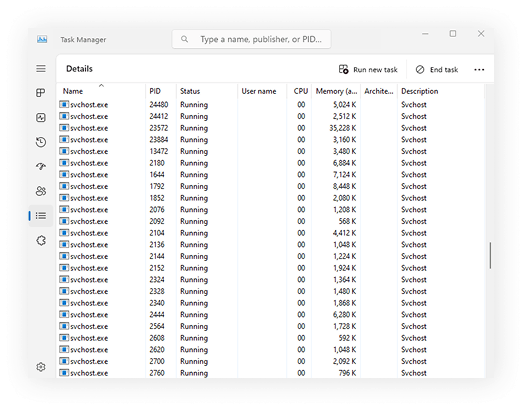
Commencez par appuyer sur Ctrl + Alt + Suppr pour ouvrir le Gestionnaire des tâches. Recherchez tout processus svchost.exe suspect qui consomme anormalement des ressources du processeur ou de la mémoire.
2. Vérifiez l’emplacement du fichier
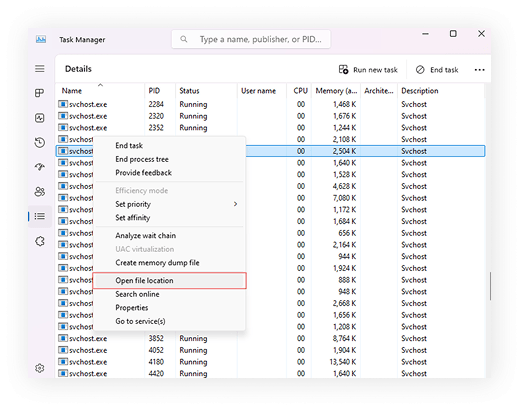
Faites un clic droit sur le processus svchost.exe suspect et sélectionnez Ouvrir l’emplacement du fichier. Si le fichier ne se trouve pas dans le dossier C:\Windows\System32 , il s’agit probablement d’un logiciel malveillant.
3. Arrêtez le processus
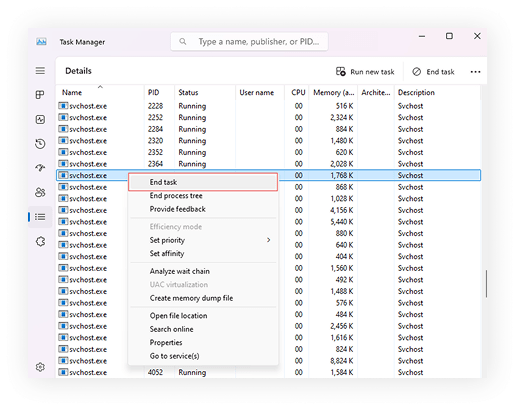
Si tel est le cas, retournez dans le Gestionnaire des tâches, faites un clic droit sur le processus svchost.exe, puis sélectionnez Fin de tâche. Cela interrompra l’exécution du processus malveillant.
4. Exécutez une analyse complète du système
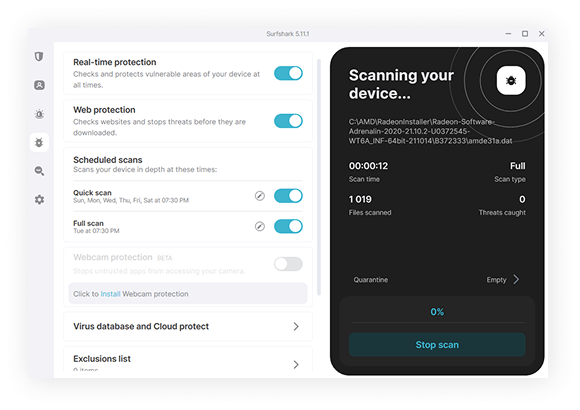
Ouvrez alors votre logiciel antivirus et lancez une analyse complète du système (nous vous recommandons d’utiliser Surfshark Antivirus, dont la base de données de logiciels malveillants est mise à jour toutes les trois heures !). Votre antivirus identifiera la menace et la mettra en quarantaine, tout en contribuant à la sécurité de votre système à l’avenir.
5. Supprimez le fichier malveillant
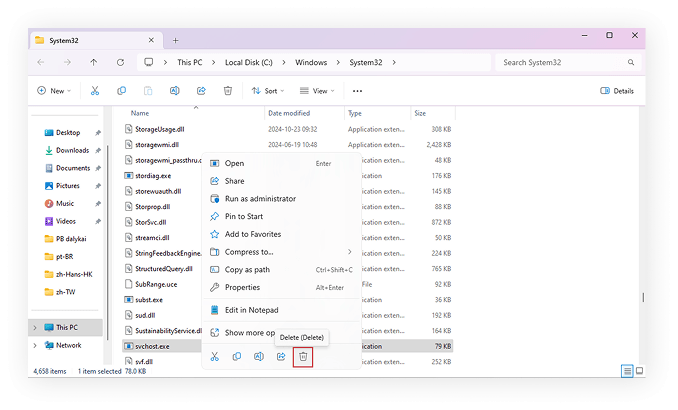
Si l’antivirus ne supprime pas automatiquement le fichier, accédez à l’emplacement identifié à l’étape 2. Supprimez manuellement le fichier svchost.exe, mais uniquement après vous être assuré que le processus n’est plus actif.
6. Mettez à jour vos outils de sécurité
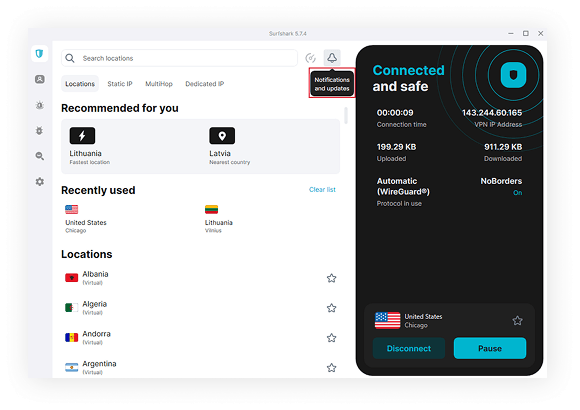
Enfin, assurez-vous que votre antivirus et votre système d’exploitation sont à jour. Cela vous permettra de prévenir de futures attaques et d’assurer la sécurité de votre système.
Conclusion : sachez ce qui s’exécute sur votre système
Les cybermenaces évoluant sans cesse, il est essentiel de se tenir informé et d’adopter une attitude proactive. Savoir quels programmes s’exécutent sur votre système vous permet de détecter rapidement toute activité inhabituelle. Pour garder une longueur d’avance sur les menaces, pensez à utiliser des outils de sécurité, tels que la suite tout-en-un de Surfshark.

Les logiciels malveillants vous inquiètent ?
Renforcez votre sécurité avec Surfshark
Activez SurfsharkFAQ
Comment arrêter un service svchost.exe ?
Pour arrêter un service svchost.exe, ouvrez le Gestionnaire des tâches, faites un clic droit sur le processus svchost.exe concerné, puis sélectionnez Fin de tâche. Soyez prudent, car arrêter des services Windows essentiels peut entraîner une instabilité du système ou des plantages de fonctions critiques.
Que se passe-t-il si l’on supprime le fichier svchost.exe ?
La suppression du fichier svchost.exe peut gravement endommager votre système Windows, car il est responsable de l’exécution de services critiques en arrière-plan. Cela peut entraîner des pannes du système, des erreurs et l’impossibilité de démarrer votre ordinateur correctement.
Pourquoi svchost.exe s’exécute-t-il plusieurs fois ?
Windows exécute plusieurs instances de svchost.exe pour séparer et gérer différents groupes de services. Cette approche améliore la stabilité, l’efficacité et la sécurité du système en isolant les services les uns des autres.
Comment vérifier si le fichier svchost.exe est infecté ?
Pour vérifier si le fichier svchost.exe est infecté, ouvrez le Gestionnaire des tâches, faites un clic droit sur le processus, puis sélectionnez Ouvrir l’emplacement du fichier. Si le fichier ne se trouve pas dans le répertoire C:\Windows\System32 ou s’il consomme beaucoup de ressources, il peut s’agir d’un logiciel malveillant.
Comment résoudre les problèmes liés à une utilisation excessive du processeur ou de la mémoire vive ?
Pour résoudre les problèmes liés à une utilisation excessive du processeur ou de la mémoire vive, ouvrez le Gestionnaire des tâches (Ctrl + Maj + Échap) et triez les processus selon la colonne Processeur ou Mémoire afin d’identifier ceux qui consomment le plus de ressources. Les solutions habituelles consistent notamment à fermer les applications inutiles, à désactiver les éléments de démarrage, à mettre à jour les pilotes, à lancer une analyse antivirus et à supprimer les fichiers temporaires.






![Les ROM Android personnalisées valent-elles encore le coup ? [VIDEO]](https://surfshark.com/wp-content/uploads/2025/08/custom_android_roms_hero.png)