Svchost.exe(サービスホスト、SvcHost)は、複数のWindowsサービスを実行する、正当かつ不可欠なWindowsシステムプロセスです。Windowsは安定性、セキュリティ、リソース共有のためにサービスをグループ化または分離するため、通常、複数のsvchost.exeインスタンスが実行されています。しかし、svchost.exeになりすますことは可能なのでしょうか?サービスホストプロセスが実際にはウイルスである可能性はあるのでしょうか?
svchost.exeとは何ですか?
Svchost.exeは、不可欠なオペレーティングサービスを担当するWindowsシステムプロセスです。Windowsは、ネットワークの管理、更新の処理、システムのセキュリティの維持に関連するさまざまなバックグラウンドタスクを読み込んで実行するために、svchost実行可能ファイルを使用します。これは、複数のプログラム間で同時に共有できるダイナミックリンクライブラリ(DLLファイル)を通じて行われ、重複するコードの量を削減します。
Svchost.exeは共有サービスプロセスとして設計されており、各インスタンスで複数のWindowsサービスを実行できます。これにより、機能に基づいてサービスを論理ユニットにグループ化でき、より効率的かつ信頼性の高い実行が可能になります。
svchost.exeの進化
以前のバージョンのWindowsでは、svchost.exeのインスタンスの実行数が少なかったため、それらの下にバンドルされているサービスは通常、関連性のないものでした。1つのサービスの障害がグループ全体のクラッシュに発展した結果、オペレーティングシステムがフリーズし、トラブルシューティングが特に困難になる可能性がありました。
しかし、Windows 10と11では、Microsoftはよりきめ細かいアプローチを採用しています。すべてのWindowsサービスをグループ化するのではなく、クラスターは現在、はるかに小規模でより厳選されたものになっています。これにより相互依存性が大幅に低下しました。ユーザーには以下のようなメリットがあります。
- 障害の独立性が向上する:svchost.exeインスタンス内の単一のサービスがクラッシュしても、無関係なサービスが中断することがなくなり、システム全体の安定性が向上します。
- トラブルシューティングがより簡単になる:svchost.exeプロセスあたりのサービス数が減ったため、リソースの大量消費や異常な動作を特定のサービスまで遡って追跡しやすくなりました。
- セキュリティの強化:Windowsサービスを専用のインスタンスにグループ化することで、マルウェアが一度に複数のシステムコンポーネントを侵害することが難しくなります。
svchost.exeの役割は何ですか?
Svchost.exeは、ユーザーの注意を引くことなく、物事がスムーズに実行されるように設計されています。しかし、ユーザーには見えないところで、次のような役割を果たしている縁の下の力持ちです。
- 重要なシステム機能を処理する:ネットワークサービスからWindowsの更新プログラム、システムメンテナンスタスクに至るまで、svchost.exeはオペレーティングシステムの安定性と機能性を維持する上で重要な役割を果たします。Microsoft Defenderやファイアウォールのバックグラウンドプロセス、さらに自動更新など、ユーザーが必ず利用しているサービスの管理に役立ちます。
- セキュリティと信頼性が向上する:サービスを別々のインスタンスに整理することで、サービスホストプロセスはシステムのセキュリティを大幅に高めます。1つのサービスがクラッシュしても、他のサービスに連鎖せず、コンピューターは中断することなく稼働し続けます。
- リソースの共有とシステムの効率性が向上します:WindowsはSvcHostを使用して複数のサービスを同時に実行するため、メモリや処理能力への影響が軽減され、全体的なパフォーマンスがよりスムーズになります。
svchost.exeは安全ですか?
ほとんどの場合、svchost.exeは無害です。ただし、それが正規のものである場合に限ります。なぜなら、サイバー犯罪者はその背後にマルウェアを隠す可能性があるからです。サービスホストプロセスは設計上、複数のインスタンスを実行するため、マルウェアのファイル名としてsvchost.exeを使用することで非常に簡単なカモフラージュ方法なのです。
svchost.exeプロセスが正規のものか確認する方法
何かおかしいと疑われる場合は、簡単な確認をいくつか行うことで、本物のsvchost.exeと偽物を見分けることができます。以下の基本的な指標から始め、さらに詳しく調べる必要がある場合は、高度な確認を行ってください。
基本的な確認:
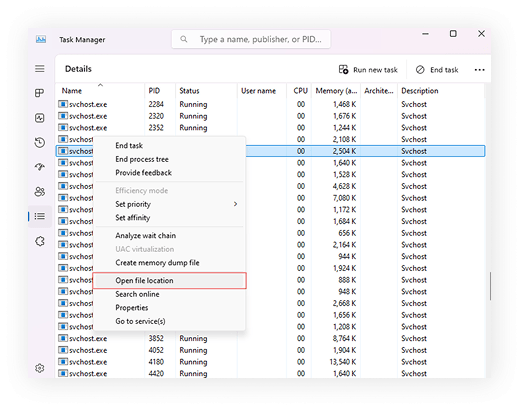
- ファイルパスを確認する:正規のsvchost.exeは C:\Windows\System32(一部のシステムではSysWOW64)にあるはずです。タスクマネージャーを開く → 詳細タブ → svchost.exeを右クリックする → ファイルの場所を開く;
- 正確な名前を確認する:詳細タブで、スペルが正確にsvchost.exeであることを確認します。svch0st.exeやscvhost.exeなど、似たようなファイル名に注意してください。
- デジタル署名を検証する:詳細タブで、svchost.exe → プロパティ → デジタル署名をクリックする。署名者はMicrosoft WindowsまたはMicrosoft Corporationである必要があり、署名は有効であると表示されているはずです。
- リソースの使用状況を確認する:タスクマネージャーのプロセスタブで、CPUまたはメモリで並べ替えて負荷の高いインスタンスを見つけ、それを右クリックします。詳細タブに移動して原因を特定します。1つのインスタンスが長期間にわたってCPU(中央処理装置)またはRAM(ランダムアクセスメモリ)を急増させている場合、それは危険信号の可能性があります。
- ホストしているサービスを確認する:詳細タブ内で、特定のsvchost.exeを右クリックし、サービスの表示を選択します。ハイライトされたサービスを記録し、見慣れないものがないか確認します。
高度な確認:
- コマンドラインを検査する:タスクマネージャーで詳細タブに移動し、列見出しを右クリックして列の選択を選び、コマンドラインを有効にします。正規のエントリには多くの場合、-k <group>(場合によっては -s <service>)が含まれています。
- 親プロセスを確認する:Process Explorer (Sysinternals)を開き、svchost.exeを見つけます。プロセスツリーには、それを起動したもの(通常はservices.exe)が表示されます。予期しない親プロセスがある場合は疑うべきです。
- 検証済みの署名者を確認する:Process Explorerでオプションに移動し、イメージ署名の検証を有効にします。svchost.exeの行にVerified: Microsoftと表示されているか確認します。
- ハッシュして比較する:PowerShellを開き、Get-FileHash C:\Windows\System32\svchost.exeを実行します。その後、クリーンインストールしたばかりのWindowsまたは管理下にあるクリーンであることが確認されているシステムイメージのハッシュと比較します。
- システムファイルを検証する:コマンドプロンプトを管理者として実行し、sfc /scannowを実行します。ファイルを修復した、または修復できない問題が見つかったと表示された場合は、DISM /Online /Cleanup-Image /RestoreHealthを実行します。これにより、クリーンなコンポーネントがダウンロードされ、復元されます。再起動し、再度sfc /scannowを実行します。
- プロセスごとのネットワーク接続を確認する:リソースモニターを開き、ネットワークタブに移動します。ネットワーク活動を伴うプロセスを見て、特定のsvchost.exeが予期しない接続を行っていないか確認します。
svchost.exeマルウェアから身を守る方法
svchost.exeは通常、安全ですが、プロセスが不審に見える場合は特に、必ずそのプロセスを検証するべきです。コンピューターを安全に保つために実行できるいくつかの手順を以下に示します:
- セキュリティツールの使用:ウイルス対策ソフトウェアとVPN(仮想プライベートネットワーク)はオンラインセキュリティにおいて重要な役割を果たします。これらは両方とも当社のSurfshark Oneプランでご利用いただけます。ウイルス対策はシステムをリアルタイムで監視し、マルウェアを正規のファイルに偽装しようとするすべての試みを検出します。VPNはインターネット接続に暗号化の層を追加し、サイバー攻撃からの保護に役立ちます。
- タスクマネージャーの監視:過剰なCPU使用率やメモリを使用量など、異常な動作が見られるsvchost.exeプロセスがないか定期的に確認しましょう。プロセスを右クリックして詳細の表示を選択し、ホストしているサービスを確認します。通常と異なる点や見慣れない点がある場合は、対策を講じてください。
- ソフトウェアの更新:Windowsやその他のソフトウェアを最新の状態に保つことは、悪意のあるsvchost.exeインスタンスを回避する最も簡単な方法の1つです。更新プログラムは多くの場合、マルウェアがシステムに侵入する足がかりとなる可能性のあるセキュリティの脆弱性にパッチを適用します。
- ファイアウォールの有効化:ファイアウォールが有効になっており、正しく構成されていることを確認しましょう。たとえば、Windowsファイアウォールは、svchost.exeをマルウェアの入口として使用しようとする不正な接続をブロックできます。
- 定期的なスキャン:不審なアクティビティを検出するために、ウイルス対策ソフトウェアで定期的なシステムスキャンをスケジュールします。これにより、マルウェアがsvchost.exeを装ってシステムに潜むのを防ぐことができます。
これらの手順を実行することで、潜在的な脅威の一歩先を行き、svchost.exeが本来あるべき形で、つまり安全かつセキュアに機能させることができます。
svchost.exeウイルスを削除する方法
システム上で悪意のあるsvchost.exeのインスタンスを検出した場合は、対策を講じるべきです。
安全に削除し、システムの保護を保つには、以下の手順に従ってください。
1. タスクマネージャーを開く
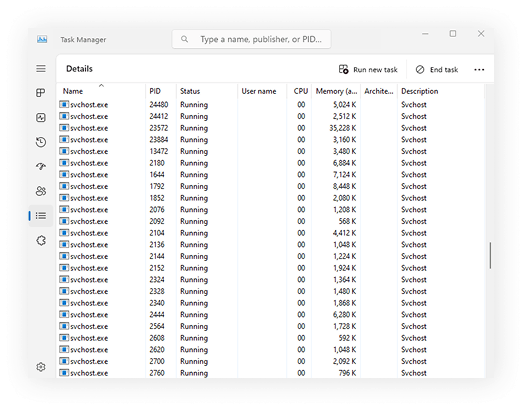
まず、Ctrl + Alt + Deleteを押してタスクマネージャーを起動します。CPU使用率とメモリ使用量が高い不審なsvchost.exeプロセスがないか探します。
2. ファイルの場所を確認する
不審なsvchost.exeプロセスを右クリックし、ファイルの場所を開くを選択します。ファイルが C:\Windows\System32 フォルダーにない場合は、マルウェアである可能性が高いです。
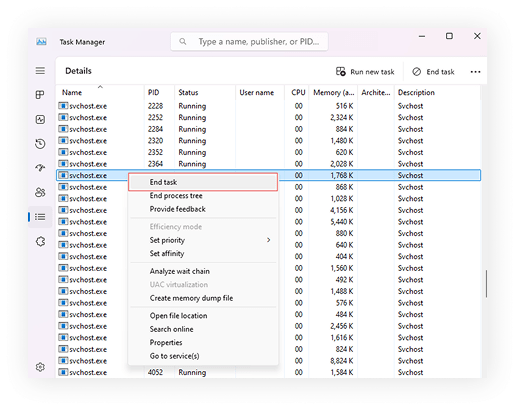
3. プロセスを終了する
その場合、タスクマネージャーに戻り、svchost.exeプロセスを右クリックしてタスクの終了を選択します。これにより、悪意のあるプロセスの実行が停止します。
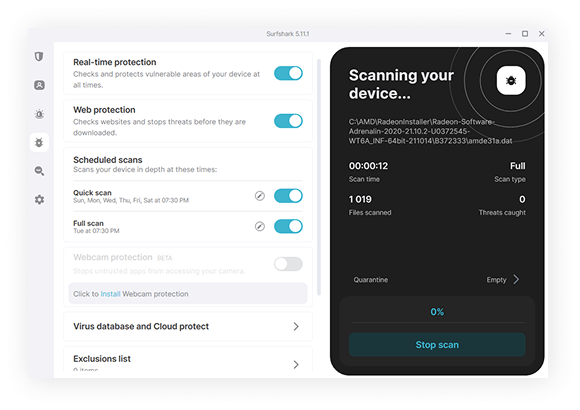
4. システムのフルスキャンを実行する
次に、ウイルス対策ソフトウェアを開いてシステムのフルスキャンを実行します(Surfshark Antivirusの使用をおすすめします。マルウェアデータベースは3時間ごとに更新されます!)。ウイルス対策は脅威を特定して隔離し、将来的にシステムをセキュアに保つのに役立ちます。
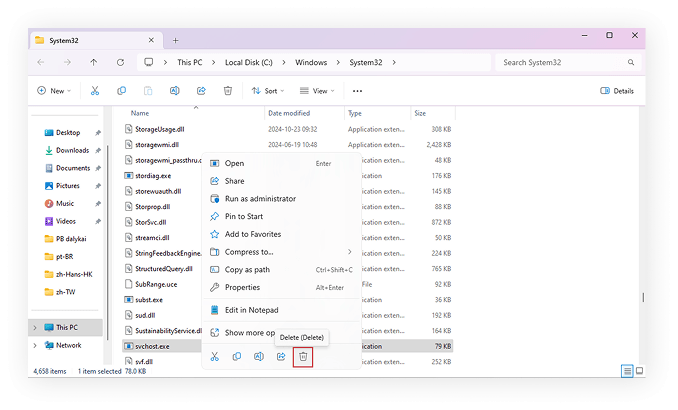
5. 悪意のあるファイルを削除する
ウイルス対策がファイルを自動的に削除しない場合は、手順2で見つけた場所に移動します。手動でsvchost.exeを削除しますが、削除する前に必ずプロセスがもうアクティブではないことを確認してください。
6. セキュリティツールを更新する
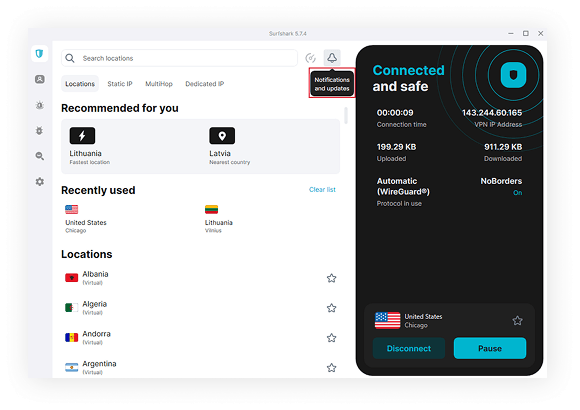
最後に、ウイルス対策とオペレーティングシステムが最新であることを確認してください。これにより、将来の攻撃を防ぎ、システムをセキュアに保つことができます。
結論:システム上で何が実行されているかを把握する
サイバー脅威は絶えず進化しているため、情報を常に入手し、先手を打つことが重要です。システムで何が実行されているかを把握することで、異常な活動を早期に発見できます。脅威の一歩先を行くために、Surfsharkオールインワンスイートのようなセキュリティツールの使用をご検討ください。

よくある質問
svchost.exeサービスをシャットダウンするには?
svchost.exeサービスをシャットダウンするには、タスクマネージャーを開き、特定のsvchost.exeプロセスを右クリックしてタスクの終了を選択します。不可欠なWindowsサービスを停止すると、システムが不安定になったり、重要な機能がクラッシュしたりする可能性があるため、注意してください。
svchost.exeを削除するとどうなりますか?
svchost.exeファイルは重要なバックグラウンドサービスの実行を担当しているため、これを削除するとWindowsシステムに深刻な損害を与える可能性があります。これにより、システムのクラッシュ、エラー、コンピューターが正常に起動できなくなる事態を引き起こす可能性があります。
なぜsvchost.exeのインスタンスが複数実行されているのですか?
Windowsは、サービスのさまざまなグループを分離して管理するために、svchost.exeのインスタンスを複数実行します。そうすることで、サービスを互いに分離することで、システムの安定性、効率、セキュリティを向上させます。
svchost.exeが感染しているかどうかはどうすれば確認できますか?
svchost.exeが感染しているかどうかを確認するには、タスクマネージャーを開き、プロセスを右クリックしてファイルの場所を開くを選択します。ファイルがC:\Windows\System32にない場合や、大量のリソースを消費している場合は、マルウェアである可能性があります。
高いCPUまたはRAM使用率のトラブルシューティングを行う方法
高いCPUまたはRAM使用率のトラブルシューティングを行うには、タスクマネージャー(Ctrl+Shift+Esc)を開き、プロセスをCPUまたはメモリ列で並べ替えて、最も多く消費しているものを確認します。一般的な解決策としては、不要なアプリを閉じる、スタートアップ項目を無効にする、ドライバーを更新する、マルウェアスキャンを実行する、一時ファイルをクリアするといった方法があります。