Svchost.exe (Service Host, SvcHost) è un processo di sistema di Windows legittimo ed essenziale che esegue diversi servizi Windows. È del tutto normale vedere più istanze di svchost.exe in esecuzione, perché Windows raggruppa o separa i servizi per migliorare stabilità, sicurezza e condivisione delle risorse. Ma svchost.exe può essere contraffatto? Il processo host dei servizi potrebbe in realtà essere un virus?
Cos’è svchost.exe?
Svchost.exe è un processo di sistema di Windows che gestisce servizi essenziali del sistema operativo. Windows utilizza il file eseguibile svchost per caricare ed eseguire diverse attività in secondo piano, ad esempio la gestione della rete, degli aggiornamenti e della sicurezza del sistema. Per farlo utilizza librerie a collegamento dinamico (file DLL), che possono essere condivise contemporaneamente da più programmi e consentono di evitare inutili duplicazioni di codice.
Svchost.exe è progettato come processo condiviso per l’esecuzione dei servizi, quindi ogni sua istanza può gestire più servizi Windows. In questo modo, i servizi possono essere raggruppati in base al loro scopo e funzionare in modo più efficiente e affidabile.
Evoluzione di svchost.exe
Le versioni meno recenti di Windows eseguivano un numero inferiore di istanze di svchost.exe, perciò spesso raggruppavano al loro interno servizi non correlati tra loro. Il malfunzionamento di un solo servizio poteva causare l’arresto di tutto il gruppo, bloccare il sistema operativo e rendere particolarmente difficile individuare l’origine del problema.
Con Windows 10 e 11, invece, Microsoft ha adottato un approccio più mirato. Anziché raggruppare tutti i servizi Windows nella stessa istanza, oggi i gruppi sono molto più piccoli e mirati. Questo riduce notevolmente le dipendenze tra i servizi e offre diversi vantaggi:
- Maggiore isolamento degli errori: se un singolo servizio all’interno di un’istanza di svchost.exe si arresta in modo anomalo, gli altri servizi non correlati continuano a funzionare, migliorando la stabilità complessiva del sistema.
- Risoluzione dei problemi più semplice: con meno servizi per ogni processo svchost.exe, è più facile individuare quale servizio causa un consumo elevato di risorse o un comportamento anomalo.
- Maggiore sicurezza: eseguire i servizi Windows in istanze dedicate rende più difficile per un malware compromettere contemporaneamente più componenti del sistema.
Che cosa fa svchost.exe?
Svchost.exe è progettato per mantenere il sistema operativo stabile e funzionante senza richiedere il tuo intervento. Dietro le quinte, però, svolge un ruolo fondamentale perché:
- Gestisce funzioni critiche del sistema: dai servizi di rete agli aggiornamenti di Windows, fino alle attività di manutenzione, svchost.exe contribuisce a mantenere il sistema stabile e operativo. Gestisce inoltre diversi processi in background di Microsoft Defender e del Firewall di Windows, oltre agli aggiornamenti automatici, tutti servizi essenziali per il funzionamento quotidiano.
- Migliora la sicurezza e l’affidabilità: organizzando i servizi in istanze separate, il processo host dei servizi contribuisce a rendere il sistema più sicuro. Se un servizio si arresta in modo anomalo, gli altri possono continuare a funzionare e il computer rimane operativo.
- Migliora la condivisione delle risorse e l’efficienza del sistema: poiché Windows utilizza SvcHost per eseguire più servizi contemporaneamente, l’impatto sulla memoria e sulla capacità di elaborazione si riduce, le prestazioni complessive migliorano e il sistema funziona in modo più fluido.
Svchost.exe è sicuro?
Nella maggior parte dei casi, svchost.exe è innocuo, purché si tratti del processo autentico. I criminali informatici, infatti, possono utilizzare questo nome per nascondere un malware. Poiché il processo host dei servizi esegue normalmente più istanze, chiamare un file dannoso svchost.exe è un modo piuttosto semplice per farlo passare inosservato.
Come verificare se un processo svchost.exe è legittimo
Se sospetti che ci sia qualcosa che non va, alcuni semplici controlli possono aiutarti a distinguere il vero svchost.exe da uno falso. Inizia dai controlli di base riportati di seguito e, se vuoi approfondire, passa poi a quelli avanzati.
Controlli di base:
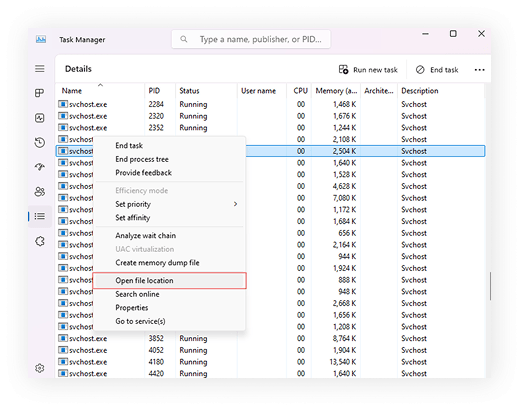
- Controlla il percorso del file: il file svchost.exe autentico dovrebbe trovarsi in C:\Windows\System32 (e, su alcuni sistemi, in SysWOW64). Vai a Gestione attività → scheda Dettagli → clicca con il tasto destro su svchost.exe → Apri percorso file.
- Controlla che il nome sia esatto: nella scheda Dettagli, assicurati che il nome sia scritto esattamente così: svchost.exe. Fai attenzione a nomi molto simili, come svch0st.exe o scvhost.exe.
- Verifica la firma digitale: nella scheda Dettagli, clicca con il tasto destro su svchost.exe → Proprietà → Firme digitali. Il firmatario dovrebbe essere Microsoft Windows o Microsoft Corporation e la firma dovrebbe risultare valida.
- Controlla l’utilizzo delle risorse: nella scheda Processi di Gestione attività, ordina i processi per CPU o Memoria per vedere le istanze che consumano più risorse, e poi clicca con il tasto destro su quella sospetta. Vai alla scheda Dettagli per identificarla con precisione. Se un’istanza mantiene a lungo un utilizzo molto elevato della CPU (unità centrale di elaborazione) o della RAM (memoria ad accesso casuale), potrebbe essere un campanello d’allarme.
- Controlla quali servizi ospita: nella scheda Dettagli, clicca con il tasto destro sull’istanza di svchost.exe da verificare e seleziona Vai ai servizi. Esamina i servizi evidenziati e vedi se ce n’è qualcuno che non riconosci.
Controlli avanzati:
- Controlla la riga di comando: in Gestione attività, vai alla scheda Dettagli, clicca con il tasto destro sulle intestazioni delle colonne, scegli Seleziona colonne e abilita Riga di comando. Le voci legittime includono spesso -k <group> e, in alcuni casi, -s <service>.
- Controlla il processo padre: apri Process Explorer (Sysinternals) e vai a svchost.exe. La struttura ad albero dei processi mostra da quale processo è stato avviato, che in genere è services.exe. Se il processo padre è diverso da quello previsto, potrebbe esserci qualcosa che non va.
- Verifica la firma: in Process Explorer, vai a Opzioni e abilita Verifica firme immagine. Controlla che nella riga relativa a svchost.exe compaia Verificato: Microsoft.
- Calcola e confronta l’hash: apri PowerShell ed esegui il comando Get-FileHash C:\Windows\System32\svchost.exe. Ora, confronta il risultato con l’hash dello stesso file proveniente da un’installazione pulita di Windows o da un’immagine di sistema sicura e affidabile in tuo possesso.
- Verifica i file di sistema: apri il Prompt dei comandi come amministratore ed esegui il comando sfc /scannow. Se dice di aver corretto alcuni file o di aver rilevato problemi che non è riuscito a risolvere, esegui il comando DISM /Online /Cleanup-Image /RestoreHealth, per scaricare e ripristinare componenti di sistema integri. Riavvia il computer ed esegui nuovamente il comando sfc /scannow.
- Controlla le connessioni di rete dei singoli processi: apri Monitoraggio risorse e vai alla scheda Rete. Nella sezione Processi con attività di rete, controlla se una specifica istanza di svchost.exe sta effettuando connessioni insolite o inattese.
Come difendersi dai malware che si nascondono dietro svchost.exe
Anche se di solito svchost.exe è sicuro, è sempre buona norma controllare i processi in esecuzione, soprattutto se noti qualcosa di sospetto. Ecco cosa puoi fare per proteggere il tuo computer:
- Usa strumenti di sicurezza: software antivirus e VPN (reti private virtuali) svolgono un ruolo importante nella sicurezza online e puoi averli entrambi con il nostro piano Surfshark One. L’antivirus monitora il sistema in tempo reale e rileva i tentativi di far passare malware per file legittimi. Una VPN aggiunge un livello di crittografia alla connessione a internet e contribuisce a proteggerti dagli attacchi informatici.
- Controlla Gestione attività: verifica regolarmente se ci sono processi svchost.exe che si comportano in modo anomalo, ad esempio che consumano una quantità eccessiva di CPU o memoria. Clicca con il tasto destro sul processo e seleziona Vai ai dettagli per vedere quali servizi ospita. Se noti qualcosa di insolito o che non riconosci, intervieni.
- Aggiorna i software: mantenere aggiornati Windows e gli altri programmi è uno dei modi più semplici per evitare istanze dannose di svchost.exe. Gli aggiornamenti correggono spesso vulnerabilità di sicurezza che potrebbero consentire ai malware di infiltrarsi nel sistema.
- Attiva il firewall: assicurati che il firewall sia attivo e configurato correttamente. Windows Firewall, ad esempio, può bloccare le connessioni non autorizzate che tentano di sfruttare svchost.exe per introdurre malware nel sistema.
- Esegui scansioni regolari: programma scansioni periodiche del sistema con il tuo antivirus per rilevare eventuali attività sospette. In questo modo puoi impedire ai malware di nascondersi nel sistema spacciandosi per svchost.exe.
Seguendo questi passaggi, puoi proteggerti meglio dalle potenziali minacce e assicurarti che svchost.exe continui a funzionare correttamente e in sicurezza.
Come rimuovere un virus svchost.exe
Se hai rilevato un’istanza dannosa di svchost.exe sul tuo sistema, è il momento di agire.
Segui questi passaggi per rimuoverla in modo sicuro e mantenere il sistema protetto.
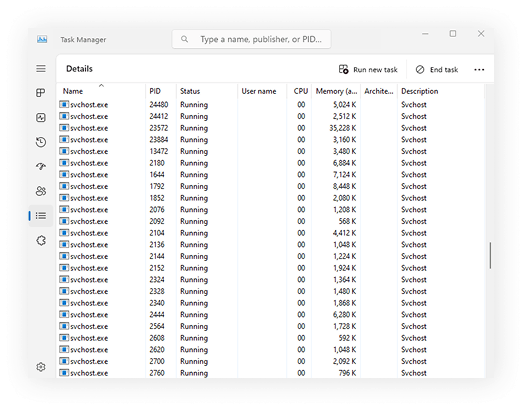
1. Apri Gestione attività
Per iniziare, premi Ctrl + Alt + Canc per aprire Gestione attività. Cerca eventuali processi svchost.exe sospetti che utilizzano una quantità insolitamente elevata di CPU o memoria.
2. Controlla il percorso del file
Clicca con il tasto destro sul processo svchost.exe sospetto e seleziona Apri percorso file. Se il file non si trova nella cartella C:\Windows\System32, è probabile che si tratti di un malware.
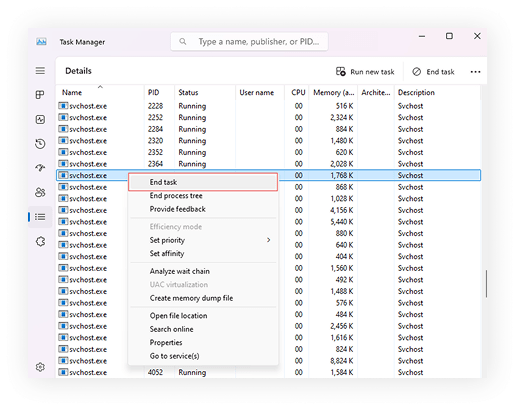
3. Termina il processo
In tal caso, torna a Gestione attività, clicca con il tasto destro sul processo svchost.exe e seleziona Termina attività. In questo modo interromperai l’esecuzione del processo dannoso.
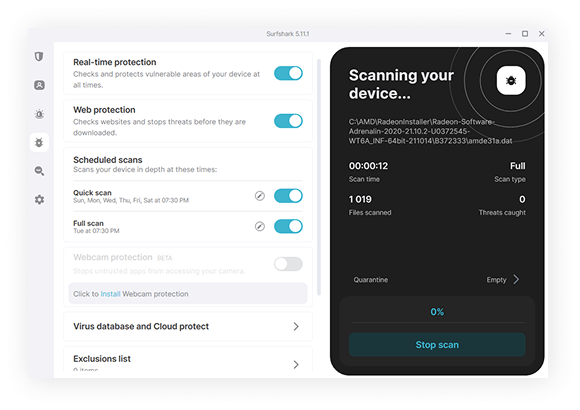
4. Esegui una scansione completa del sistema
A questo punto, apri il tuo antivirus ed esegui una scansione completa del sistema (ti consigliamo di utilizzare Surfshark Antivirus perché aggiorna il database dei malware ogni tre ore). L’antivirus identificherà e metterà in quarantena la minaccia, aiutandoti a mantenere il sistema protetto anche in futuro.
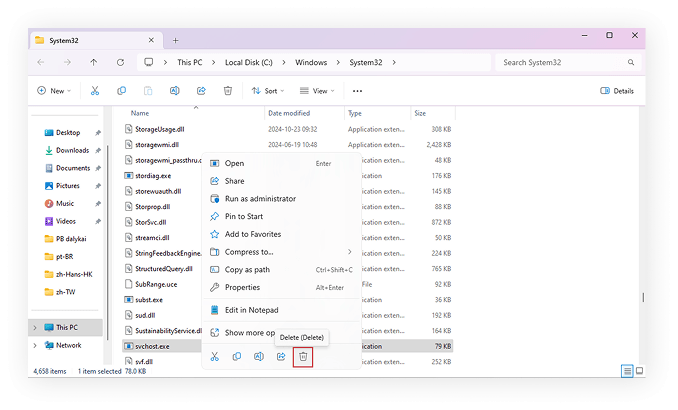
5. Elimina il file dannoso
Se l’antivirus non rimuove automaticamente il file, vai al percorso individuato nel passaggio 2. Elimina manualmente svchost.exe, ma solo dopo esserti assicurato che il processo non sia più attivo.
6. Aggiorna gli strumenti di sicurezza
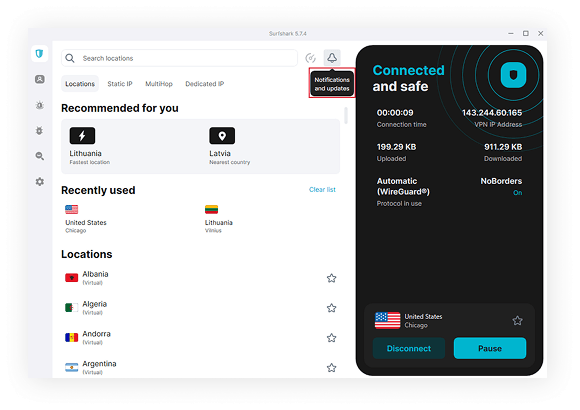
Infine, assicurati che il tuo antivirus e il sistema operativo siano aggiornati, per prevenire attacchi futuri e mantenere sicuro il sistema.
Conclusione: tieni d’occhio i processi in esecuzione sul sistema
Le minacce informatiche sono in continua evoluzione, perciò è importante rimanere informati e muoversi in anticipo per evitare problemi. Sapere quali processi sono in esecuzione sul sistema ti aiuterà a individuare tempestivamente eventuali attività insolite. Per essere sempre un passo avanti rispetto alle minacce, ti consigliamo di usare strumenti di sicurezza efficaci e intuitivi, come la suite completa di Surfshark.

Domande frequenti
Come si fa a interrompere un servizio svchost.exe?
Per arrestare un servizio svchost.exe, apri Gestione attività, clicca con il tasto destro sul processo svchost.exe da interrompere e seleziona Termina attività. Fai attenzione, perché l’interruzione dei servizi essenziali di Windows può causare instabilità del sistema o il malfunzionamento di funzioni critiche.
Cosa succede se elimino svchost.exe?
L’eliminazione del file svchost.exe può danneggiare gravemente il sistema Windows, perché questo processo è responsabile dell’esecuzione di servizi critici in background. Potrebbe causare arresti anomali del sistema, errori e persino impedire il corretto avvio del computer.
Perché ci sono più processi svchost.exe in esecuzione?
Windows esegue più istanze di svchost.exe per separare e gestire diversi gruppi di servizi. Questo approccio migliora la stabilità, l’efficienza e la sicurezza del sistema, isolando i servizi gli uni dagli altri.
Come faccio a capire se svchost.exe è infetto?
Per controllare se svchost.exe è infetto, apri Gestione attività, clicca con il tasto destro sul processo e seleziona Apri percorso file. Se il file non si trova in C:\Windows\System32 o utilizza una quantità elevata di risorse, potrebbe trattarsi di un malware.
Come si fa a risolvere i problemi di utilizzo elevato di CPU o RAM?
Per risolvere i problemi legati a un utilizzo elevato di CPU o RAM, apri Gestione attività (Ctrl+Maiusc+Esc) e ordina i processi cliccando sull’intestazione della colonna CPU o Memoria per individuare quelli che consumano più risorse. Le soluzioni più comuni a questi problemi sono: chiudere le app che non usi, disabilitare alcuni programmi all’avvio, aggiornare i driver, fare una scansione antimalware ed eliminare i file temporanei.