Svchost.exe(服務主機,SvcHost)是合法且不可或缺的 Windows 系統處理程序,負責執行多項 Windows 服務。看到多個 svchost.exe 執行個體同時執行通常是正常的,因為 Windows 為了穩定性、安全性和資源共享,會對服務進行分組或隔離。但 svchost.exe 有可能被偽造嗎?這個服務主機處理程序會不會其實是病毒?
svchost.exe 是什麼?
Svchost.exe 是負責執行 Windows 重要系統服務的系統處理程序。Windows 會使用 svchost 執行檔來載入及執行各種背景工作,例如管理網路、處理更新,以及維護系統安全。這是透過可供多個程式同時共用的動態連結程式庫(DLL 檔案)來完成,因此能減少重複程式碼。
Svchost.exe 採用共用服務處理程序的設計,也就是每個 svchost.exe 執行個體都能同時執行多項 Windows 服務。Windows 會依照服務的功能,將它們分成不同的邏輯群組,讓各項服務能更有效率且更穩定地運作。
svchost.exe 的演進
在較舊版本的 Windows 中,svchost.exe 執行個體較少,因此每個執行個體內通常包含許多彼此無關的服務。某個服務的失敗可能會像滾雪球般導致整個群組當機,使作業系統停止回應,並使疑難排解變得特別困難。
到了 Windows 10 和 Windows 11,Microsoft 採用了更精細的設計方式。如今,Windows 不再將大量服務集中於少數幾個 svchost.exe 執行個體,而是將服務拆分為規模更小、功能更明確的群組,大幅降低各服務之間的相依性,帶來以下幾項優點:
- 提升故障隔離能力:若某個 svchost.exe 執行個體中的單一服務發生錯誤,不再會連帶影響其他無關服務,有助於提升整體系統穩定性;
- 更容易進行疑難排解:每個 svchost.exe 所承載的服務變少後,更容易找出是哪一項服務造成資源占用過高或運作異常;
- 強化系統安全性:將 Windows 服務分散到不同的專屬執行個體中,可降低惡意軟體一次入侵多個系統元件的風險。
svchost.exe 的作用是什麼?
svchost.exe 幾乎不需要您留意,就能讓系統維持順暢運作。而在您看不見的地方,它其實負責執行許多重要工作,包括:
- 處理關鍵系統功能:從網路服務、Windows 更新到系統維護工作,svchost.exe 都是維持作業系統穩定運作的重要核心。它有助於管理 Microsoft Defender 和防火牆的背景程序,以及自動更新等您所依賴的服務;
- 提升安全性和可靠性:透過將各項服務分散到不同的執行個體,服務主機程序可有效提升系統安全性。即使某項服務發生故障,也不會連帶影響其他服務,讓電腦持續正常運作;
- 提升資源共享效率與系統效能:由於 Windows 會透過 SvcHost 同時執行多項服務,因此能有效降低記憶體與運算資源的負擔,使整體系統運作更加流暢。
svchost.exe 安全嗎?
大多數情況下,svchost.exe 都是安全無害的,前提是它確實屬於合法的系統處理程序。然而,網路犯罪分子也可能利用 svchost.exe 作為掩護來隱藏惡意軟體。由於服務主機程序本來就會同時執行多個執行個體,因此將惡意程式命名為 svchost.exe,是相當容易魚目混珠的手法。
如何確認 svchost.exe 是否為合法處理程序
如果您懷疑某個 svchost.exe 有異常,可以先透過以下幾項基本檢查,判斷它是真是假;若仍無法確認,再進一步使用進階檢查方法。
基本檢查:
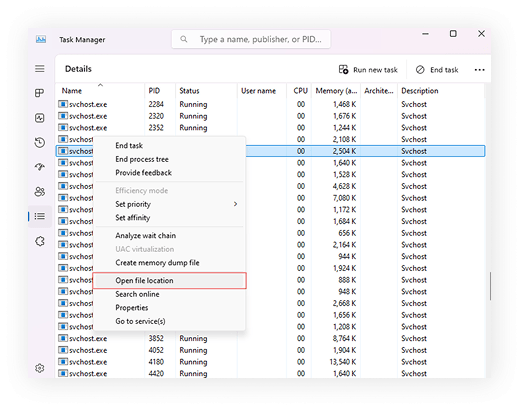
- 檢查檔案路徑:合法的 svchost.exe 應位於 C:\Windows\System32(在某些系統中為 SysWOW64)。開啟工作管理員 → 詳細資料分頁 → 右鍵按一下 svchost.exe → 開啟檔案位置;
- 確認檔名是否完全正確:在詳細資料中,確保它的拼字完全是 svchost.exe。留意是否有偽裝名稱,例如 svch0st.exe(數字 0 取代字母 o)或 scvhost.exe。
- 驗證數位簽章:在詳細資料中,右鍵按一下 svchost.exe → 內容 → 數位簽章。簽章者應為 Microsoft Windows 或 Microsoft Corporation,且簽章狀態應顯示為有效;
- 檢視資源使用量:在工作管理員的處理程序索引標籤中,依 CPU 或記憶體排序,找出占用資源較高的執行個體,然後按一下滑鼠右鍵。切換至詳細資料索引標籤,即可確認是哪個程式造成異常。如果某個執行個體長時間占用大量 CPU(中央處理器)或 RAM(隨機存取記憶體),可能就是異常徵兆;
- 確認其所執行的服務:在詳細資料索引標籤中,用滑鼠右鍵按一下特定的 svchost.exe,然後選擇移至服務。檢查反白標示的服務,留意是否出現陌生的服務名稱。
進階檢查:
- 檢查命令列:在工作管理員中,前往詳細資料索引標籤,用滑鼠右鍵按一下欄位標題,選擇選取欄位,再勾選命令列。正常的項目通常會包含 -k <group (有時也會包含 -s <service);
- 檢查父處理程序:開啟 Process Explorer(Sysinternals) 並尋找 svchost.exe。透過處理程序樹狀圖查看是哪個程序啟動它,正常情況下通常會是 services.exe。若父處理程序異常,就應進一步調查;
- 確認驗證簽章者:在 Process Explorer 中,前往 Options(選項) 並啟用 Verify Image Signatures(驗證影像簽章)。檢查 svchost.exe 列是否顯示 Verified: Microsoft;
- 比對雜湊值:開啟 PowerShell 並執行 Get-FileHash C:\Windows\System32\svchost.exe,然後將結果與全新安裝的 Windows,或您自行管理的已知乾淨系統映像中的雜湊值進行比對。
- 驗證系統檔案:以系統管理員身分執行命令提示字元,然後執行 sfc /scannow。如果顯示已修復檔案或發現無法修復的問題,請執行 DISM /Online /Cleanup-Image /RestoreHealth。此指令會下載並還原乾淨的 Windows 元件。完成後重新啟動電腦,再執行一次 sfc /scannow;
- 檢查每個處理程序的網路連線:開啟資源監視器並前往網路索引標籤。在具有網路活動的處理程序中查看是否有某個 svchost.exe 建立了異常或可疑的網路連線。
如何防範 svchost.exe 惡意軟體
雖然 svchost.exe 一般而言是安全的系統處理程序,但仍建議確認相關處理程序是否正常,尤其是在發現可疑跡象時。以下幾項做法可協助提升電腦安全性:
- 使用安全工具:防毒軟體與 VPN(虛擬私人網路)都是維護網路安全的重要工具,而 Surfshark One 同時提供這兩項功能。防毒軟體可即時監控您的系統,偵測所有企圖將惡意軟體偽裝成合法檔案的行為;VPN 可為您的網路連線增加一層加密保護,協助您抵禦各種網路攻擊。
- 監控工作管理員:定期檢查是否有行為異常的 svchost.exe 處理程序,例如耗用過多 CPU 運算能力或記憶體的處理程序。在處理程序上按一下滑鼠右鍵並選取移至詳細資料,查看它所承載的服務。如果發現任何可疑或陌生的項目,應立即採取適當措施;
- 更新您的軟體:定期更新 Windows 與其他軟體,是防範偽裝成 svchost.exe 的惡意程式最簡單的方法之一。更新通常會修補安全漏洞,降低惡意軟體入侵系統的風險;
- 啟用防火牆:確認防火牆已啟用且設定正確。例如 Windows 防火牆可封鎖未經授權的連線,避免惡意程式利用 svchost.exe 作為入侵系統的管道;
- 定期執行掃描:使用防毒軟體排定定期系統掃描,主動偵測任何可疑活動,防止惡意軟體偽裝成 svchost.exe 潛藏於系統之中。
透過以上這些步驟,您可以提前防範潛在威脅,並確保 svchost.exe 持續以安全且可靠的方式正常運作。
如何移除偽裝成 svchost.exe 的病毒
如果您已在系統中偵測到偽裝成 svchost.exe 的惡意程式,就該立即採取行動。
請依照以下步驟安全地將其移除,並確保您的系統持續受到保護。
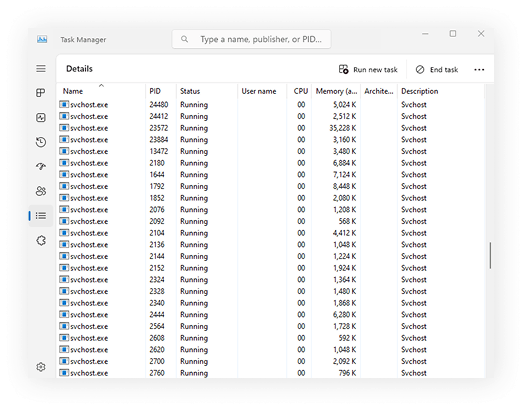
1. 開啟工作管理員
首先按下 Ctrl + Alt + Delete 開啟工作管理員,然後找出任何 CPU 使用率或記憶體使用量異常偏高的可疑 svchost.exe 處理程序。
2. 檢查檔案位置
右鍵按一下可疑的 svchost.exe 處理程序,然後選取開啟檔案位置。如果檔案未位於 C:\Windows\System32 資料夾中,它很可能就是惡意軟體。
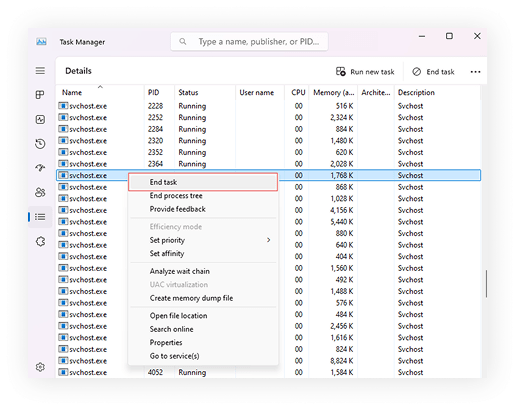
3. 結束處理程序
如果是這種情況,請回到工作管理員,以滑鼠右鍵按一下 svchost.exe 處理程序,然後選擇結束工作,這樣即可停止該惡意程序繼續執行。
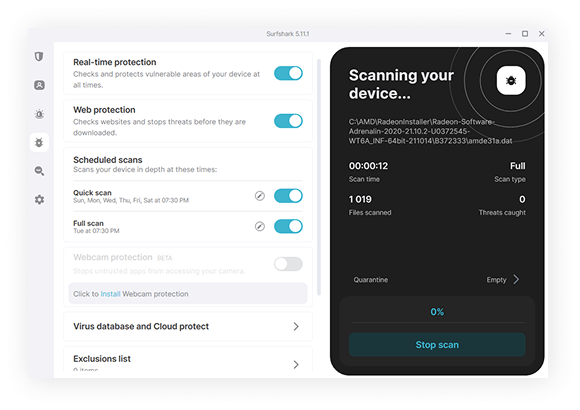
4. 執行完整的系統掃描
現在,開啟您的防毒軟體並執行完整的系統掃描(我們建議使用 Surfshark Antivirus──它的惡意軟體資料庫每三個小時更新一次!)。防毒軟體會偵測並隔離威脅,同時協助您持續維護系統安全。
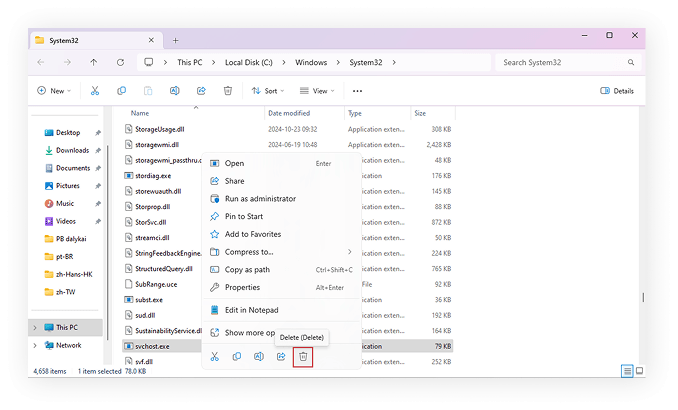
5. 刪除惡意檔案
如果防毒軟體未自動移除該檔案,請前往步驟 2 中找到的檔案位置。確認該處理程序已停止執行後,再手動刪除 svchost.exe。
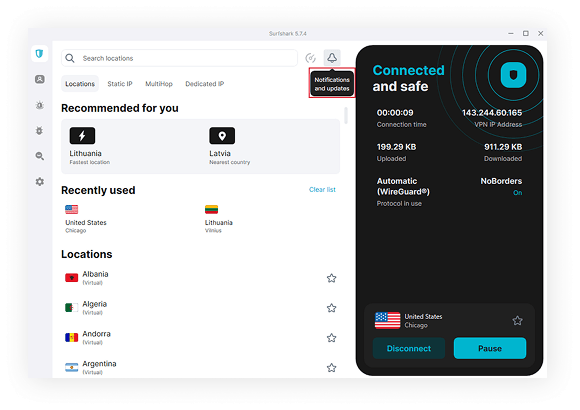
6. 更新您的安全工具
最後,請確認您的防毒軟體與作業系統都已更新至最新版本。這有助於預防未來的攻擊,並維持系統安全。
結論:了解系統中正在執行的處理程序
隨著網路威脅不斷演變,持續了解最新資訊並主動採取防護措施十分重要。了解系統中有哪些處理程序正在執行,有助於您及早發現異常活動。若想更有效地防範各種網路威脅,不妨考慮使用安全防護工具,例如 Surfshark 一站式安全套裝。

常見問答集
如何關閉 svchost.exe 服務?
要關閉 svchost.exe 服務,請開啟工作管理員,右鍵按一下特定的 svchost.exe 處理程序,然後選取結束工作。請謹慎操作,因為停止重要的 Windows 服務可能會導致系統不穩定,甚至造成關鍵功能停止運作。
若刪除 svchost.exe,將導致哪些狀況?
由於 svchost.exe 負責執行多項重要的 Windows 背景服務,若將其刪除,可能會對系統造成嚴重損害,導致系統當機、發生錯誤,甚至無法正常開機。
為什麼會有多個 svchost.exe 正在執行?
Windows 會執行多個 svchost.exe 執行個體,以分別管理不同的服務群組。這種方法透過將服務彼此隔離,來提高系統的穩定性、效率和安全性。
如何檢查 svchost.exe 是否受到感染?
您可以開啟工作管理員,用滑鼠右鍵按一下 svchost.exe 程序,然後選擇開啟檔案位置。如果檔案不是位於 C:\Windows\System32,或長時間占用大量系統資源,就可能是惡意程式。
如何排解 CPU 或 RAM 使用率過高的問題?
若要排解 CPU 或 RAM 使用率過高的問題,請開啟工作管理員 (Ctrl+Shift+Esc),依 CPU 或記憶體欄位排序,找出占用資源最多的程序。常見的解決方法包括關閉不必要的應用程式、停用開機啟動項目、更新驅動程式、執行惡意軟體掃描,以及清除暫存檔案。