
在 TP-Link 路由器上設定 VPN,只要透過單一加密連線,就能保護你網域內的每一台裝置。
這篇指南會解釋 VPN 在 TP-Link 路由器上的運作原理、哪些機型支援 VPN 用戶端模式,以及如何使用路由器的網頁介面或 TP-Link Deco 應用程式來設定 VPN。
TP-Link VPN 設定總覽:相容性、模式與必備條件
TP-Link 路由器同時支援 VPN 用戶端與 VPN 伺服器模式,但實際情況取決於機型和韌體版本。如果要使用 Surfshark(或任何市面上的 VPN),需要設定的是 VPN 用戶端模式,這樣就能為整個家庭網路加密並重新導向流量。
支援的 VPN 通訊協定
大多數較新的 TP-Link 路由器都支援 WireGuard 和 OpenVPN,二者能在安全性、速度與可靠度之間取得最佳平衡,為整個網路提供強大的 VPN 防護。
有些舊機型還具備 PPTP 或 L2TP/IPSec,但這些技術通常已經過時,除非真的別無選擇,不然建議不要使用。
哪些 TP-Link 路由器支援 VPN 用戶端模式?
不同產品線對 VPN 的支援度各有不同:
- Archer 路由器(中高階機型)通常同時支援 WireGuard 和 OpenVPN;
- Deco 系統在較新的機型與韌體版本上可透過 Deco 應用程式提供 VPN 用戶端功能;
- Omada 與商用路由器通常具備進階的 VPN 選項,可支援多個遠端通道。
請務必到 TP-Link 的支援頁面確認相容性,畢竟不是所有硬體都內建 VPN 用戶端模式。此外,也可以參考我們的 VPN 路由器指南,看看有哪些推薦的機型。
TP-Link 效能限制
VPN 在 TP-Link 路由器上的效能表現,很大程度取決於硬體規格。相較於針對加密技術最佳化過的新機型,入門款路由器在速度上的衰退會更加明顯。
連線數上限與可用的功能也會因韌體版本而異,因此定期檢查更新非常重要。
在 TP-Link 路由器上設定 VPN 的事前準備
在路由器上設定 VPN 之前,請確認你的 TP-Link 或 Deco 系統已更新到最新版本、可以正常登入,並且準備好所需的 VPN 帳號資訊與設定檔。
更新韌體
你的路由器或 Deco 裝置應該要執行最新的韌體,因為 VPN 用戶端功能(尤其是 WireGuard)只有在較新的版本中才有提供。
取得管理員介面權限
你需要能透過 tplinkwifi.net 或本機 IP 位址(通常是 192.168.0.1 或 192.168.1.1)登入路由器。如果是 Deco 使用者,則是直接透過 Deco 應用程式來管理所有設定。
VPN 帳號與設定檔
請下載 Surfshark WireGuard (.conf) 或 OpenVPN (.ovpn) 設定檔。要把 VPN 設定檔匯入路由器,這些檔案絕對少不了。
保持網路連線或設定 DDNS(如果需要)
你的網路連線必須保持穩定。如果你打算使用 VPN 伺服器模式或遠端存取功能,可能還會需要一組 DDNS(動態網域名稱系統)位址。不過,如果只是要進行標準的 Surfshark 用戶端設定,就不需要這個。
如何在 TP-Link 路由器上設定 VPN(網頁介面篇)
對於 Archer 以及其他非 Deco 系列的 TP-Link 路由器,VPN 設定都是透過網頁版的管理員介面來進行。你可以在這裡手動新增並管理 VPN 用戶端設定檔。
登入 TP-Link 路由器管理員介面
打開瀏覽器並前往 tplinkwifi.net(或輸入你的路由器 IP 位址),然後用管理員密碼登入。
開啟 TP-Link 路由器的 VPN 用戶端設定
登入後,前往「進階」 → 「VPN 用戶端,就能找到相關選項。
如果只看到「VPN 伺服器,代表你的機型可能不支援用戶端模式,請檢查是否有韌體更新。
新增 VPN 用戶端設定檔
建立新的 VPN 用戶端設定檔,可以讓你的路由器透過選定的 VPN 通訊協定,建立一條安全的通道。
按下「新增新增」並選擇路由器支援的協定。對多數使用者來說,我們強烈推薦使用 WireGuard。
匯入 WireGuard 或 OpenVPN 設定檔
請上傳 VPN 服務提供者提供的對應設定檔,藉此定義伺服器、加密方式與路由設定。
按下「匯入設定檔」,並上傳你剛才下載好的 Surfshark 伺服器檔案:
- WireGuard 請使用 .conf 檔;
- OpenVPN 則使用 .ovpn 檔,若系統要求,請輸入你的 Surfshark 憑證。
想了解更多資訊,請參考我們的支援頁面:TP-Link WireGuard 與 TP-Link OpenVPN。
啟用並套用 VPN 連線
儲存設定檔後,切換開啟 VPN 連線。通道一啟用,路由器的狀態就會顯示為「已連線」或「執行中」。
如果路由器支援,你還可以指定哪些裝置要走 VPN 流量。如果只想讓特定裝置透過 Surfshark 連線,這項功能會非常實用。
如何在 TP-Link Deco 路由器上設定 VPN(行動應用程式篇)
TP-Link Deco 路由器支援直接透過 Deco 行動應用程式來設定 VPN 用戶端,比起網頁介面,操作過程更簡單、也更直覺。
開啟 TP-Link Deco 應用程式與 VPN 設定
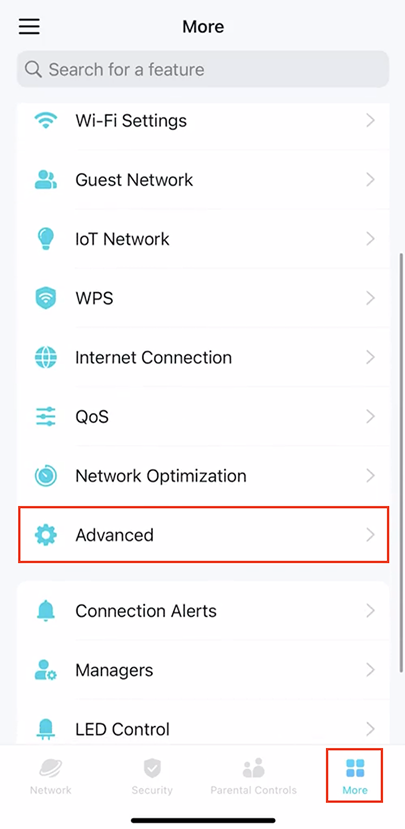
在手機上打開 Deco 應用程式,選擇你想設定的網路。接著前往「更多」 → 「進階」 → 「VPN」,並在下一個畫面按下「新增 VPN 伺服器」。
選擇 VPN 通訊協定(WireGuard 或 OpenVPN)
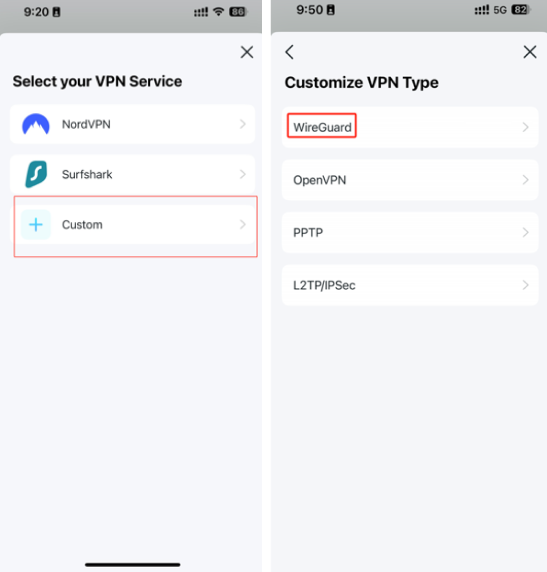
按下「自訂」並選擇路由器支援的協定。對多數人來說,我們強烈推薦使用 WireGuard。
想了解更多資訊,請參考我們的 Deco 應用程式 WireGuard 支援頁面。
將 VPN 設定檔匯入 Deco 應用程式
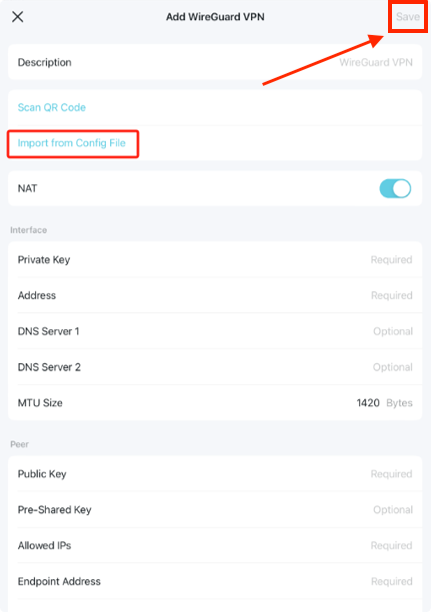
上傳 WireGuard (.conf) 或 OpenVPN (.ovpn) 檔案檔案。部分 Deco 機型也允許透過掃描 QR Code 或手動貼上設定細節來完成。
在 Deco 網路上連線與管理 VPN
點選「儲存」並啟用 VPN 連線。連線成功後,應用程式就會顯示通道處於啟用狀態。
如果系統支援,你還可以決定 Deco 網路中哪些裝置要走 VPN 流量,享受針對單一裝置的彈性控制權。
如何檢查 TP-Link VPN 連線是否正常運作
設定完成後別急著走,確認 VPN 是否已啟用,並正確透過加密通道引導流量是非常重要的一步。
檢查 IP 位址
使用任何已連線的裝置前往 IP 查詢網站(譬如 What is my IP),確認畫面上顯示的是 VPN 的位置,而非你家真實的位址。
測試 DNS 外洩
快速跑一次 DNS 外洩測試,確保所有 DNS 請求都乖乖走 VPN 通道,而不是透過你的網際網路服務提供者傳輸。
檢查路由器或 Deco 的狀態
在 TP-Link 管理員介面或 Deco 應用程式中,VPN 用戶端的狀態應該要顯示為「已連線」、「執行中」或「啟用」。
在 Surfshark 中確認
檢查 Surfshark 應用程式,看看是否有異常的連線錯誤、登入或驗證問題。 只要帳號運作正常,且路由器也顯示 VPN 連線已啟用,就代表設定大功告成了。
TP-Link VPN 連不上?常見問題與修復指南
如果你的 TP-Link VPN 無法連線或頻頻出狀況,不妨試試以下常見問題的排解步驟,幫助你順利恢復網路連線。
VPN 有連上,卻無法上網
這通常代表路由或 DNS 發生了衝突。
- 試著將 DNS 設為自動,或是改用公開的 DNS(譬如 Cloudflare 或 Google);
- 重新匯入 VPN 設定檔,確認路由規則沒有跑掉;
- 如果使用的是 OpenVPN,請確認 .ovpn 檔案裡有包含必要的 redirect-gateway 設定。
TP-Link 路由器不支援 VPN 用戶端模式
有些 TP-Link 機型只支援 VPN 伺服器模式。
- 把韌體更新到最新版本;
- 去 TP-Link 官網查一下相容性清單;
- 如果真的不支援,請改在個別裝置上安裝 VPN,或是乾脆升級路由器。
TP-Link 路由器上的 VPN 速度很慢
路由器的 CPU 效能不足通常是主因。
- 只要情況允許,盡量使用 WireGuard,而不要用 OpenVPN;
- 關閉可能會限制 VPN 速度的 QoS 或頻寬控制功能;
- 選擇距離比較近的 Surfshark 伺服器。
VPN 登入或設定檔發生錯誤
如果路由器無法驗證身分或匯入設定檔:
- 重新下載 Surfshark 的 .conf 或 .ovpn 檔案;
- 確認你的 Surfshark 帳號密碼(如果是用 OpenVPN)輸入無誤;
- 把路由器裡的 VPN 設定檔刪掉,再重新建立一次。
總結:為什麼要在 TP-Link 路由器上安裝 VPN?
在 TP-Link 路由器上安裝 VPN,只要靠一條加密連線,就能保護所有連上網的裝置,省去逐一安裝應用程式的麻煩。這對智慧電視、遊戲主機等原本不支援 VPN 軟體的裝置來說簡直是一大福音,還能讓整個家庭網路享有隨時在線的隱私防護與集中管理的便利。

常見問答集
TP-Link 有內建 VPN 嗎?
有的,許多 TP-Link 路由器都具備內建的 VPN 功能,但實際支援程度取決於機型和韌體版本。有些機型同時提供 VPN 用戶端與伺服器模式,有些則只包含基本或較舊的通訊協定。
在路由器上安裝 VPN 值得嗎?
絕對值得,如果你想要自動為整個網路加密,在路由器上安裝 VPN 是非常好的選擇。它能一次保護所有裝置(包含那些無法安裝 VPN 應用程式的設備),讓你在出國時也能維持隱私,並安全地連回家庭網路。
哪些 TP-Link 路由器支援 VPN 用戶端模式?
只有特定的 TP-Link 路由器才支援 VPN 用戶端模式,主要集中在中高階的 Archer 機型以及較新的韌體版本。入門款通常只支援 VPN 伺服器模式,因此相容性會有所落差。
TP-Link Deco 支援 VPN 用戶端模式嗎?
部分 Deco 機型支援 VPN 用戶端模式,但許多較舊的設備只有 VPN 伺服器功能,甚至完全不具備 VPN 功能。這同樣也看韌體版本,畢竟 TP-Link 正持續為更多 Deco 系統加入 WireGuard 和 OpenVPN 的支援。
在 TP-Link 路由器上,我該用 OpenVPN 還是 WireGuard?
通常 WireGuard 會是比較好的選擇,因為它的連線速度更快,加密效率也更高。雖然 OpenVPN 的支援度依然很廣,但在 CPU 效能有限的路由器上,速度可能會慢上許多。
我可以決定 TP-Link 路由器或 Deco 上哪些裝置要走 VPN 嗎?
可以,有些 TP-Link 路由器和 Deco 裝置允許你指定特定裝置使用 VPN,同時讓其他裝置走一般的網路連線。不過這種分割通道功能並非所有機型都有,得看你的硬體和韌體有沒有支援。
VPN 會讓 TP-Link 路由器變慢嗎?
會的,由於路由器必須對所有流量進行加密來提供保護,所以 VPN 確實可能會拖慢網速。低階路由器的效能衰退會最明顯,而執行 WireGuard 的現代機型則能維持相當不錯的速度。
為什麼我的 TP-Link VPN 無法連線?
大多數的 VPN 問題都出在機型不相容、韌體過舊或設定檔錯誤。解決方法通常是更新路由器、重新匯入 VPN 檔案,或是調整 DNS 與路由設定。
Surfshark 與 TP-Link 路由器相容嗎?
相容,Surfshark 適用於許多支援 OpenVPN 或 WireGuard 用戶端模式的 TP-Link 路由器。只要把 Surfshark 的設定檔匯入路由器,就能為整個網路啟動加密防護。