
TP-LinkルーターにVPNを設定すると、ネットワーク上のすべてのデバイスを単一の暗号化された接続で保護することができます。
本ガイドでは、TP-LinkルーターでVPNがどのように動作するか、どのモデルがVPNクライアントモードをサポートしているか、そしてルーターのウェブインターフェースまたはTP-Link Decoアプリを使用してVPNを設定する方法について説明します。
TP-Link VPN設定の概要:互換性、モード、および要件
TP-Linkルーターは、VPNクライアントモードとVPNサーバーモードの両方をサポートしていますが、 利用可能かどうかはモデルおよびファームウェアによって異なります。Surfshark(またはその他の商用VPN)を使用する場合は、VPNクライアントモードを設定してください。これにより、ご自宅のネットワーク全体の通信を暗号化し、再ルーティングすることができます。
サポートしているVPNプロトコル
ほとんどの最新のTP-Linkルーターは、WireGuardおよびOpenVPNをサポートしており、これらはネットワーク全体を保護するVPNとして、セキュリティや速度、信頼性に対するバランスに優れています。
一部の古いモデルは、PPTPやL2TP/IPSecもサポートしていますが、これらは一般的に旧式のプロトコルで、他に選択肢がない場合にのみ使用されることをお勧めします。
どのTP-LinkルーターがVPNクライアントモードをサポートしていますか?
VPNのサポート状況については、製品ラインによって異なります。
- Archerルーター(中~高価格帯のモデル)は通常、WireGuardとOpenVPNの両方をサポートしています。
- Decoシステム新しいモデルおよびファームウェアバージョンでは、Decoアプリを通じてVPNクライアント機能を提供しています。
- Omadaおよび法人向けルーターは、複数のリモートトンネルをサポートしている高度なVPNオプションが含まれていることが多いです。
すべてのハードウェアがVPNクライアントモードをサポートしているわけではありませんので、必ず TP-Linkのサポートページを確認してください。また、おすすめルーターのリストについては、弊社のVPNルーターガイドをご覧ください。
TP-Linkのパフォーマンス制限
TP-LinkルーターでのVPNのパフォーマンスは主にハードウェアの性能に依存しており、エントリーレベルのモデルでは、暗号化に最適化された新しいルーターに比べて速度低下が大きくなる傾向があります。
また、接続制限や利用可能な機能もファームウェアのバージョンによって異なるため、定期的なアップデートを確認することが重要です。
TP-LinkルーターにVPNを設定する前にやっておくべきこと
ルーターにVPNを設定する前に、 TP-LinkまたはDecoシステムが最新の状態であり、アクセス可能で、必要なVPNアカウント情報と設定ファイルが準備されていることを確認してください。
更新されたファームウェア
ルーターまたはDecoユニットは最新のファームウェアを実行している必要があります。というのは、VPNクライアント機能(特にWireGuard)は、新しいアップデートでのみ利用可能だからです。
管理パネルへのアクセス
ルーターにはtplinkwifi.netまたはローカルIPアドレス(通常192.168.0.1または192.168.1.1)からログインできる必要があります。Decoユーザーは、代わりにDecoアプリを通じてすべてを管理します。
VPNアカウントと設定ファイル
ご利用のSurfsharkのWireGuard (.conf) または OpenVPN (.ovpn)設定ファイルをダウンロードします。これらは、VPNプロファイルをルーターにインポートするために必要になります。
アクティブなインターネット接続、またはDDNS(必要な場合)
インターネット接続が安定している必要があります。VPNサーバーモードやリモートアクセス機能を使用する場合、DDNS(動的ドメインネームシステム)アドレスが必要になる場合があります。ただし、標準のSurfsharkクライアントの設定では必須ではありません。
TP-LinkルーターにVPNを設定する方法(Webインターフェース方式)
Archerやその他のDeco以外のTP-Linkルーターでは、VPNの設定はルーターのウェブ管理画面を通じて行い、そこで、VPNクライアントのプロファイルを手動で追加したり管理することができます。
TP-Linkルーターの管理画面にログインします
ブラウザを開き、tplinkwifi.net (または自分のルーターのIPアドレス)にアクセスして、管理者パスワードでサインインします。
TP-LinkルーターのVPNクライアント設定を開きます
ログインしたら、詳細設定 → VPNクライアントに移動して、VPNクライアントオプションを確認します。
そのとき、VPNサーバーしか表示されない場合は、そのモデルはクライアントモードに対応していない可能性がありますので、ファームウェアのアップデートを確認してください。
新しいVPNクライアントプロファイルを追加します
新しいVPNクライアントプロファイルを作成すると、ルーターが選択したVPNプロトコルを使用して安全なトンネルを確立できるようになります。
追加 をクリックし、ルーターがサポートしているプロトコルを選択します。弊社ではほとんどのユーザーに対してWireGuardを推奨しています。
WireGuardまたはOpenVPNの設定ファイルをインポートします
VPNサービスから提供された適切な設定ファイルをアップロードし、サーバー、暗号化、ルーティング設定を定義します。
設定をインポートするをクリックし、事前にダウンロードしたSurfsharkサーバーファイルをアップロードします。
- WireGuardの場合は、.confファイルを使用してください。
- OpenVPNの場合は、.ovpnファイルを使用し、必要に応じてSurfsharkのログイン情報を入力してください。
詳細については、弊社のサポートページを参照してください。TP-Link WireGuardとTP-Link OpenVPN。
VPN接続を有効化して適用します
プロファイルを保存して、VPN接続をオンに切り替えます。トンネルがアクティブになると、ルーターに 接続済み または実行中というステータスが表示されます。
ルーターがサポートされている場合は、どのデバイスをVPN経由にするかを指定することも可能です。これは、特定のデバイスだけをSurfshark経由でルーティングしたい場合に便利です。
TP-LinkルーターにVPNを設定する方法(モバイルアプリ)
ITP-Link Decoルーターは、Decoモバイルアプリから直接VPNクライアントの設定をサポートしており、ウェブインターフェースよりもシンプルで視覚的な設定プロセスを提供しています。
TP-Link Decoアプリを開き、VPN設定にアクセスします
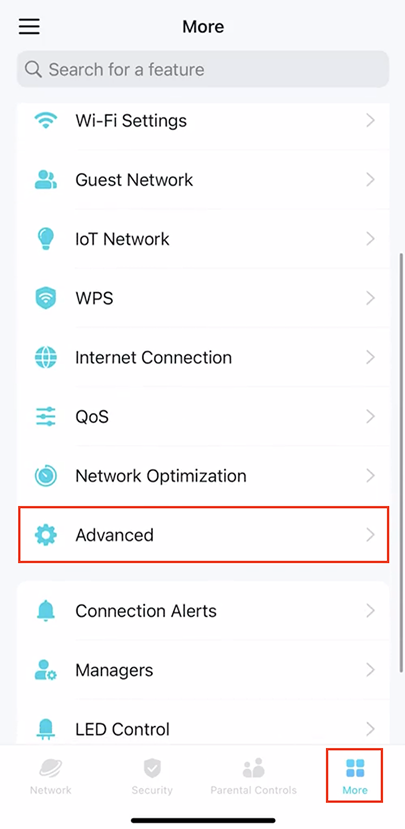
スマートフォンでDecoアプリを起動し、設定したいネットワークを選択します。次にその他 → 詳細設定 → VPNに進みます。次の画面で、VPNサーバーの追加をタップします。
VPNプロトコル(WireGuardまたはOpenVPN)を選択します
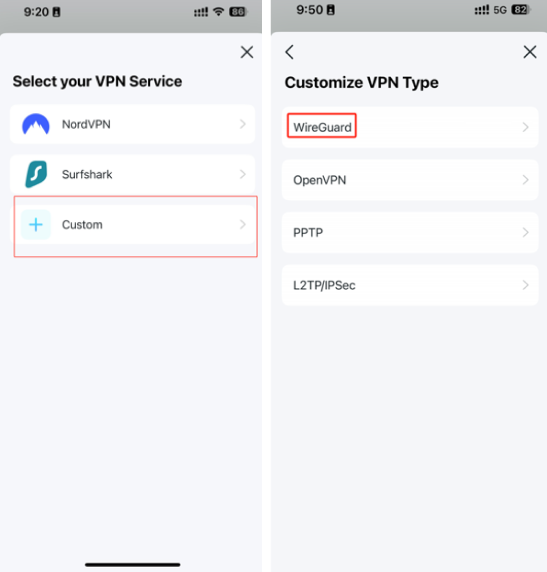
カスタムをタップし、ご利用のルーターがサポートしているプロトコルを選択します。弊社ではほとんどのユーザーに対してWireGuardを推奨しています。
詳細については、DecoアプリのWireGuardサポートページを参照してください。
DecoアプリにVPN設定をインポートします
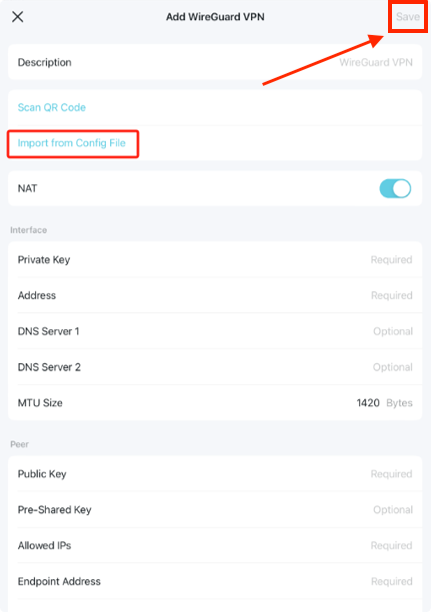
WireGuard (.conf)または OpenVPN (.ovpn)のファイルをアップロードします。一部のDecoモデルでは、QRコードをスキャンしたり、設定情報を手動で貼り付けることができます。
DecoネットワークにVPNに接続し、管理します
保存をタップし、VPN接続を有効にします。接続が完了すると、アプリにはトンネルがアクティブ状態として表示されます。
サポートされている場合、Decoネットワーク内のどのデバイスがVPNを使用するかを個別に設定でき、デバイス毎の柔軟な管理ができるようになります。
TP-LinkのVPN接続が正常に動作しているか確認する方法
設定が完了したら、VPNがアクティブであり、トラフィックが暗号化された接続を通じて正しくルーティングされていることを確認することが重要です。
IPアドレスを確認する
接続されているいずれかのデバイスで、IPアドレス確認サイト(例えば、What is my IP)にアクセスし、IPアドレスがご自宅の住所ではなく、VPNのロケーションが表示されていることを確認してください。
DNS漏洩をテストする
簡単なDNS漏洩テストを実行して、すべてのDNSリクエストがISPではなくVPNを経由してルーティングされていることを確認してください。
ルーターまたはDecoのステータスを確認する
TP-Link管理画面またはDecoアプリに接続済み、実行中、またはアクティブと表示されるはずです。
Surfsharkで確認する
Surfsharkアプリで、異常な接続エラーやログインや認証などの問題がないか確認してください。 アカウントが正常に動作し、ルーターがアクティブなVPN接続を報告している場合、設定は正しく機能しています。
TP-Link VPNが動作していない場合よくある問題と修正方法
TP-LinkのVPN接続が失敗したり、予期しない動作をした場合は、以下の一般的な問題点とトラブルシューティングの手順をお試しいただくことで、接続を復旧できる可能性があります。
VPNは接続されているが、インターネットにアクセスできない場合
この場合は通常、ルーティングまたはDNSの競合の問題が考えられます。
- DNSを自動設定またはパブリックDNS(例えば、CloudflareやGoogle)に変更してみてください。
- VPN設定ファイルを再インポートし、ルーティングルールが正しいことを確認してください。
- OpenVPNを使用している場合は、.ovpnファイルに必要なリダイレクトゲートウェイ設定が含まれていることを確認してください。
TP-LinkルーターがVPNクライアントモードをサポートしていない場合
一部のTP-Linkモデルは、VPNサーバーモードのみをサポートしています
- ファームウェアを最新バージョンに更新してください。
- TP-Linkの互換性リストを確認してください。
- サポートされていない場合は、代わりに個々のデバイスにVPNをインストールするか、ルーターをアップグレードしてください。
TP-LinkルーターでVPNの速度が低下した場合
この場合、ルーターのCPU制限が主な原因です。
- 利用可能な場合は、OpenVPNの代わりにWireGuardを使用してください。
- VPNのスロットリングの原因になり得るQoSや帯域幅制御を無効にしてください。
- より近いSurfsharkサーバーのロケーションを選択してください。
VPNへのログインまたは設定ファイルのエラー
ルーターが認証しない、またはプロファイルをインポートしない場合。
- Surfsharkの.confまたは.ovpnファイルを再ダウンロードしてください。
- Surfsharkのユーザー名/パスワード(OpenVPN用)が間違っていないか確認してください。
- ルーターでVPNプロファイルを削除し、再作成してください。
まとめ:TP-LinkルーターにVPNをインストールする理由
TP-LinkルーターにVPNを導入すると、個別のアプリをインストールする必要がなく、単一の暗号化された接続を通じて接続されたすべてのデバイスを保護することができます。この設定は、VPNソフトウェアに対応していないスマートテレビやゲーム機などのデバイスに最適で、さらにネットワーク全体に常時接続のプライバシー保護と一元管理を提供します。

よくあるご質問
TP-LinkにはVPNが内蔵されていますか?
はい、多くのTP-LinkルーターにはVPN機能が内蔵されていますが、サポートの有無はモデルとファームウェアのバージョンによって異なります。中にはVPNクライアントとサーバーモードの両方に対応しているものもあれば、基本的なプロトコルや旧式のプロトコルのみをサポートしているものもあります。
ルーターにVPNをインストールする価値はありますか?
はい、ネットワーク全体を自動的に暗号化したい場合は、ルーターにVPNをインストールする価値があります。VPNアプリがないデバイスも含め、すべてのデバイスを一度に保護することができ、海外にいるときでもプライバシーを維持しながらご自宅のネットワークに安全にアクセスできます。
どのTP-LinkルーターがVPNクライアントモードをサポートしていますか?
VPNクライアントモードをサポートしているのは一部のTP-Linkルーターのみで、主に中~高価格帯のArcherシリーズや、比較的新しいファームウェアを搭載したモデルとなっています。低価格のモデルはVPNサーバーモードのみをサポートしていることが多いため、互換性にばらつきが生じてしまいます。
TP-Link DecoはVPNクライアントモードをサポートしていますか?
一部のDecoモデルはVPNクライアントモードをサポートしていますが、古いモデルの多くはVPNサーバー機能のみ、あるいはVPN機能自体を搭載していません。サポートはファームウェアにも依存します。TP-Linkは継続的により多くのDecoシステムにWireGuardとOpenVPNを追加しています。
TP-LinkルーターにはOpenVPNとWireGuardのどちらを使うべきですか?
通常、WireGuardの方が高速で効率的な暗号化を提供しているため、より適した選択肢です。OpenVPNは幅広くサポートされ続けていますが、CPU性能が限られているルーターでは速度が低下する可能性があります。
TP-LinkルーターまたはDecoでVPNを使用するデバイスを選択できますか?
はい、一部のTP-LinkルーターやDecoユニットでは、特定のデバイスにVPNを使用させ、その他のデバイスは通常のインターネット接続を利用するように設定することができます。このsplit-tunneling機能はすべてのモデルで利用できるわけではなく、ハードウェアやファームウェアによって異なります。
VPNはTP-Linkルーターの速度を遅くしますか?
はい、VPNはすべての通信を暗号化して保護するため、ルーターの速度を低下させる可能性があります。低価格帯のルーターではパフォーマンスの低下が最も顕著である一方、WireGuardを使用する最新モデルは、より高速な通信速度を維持することができます。
TP-Link VPNが動作しない原因は何ですか?
ほとんどのVPNの問題は、互換性のないモデル、古いファームウェア、または誤った設定ファイルが原因です。通常の修正方法は、ルーターの更新、VPNファイルの再インポート、またはDNS/ルーティング設定の調整になります。
SurfsharkはTP-Linkルーターと互換性がありますか?
はい、SurfsharkはOpenVPNまたはWireGuardクライアントモードをサポートしている多くのTP-Linkルーターで動作します。Surfsharkの設定ファイルをルーターにインポートするだけで、暗号化されたネットワーク全体の保護が有効になります。