
在 TP-Link 路由器上設定 VPN,讓您只需單一加密連線,即可保護同一網絡上所有裝置。
本篇教學會說明在 TP-Link 路由器上執行 VPN 的方式,哪些型號支援 VPN 用戶端,以及如何透過路由器的網頁介面或 TP-Link Deco 應用程式配置 VPN。
TP-Link 路由器設定概覽:兼容性、模式及要求
TP-Link 路由器同時支援 VPN 用戶端及 VPN 伺服器模式,但具體功能是否可用,取決於產品型號與韌體版本。對於 Surfshark(或任何商業 VPN),您需要設定 VPN 用戶端模式,這能讓您加密並重新導向整個家居網絡的流量。
支援的 VPN 協議
大多數現代 TP-Link 路由器都支援 WireGuard 和 OpenVPN,這兩種協議在安全性、速度與可靠性之間取得了最佳平衡,非常適合為整個網絡提供 VPN 防護。
部分舊型號也支援 PPTP 或 L2TP/IPSec,但這些協議通常已過時,僅建議在沒有其他選擇的情況下才使用。
哪些 TP-Link 路由器支援 VPN 用戶端模式?
支援的 VPN 因產品系列而異:
- Archer 路由器 (中高階型號)通常同時支援 WireGuard 與 OpenVPN;
- 在較新的型號與韌體版本中,Deco 系統可透過 Deco 應用程式提供 VPN 用戶端功能
- Omada 及商業路由器通常包含進階 VPN 選項,可建立多組遙距隧道。
由於並非所有韌體都包含 VPN 用戶端模式,請務必在 TP-Link 的支援頁面上確認各型號的兼容性。此外,您也可以瀏覽我們的 VPN 路由器教學,以查看一系列推薦路由器。
TP-Link 效能限制
TP-Link 路由器的 VPN 效能很大程度取決於硬體規格。入門級型號的速度衰減通常比針對加密運算最佳化過的新款路由器更為明顯。
此外,連線限制與可用功能也會因韌體版本而異,因此,定期檢查更新至關重要。
在 TP-Link 路由器上設定 VPN 前的須知事項
在路由器上設定 VPN 之前,請確保您的 TP-Link 或 Deco 系統為最新版本、可存取,且準備好必要的 VPN 帳戶資料與設定檔。
最更新的韌體版本
您的路由器或 Deco 必須執行最新的韌體,因為 VPN 用戶端功能(尤其是 WireGuard)只在較新的版本上提供。
管理員面板存取權
您必須能夠在 tplinkwifi.net 上登入您的路由器,或透過其本機 IP 位址(通常是 192.168.0.1 或192.168.1.1)登入。Deco 用戶則可在 Deco 應用程式上進行所有操作。
VPN 帳戶及設定檔
下載您的 Surfshark WireGuard (.conf) 或 OpenVPN (.ovpn) 設定檔。這些檔案是將您的 VPN 設定檔匯入路由器時所必需的。
穩定的互聯網連線或 DDNS(如有需要)
您的網絡連線必須穩定。如果您計劃使用 VPN 伺服器模式或遙距存取功能,可能還需要一個 DDNS(動態域名系統)位址,但對於標準的 Surfshark 用戶端設定來說,這並非必要。
如何在 TP-Link 路由器上設定 VPN(網頁介面方法)
針對 Archer 以及其他非 Deco 系列的 TP-Link 路由器,VPN 設定是透過路由器的網頁管理員面板進行的,您可以在那裡手動新增與管理 VPN 用戶端設定檔。
登入 TP-Link 路由器管理員面板
開啟瀏覽器並前往 tplinkwifi.net (或路由器的 IP 位址),然後使用管理員密碼登入。
開啟 TP-Link 路由器的 VPN 用戶端設定
登入後,前往「進階」 → 「VPN 用戶端」以找到 VPN 用戶端選項。
如果您只看到「VPN 伺服器」,代表您的型號可能不支援用戶端模式,請檢查韌體是否有更新。
新增 VPN 用戶端設定檔
建立全新的 VPN 用戶端設定檔,讓您的路由器能透過選定的 VPN 協議來建立安全的隧道。
點擊「新增」並選擇路由器支援的協議。對大部分用戶而言,我們推薦使用 WireGuard。
匯入 WireGuard 或 OpenVPN 設定檔
上載由 VPN 服務提供的合適設定檔,以定義伺服器、加密及路由設定。
點擊「匯入設定檔」,然後上載您先前下載的 Surfshark 伺服器檔案。
- 對於 WireGuard,請使用 .conf 檔案;
- 對於 OpenVpn,請使用 .ovpn 檔案,如有需要,請輸入您的 Surfshark 登入憑證。
如欲了解更多資訊,請參閱我們的支援頁面:TP-Link WireGuard 與 TP-Link OpenVPN。
啟用並套用 VPN 連線
儲存設定檔,然後啟用 VPN 連線。隧道運作後,您的路由器會顯示「已連線」或「正在運作」狀態。
如果您的路由器支援,您也可以分派哪些裝置透過 VPN 路由。當您只想特定裝置透過 Surfshark 路由時,這個功能非常實用。
如何在 TP-Link Deco 路由器上設定 VPN(行動應用程式)
ITP-Link Deco 路由器支援直接在 Deco 行動應用程式上設定 VPN 用戶端,相比網頁介面,設定流程更簡單,畫面步驟更清晰。
開啟 TP-Link Deco 應用程式及 VPN 設定
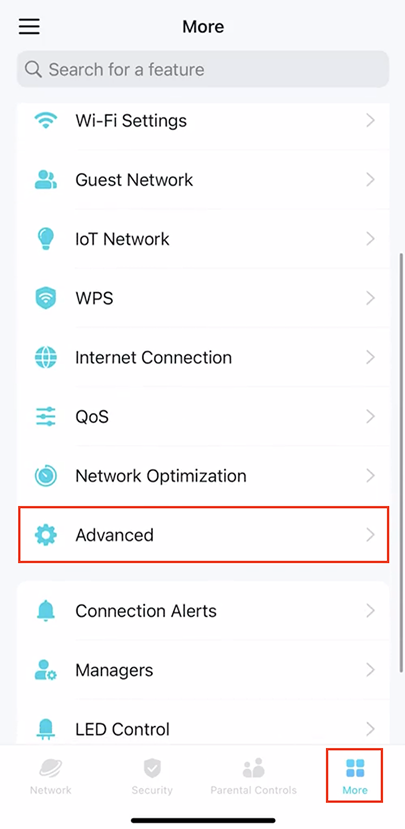
在手機上執行 Deco 應用程式,並選擇您想設定的網絡。然後前往「更多」 → 「進階設定」 → 「VPN」。進入下一個畫面,點選「新增 VPN 伺服器」。
選擇一個 VPN 協議(WireGuard 或 OpenVPN)
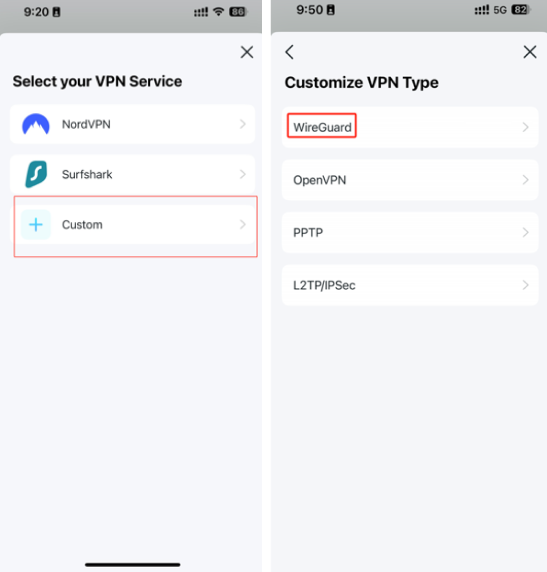
點選「自訂」,然後選擇路由器支援的協議。對於大部分用戶而言,我們推薦 WireGuard。
如欲了解更多資訊,請參閱我們的 Deco 應用程式 WireGuard 支援頁面。
將您的 VPN 設定匯入至 Deco 應用程式
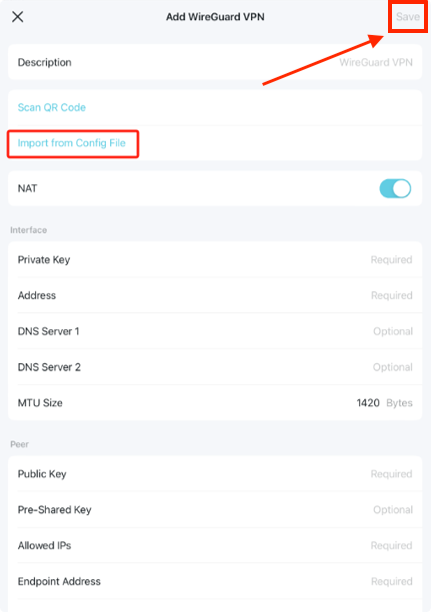
上載 WireGuard (.conf) 或 OpenVPN (.ovpn) 檔案。部分 Deco 型號支援透過掃描 QR code 或手動貼上詳細配置。
連接並在 Deco 網絡上管理 VPN
點擊「儲存」然後啟用 VPN 連線。連線成功後,應用程式應會顯示該隧道為啟用狀態。
若該型號支援,您還可以決定 Deco 網絡中的哪些裝置應使透過 VPN 路由,讓您靈活管理個別裝置。
如何檢查您的 TP-Link VPN 連線是否正常運作
完成設定後,請務必確認您的 VPN 已啟用,並且網絡流量正妥善地透過加密連線路由。
檢查您的 IP 位址
在任何已連線的裝置上,造訪 IP 查詢網站(例如 What is my IP),並確認它顯示的是 VPN 的位置,而並非您真實的住家地址。
測試 DNS 洩露
進行一次快速的 DNS 洩露測試,以確認所有的 DNS 請求均透過 VPN 路由,而並非透過您的互聯網服務供應商 (ISP)路由。
檢查路由器或 Deco 狀態
在 TP-Link 管理員面板或 Deco 應用程式上,VPN 用戶端應該顯示「已連線」, 「運作中」或「已啟用」。
在 Surfshark 內確認
檢查 Surfshark 應用程式是否有不尋常的連線錯誤和登入,或身份驗證問題。 如果您的帳戶運作妥當,而您的路由器顯示 VPN 連線已啟用,代表您的設定正在正常運作。
TP-Link VPN 沒有運作?常見問題與解決方法
如果您的 TP-Link VPN 連線失敗或運作異常,以下常見問題與疑難排解步驟可協助您恢復連線。
已連接 VPN,但無法存取互聯網。
這通常代表出現了路由或 DNS 衝突。
- 請嘗試將 DNS 切換至自動,或切換為公共 DNS(例如 Cloudflare 或 Google);
- 重新匯入 VPN 設定檔,以確保路由規則正確;
- 若使用 OpenVPN,請確保 .ovpn 檔案中包含必要的「redirect-gateway」設定。
TP-Link 路由器不支援 VPN 用戶端模式
部分 TP-Link 型號僅支援 VPN 伺服器模式
- 將您的韌體更新至最新版本;
- 檢查 TP-Link 的兼容清單;
- 如果不支援,請嘗試在單獨裝置上安裝 VPN(或升級您的路由器)。
TP-Link 路由器上的 VPN 速度緩慢
路由器 CPU 限制是主要原因。
- 如果支援,請優先使用 WireGuard 而非 OpenVPN;
- 停用可能限制 VPN 頻寬的 QoS 或頻寬管理功能;
- 選擇地理位置較近的 Surfshark 伺服器。
VPN 登入或設定檔錯誤
如果路由器無法驗證身份或匯入您的設定檔:
- 重新下載 Surfshark 的 .conf 或 .ovpn 檔案;
- 確保您的 Surfshark 用戶名稱/密碼(用於 OpenVPN)正確無誤;
- 刪除並在路由器上重新建立 VPN 設定檔。
總結:為何要在 TP-Link 路由器上安裝 VPN?
在您的 TP-Link 路由器上安裝 VPN,只需透過單一加密連線即可保護所有已連線的裝置,無需逐一安裝應用程式。這種設定非常適合智能電視、遊戲主機或其他不支援 VPN 軟件的裝置,同時也能為您的整個網絡,提供總是在線的私隱保護與集中化管理。

常見問題
TP-Link 有內置的 VPN 嗎?
有,許多 TP-Link 路由器都包含內置的 VPN 功能,但支援情況取決於型號和韌體版本。部分路由器同時提供 VPN 用戶端和伺服器模式,而其他僅包含基本或舊式的協議。
值得在路由器上安裝 VPN 嗎?
值得。如果您想要自動的全網絡加密防護,在路由器上安裝 VPN 非常值得。它可以一次保護所有裝置(包括沒有 VPN 應用程式的裝置),讓您保護私隱,即使身處海外,也能安全存取家居網絡。
哪些 TP-Link 路由器支援 VPN 用戶端模式?
只有特定 TP-Link 路由器支援 VPN 用戶端模式,通常是中階至高階的 Archer 型號,及較新的韌體版本。較便宜實惠的型號通常僅支援 VPN 伺服器模式,因此,不同型號的兼容情況各異。
TP-Link Deco 支援 VPN 用戶端模式嗎?
部分 Deco 型號支援 VPN 用戶端模式,但許多較舊的型號僅包含 VPN 伺服器功能,甚至完全不具備 VPN 功能。支援情況也因韌體而異,因為 TP-Link 持續將 WireGuard 和 OpenVPN 功能加入至更多的 Deco 系統中。
我應該在 TP-Link 路由器上使用 OpenVPN 還是 WireGuard?
WireGuard 通常更好,因為它的速度更快,而且加密方式更有效。OpenVPN 仍被廣泛支援,但在 CPU 效能有限的路由器上,連線速度可能會較慢。
我可以在 TP-Link 路由器或 Deco 上選擇哪些裝置使用 VPN 嗎?
是的,部分 TP-Link 路由器和 Deco 允許您分派使用 VPN 的特定裝置,而其他裝置則繼續使用一般的互聯網連線。並非所有型號都提供隧道分離功能,因此,這取決於硬件和韌體而定。
VPN 會降低 TP-Link 路由器的速度嗎?
會,VPN 可能會降低速度,因為路由器必須加密所有流量來保護網絡。低階路由器的效能降幅最為明顯,而執行 WireGuard 的現代機型能維持更快的速度。
為甚麼我的 TP-Link VPN 無法運作?
大多 VPN 問題來自於不兼容的型號、未更新的韌體或錯誤的設定檔。常見的修復方法包括更新路由器韌體、重新匯入 VPN 設定檔,或是調整 DNS 與路由設定。
Surfshark 兼容 TP-Link 路由器嗎?
是的,Surfshark 可以在大多支援 OpenVPN 或 WireGuard 用戶端模式的 TP-Link 路由器上計作。您可以簡單將 Surfshark 設定檔匯入至路由器,以啟用加密,保護整個網絡。