

在 ASUS 路由器上設定 VPN,即可同時加密所有已連線裝置(手機、手提電腦、智能電視及 IoT 裝置)的流量,無需在每部裝置上挨個安裝應用程式。本指南將逐步指導您如何在使用 OpenVPN 或 WireGuard 的兼容版 ASUS 路由器上設定 Surfshark,並說明如何使用 VPN Fusion 完成每台裝置路由設定。
- 設定時間:10-20 分鐘
- 兼容韌體:ASUSWRT 及 ASUSWRT-Merlin
- 新手最佳選擇:OpenVPN(廣泛適用)
- 最快選項:WireGuard
- 終極成果:加密整個網絡流量
開始前的準備工作
在路由器上設定 VPN(虛擬私人網絡)很簡單,但如事先準備好適當的韌體、設定檔和憑證,整個過程會更加順利。
ASUS 路由器搭載 ASUSWRT(官方韌體) 或 ASUSWRT-Merlin(社區韌體,配備強大的 VPN 工具)。常見兼容 VPN 的型號包括 RT-AX86U、RT-AX88U、RT-AC68U 以及大多數較新的 Wi-Fi 6/7 路由器。
開始之前,請準備好以下項目:
- 兼容 VPN 並支援 VPN 用戶端的 ASUS 路由器;
- 最新版 ASUSWRT 或 ASUSWRT-Merlin 韌體;
- Surfshark 訂閱在有效期內;
- VPN 設定檔(OpenVPN 為 .ovpn,WireGuard 為 .conf);
- VPN 服務憑證;
- 路由器管理面板訪問權限。
更新您的路由器韌體
運行最新版韌體以確保獲得現行安全補丁、通訊協定支援以及 VPN Fusion 等功能。
- 登入 ASUS 路由器控制面板。
- 前往左側選單中的系統管理。
- 選擇韌體更新。
- 點擊查詢以搜尋更新。
- 如有可用更新,請按照提示進行安裝。
生成密鑰對(僅限 WireGuard)
如打算使用 WireGuard,則只需執行此步驟。如需生成密鑰對:
- 登入您的 Surfshark 帳戶。
- 前往手動設定區。
- 裝置類型選擇路由器,通訊協定選擇 WireGuard 。
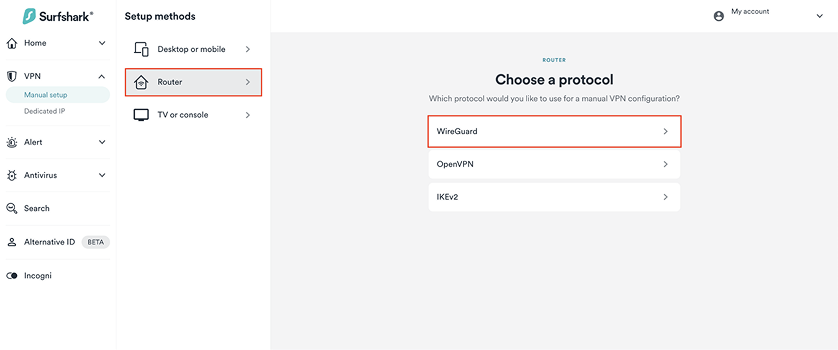
- 點擊我沒有密鑰對。
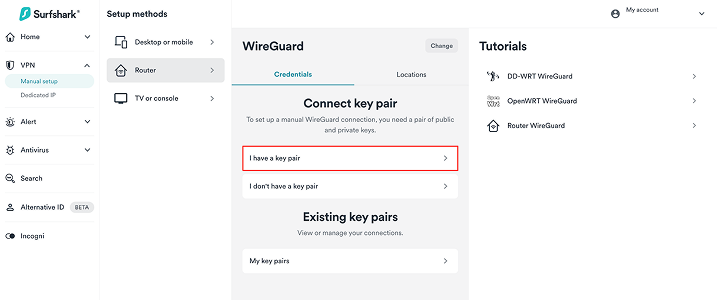
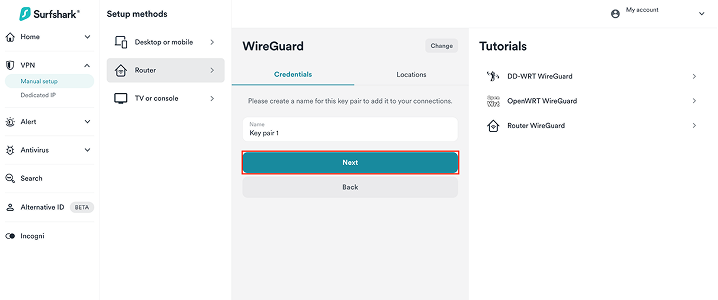
- 輸入密鑰對的名稱。
- 選擇生成新的密鑰對。
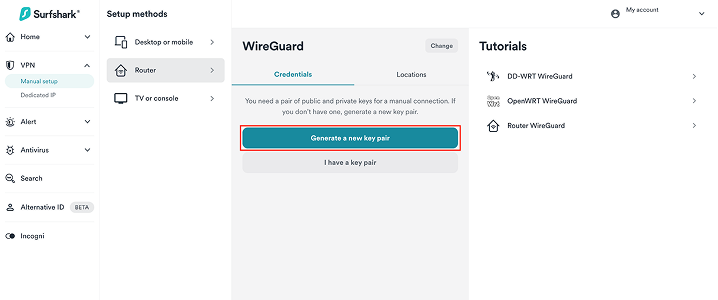
Surfshark 會生成一對公鑰和私鑰,用於驗證您的 VPN 路由器。無需單獨儲存這些密鑰,它們會自動包含在您接下來要下載的 WireGuard 設定檔中。
生成憑證(僅限 OpenVPN)
OpenVPN 透過用戶名和密碼進行驗證,而不使用加密密鑰對。這些憑證與您的 Surfshark 帳戶登入資料是分開的。
如要生成 OpenVPN 憑證:
- 登入您的 Surfshark 帳戶。
- 前往手動設定區,並選擇 OpenVPN 作為通訊協定。
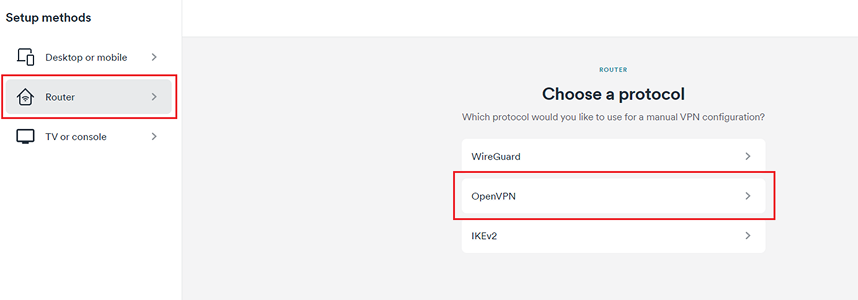
- 生成或複製提供的用戶名和密碼。
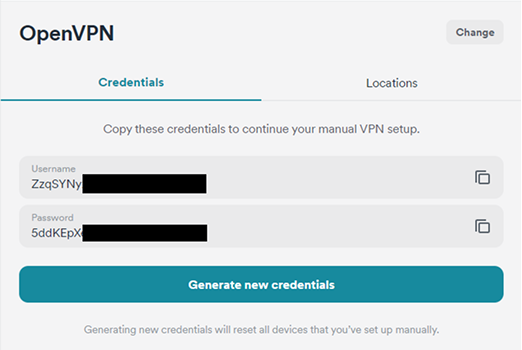
妥善儲存這些憑證。導入 .ovpn 設定檔或在路由器上啟用 VPN 用戶端時,系統會提示您輸入這些憑證。
選擇 VPN 伺服器位置並下載設定檔
在 Surfshark 的手動設定頁面中,選擇 VPN 伺服器位置,並下載路由器設定檔:
- 登入您的 Surfshark 帳戶,然後前往手動設定區。
- 裝置類型選擇路由器,並選擇您要使用的 VPN 通訊協定(OpenVPN 或 WireGuard)。
- 選擇選擇位置。
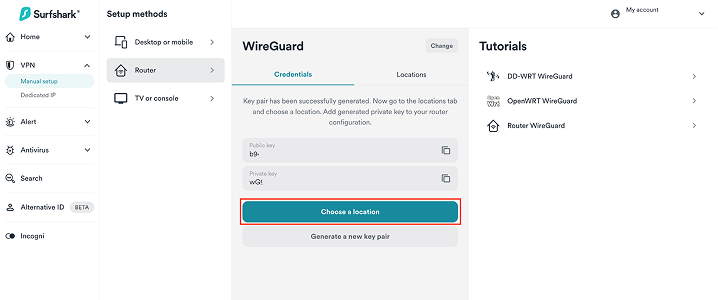
- 從清單中選擇伺服器位置,然後下載設定檔:
- OpenVPN 使用 .ovpn 設定檔;
- WireGuard 使用 .conf 設定檔。
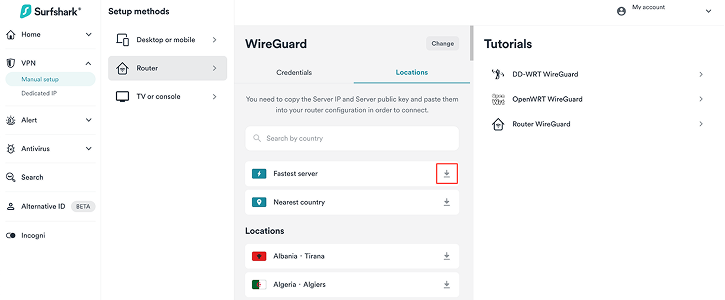
選擇靠近您所在實際位置的地點以盡量降低延遲並提升效能,如需特定地區的 IP(互聯網協定)位址,請選擇該特定國家/地區。
已下載設定檔包含所選伺服器的連線設定,且需將其上傳到您的 ASUS 路由器。
訪問您的路由器控制面板
為了更改設定,您需要訪問路由器的管理面板。所需憑證通常可在路由器底部的貼紙上找到。
- 在連線路由器網絡的裝置上打開瀏覽器。
- 前往 http://192.168.1.1 或 http://router.asus.com。
- 輸入您的路由器管理員用戶名和密碼。
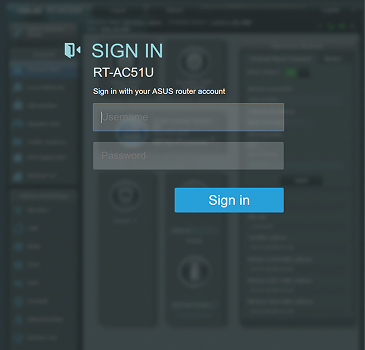
如何在 ASUS 路由器上設定 OpenVPN
OpenVPN 是 ASUS 路由器所支援協定中適配范圍最廣的,適用於幾乎所有 ASUSWRT 和 ASUSWRT-Merlin 韌體版本。雖然其加密負載較高,速度略慢於 WireGuard,但具有廣泛兼容性。如不確定該使用哪種方法,可從此處入手。
前往「VPN 用戶端」區
在「VPN 用戶端」區,您可以添加和管理路由器上的所有 VPN 設定檔:
- 登入 ASUS 路由器控制面板。
- 點擊左側選單中的 VPN。
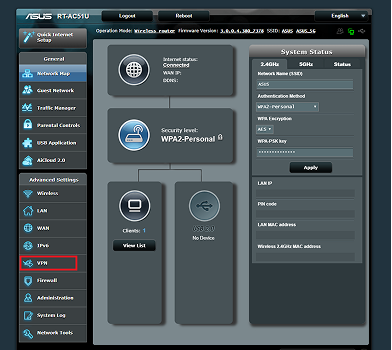
- 打開 VPN 用戶端標籤。
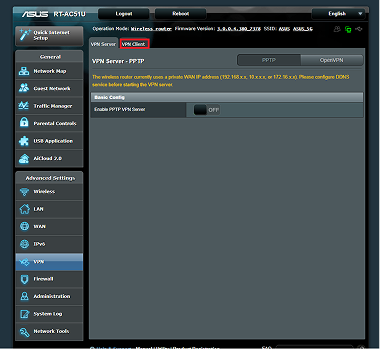
新增 OpenVPN 設定檔
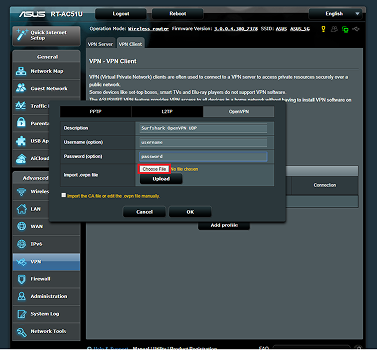
進入「VPN 用戶端」選單後,即可上傳 Surfshark 設定檔:
- 點擊添加設定檔。
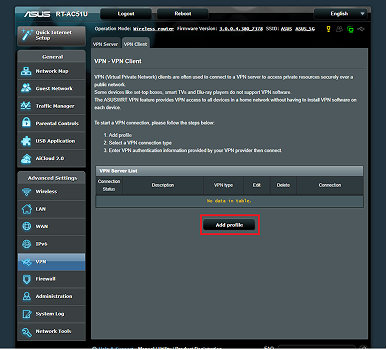
- 選擇 OpenVPN。
- 輸入自定義設定檔名稱。
- 點擊選擇設定檔並上傳您的 .ovpn 設定檔。
輸入您的憑證並連線
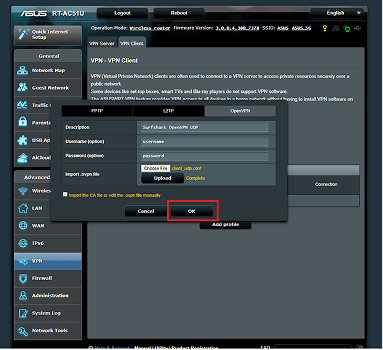
上傳設定檔後,將其激活即可開始 VPN 連線:
- 出現提示時,輸入您的 Surfshark 憑證。
- 點擊確定或應用。
- 在 VPN 清單中找到該設定檔。
- 切換至激活。
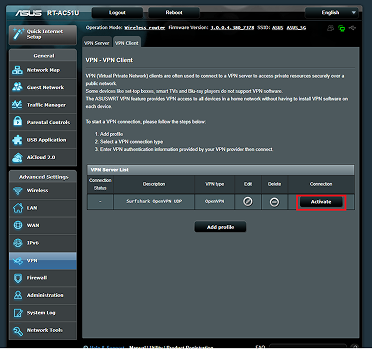
狀態應變為已連線。現在,您網絡上的所有裝置都會透過 VPN 隧道傳送流量(除非您為各個裝置控制設定 VPN Fusion,稍後會詳細介紹)。
如何在 ASUS 路由器上設定 WireGuard
WireGuard 是一種較新的通訊協定,專為兼具速度與效率而設計。性能通常優於 OpenVPN,尤其是在處理能力有限的路由器上。然而,兼容性方面略顯遜色:WireGuard 需要使用新版韌體,但並非所有 ASUS 型號都提供。不過,如果您的路由器支援此功能,WireGuard 通常是更佳選擇。
檢查您的路由器是否配備 WireGuard
首先,確認您的路由器支援 WireGuard:
- 登入 ASUS 路由器控制面板。
- 前往左側選單的 VPN。
- 尋找 WireGuard 標籤或選項。
如果您在任何地方都找不到 WireGuard 設定,則需要更新韌體,或者改用 OpenVPN。
添加 WireGuard 設定檔
如果配備 WireGuard,則使用您的 Surfshark 設定檔進行設定:
- 打開 WireGuard 區。
- 點擊添加設定檔或匯入設定檔。
- 上載您的 .conf 設定檔。
- 為設定檔命名。
- 保存。
確認並測試連線
匯入設定檔後,將其激活並驗證連線:
- 啟用 WireGuard 設定檔。
- 點擊應用。
- 檢查狀態是否顯示已連線或正在交握。
如何使用 VPN Fusion 進行分裝置路由設定
VPN Fusion 允許分裝置路由流量:您可以選擇哪些裝置使用 VPN,哪些透過 ISP(網絡供應商)直接連線。當您既要在個人裝置上進行加密瀏覽,又要其他裝置(如遊戲主機或網絡附加儲存裝置)直接連線以保持速度或訪問局域網時,該功能非常實用。
如需更多詳情,請參閱我們的指南:在 Asus VPN Fusion 上設定 OpenVPN,以及在 Asus VPN Fusion 上設定 WireGuard。
啟用 VPN Fusion
首先在路由器設定中開啟此功能:
- 登入路由器控制面板。
- 前往左側選單的 VPN,然後選擇 VPN Fusion。
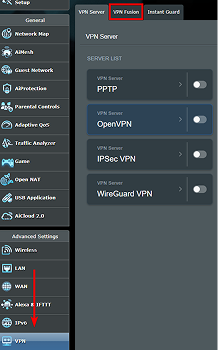
- 切換至啟用,然後點擊應用。
如未顯示 VPN Fusion,則您的路由器型號或韌體可能不支援該功能。
將 VPN 設定檔添加至 VPN Fusion
VPN Fusion 會使用您已創建的 OpenVPN 或 WireGuard 設定檔:
- 打開 VPN Fusion 界面。
- 點擊添加設定檔並上載您的 VPN 設定檔。
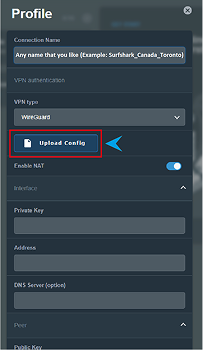
- 保存。
如果您的路由器支援同時連線,則可以上載多個設定檔。
指定裝置使用 VPN 或標準連線
啟用 VPN Fusion 並上載設定檔後,確定每個連線的使用裝置。
- 在 VPN Fusion 中,找到裝置分配區。
- 點擊清單上裝置旁邊的鉛筆圖標。
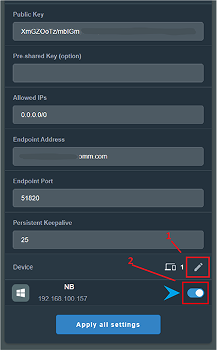
- 指定其使用 VPN 設定檔或常規連線。
- 點擊應用。
如何驗證 VPN 連線是否正常運作
設定完成後,請確認一切運作正常。
在路由器控制面板中檢查連線狀態
首先在路由器控制面板中驗證 VPN 設定檔是否激活:
- 前往 VPN,然後選擇 VPN 用戶端(或 WireGuard 區)。
- 找到已啟用的設定檔。
- 確認狀態顯示為已連線。
確認您的 IP 位址已變更
驗證 VPN 路由最簡單的方法是檢查您的外部 IP 位址:
- 在已連線裝置上,登錄 IP 位址檢測網站。
- 對比所顯示 IP 位址 與 ISP 提供的常用 IP 位址。
如果 VPN 正常運作,則會顯示 VPN 伺服器的 IP 位址,而非 ISP 提供的 IP 位址。
驗證 VPN Fusion 是否能正確為裝置分配網絡路由
如果採用 VPN Fusion 方法,則確認只有指定裝置才能透過 VPN 路由:
- 指定使用 VPN 設定檔的裝置應顯示 VPN 伺服器的 IP 位址;
- 使用標準連線的裝置則應顯示 ISP 所配發的常用 IP 位址。
執行 DNS 洩漏測試以進一步確認
DNS 洩漏測試旨在確認您的 DNS (域名系統) 請求也是透過 VPN 路由,而測試結果中不應顯示 ISP 所提供 DNS 伺服器。
ASUS 路由器常見 VPN 問題排查
即使設定過程簡單,有時也會出現問題,尤其當憑證有誤、韌體過時或功能不受支援時。
VPN 無法連線
如果 VPN 設定檔無法連線或持續斷線,請檢查以下項目:
- 驗證憑證:VPN 服務憑證可能與您登入主要帳戶所用資料不同。
- 重新下載設定檔:設定檔受損或過時會導致連線失敗。
- 更新韌體:舊版本可能不支援某些加密設定。
- 嘗試其他伺服器:有些位置可能暫時無法使用。
- 確認選用正確協定:確保設定檔類型與您的設定檔匹配。
VPN 速度緩慢或不穩定
VPN 加密會增加 CPU 負載,這可能會減慢速度,尤其對於入門級路由器。如要改善效能:
- 切換成 WireGuard:它比 OpenVPN 更快,且佔用的 CPU 資源較少。
- 選擇較近的伺服器:距離越短,延遲越低。
- 限制 VPN 路由裝置:使用 VPN Fusion 功能,僅對有需要的裝置進行加密。
- 檢查路由器硬件:入門級路由器難以應對加密帶來的超額負載,而 RT-AX86U 或 RT-AX88U 等中高端型號在處理 VPN 流量方面效率更高。
設定中未提供 VPN Fusion
如果設定中未顯示 VPN Fusion,通常是由於以下三個原因之一:
- 型號限制:VPN Fusion 僅適用於特定中高端 ASUS 路由器。
- 韌體過時:更新後,所用型號或許能啟用該功能。
- 韌體變體:標準版 ASUSWRT 和 ASUSWRT-Merlin 在部分功能上有所不同。
如果無法使用 VPN Fusion,透過標準版 VPN 用戶端設定即可加密您的整個網絡。
總結:應該在 ASUS 路由器上設定 VPN 嗎?
路由器級 VPN 僅需一次配置,即可加密整個網絡的流量。使用 Surfshark 和 OpenVPN 或 WireGuard 等協定,您可讓所有設備的流量經由一個安全隧道傳送,或者使用 VPN Fusion 功能,僅在有需要之時啟用加密。對多數用戶而言,值得花 10 到 20 分鐘完成設定,即可換得全網絡 VPN 覆蓋,尤其當您的裝置本身不支援 VPN 應用程式時。

常見問題
ASUS 路由器支援 VPN 嗎?
支援,許多 ASUS 路由器都包含內置 VPN 用戶端功能。設定好後,所有已連線裝置都會透過加密隧道傳送流量,再無需挨個安裝應用程式。
如何在 ASUS 路由器上啟用 VPN?
登入路由器控制面板,前往 VPN,然後選擇 VPN 用戶端,上載您的設定檔,輸入憑證,並啟用設定檔。
甚麼是 ASUS VPN 伺服器?
這通常指透過路由器連線的 VPN 伺服器,而非 ASUS 自身託管的伺服器。此時,您的路由器充當用戶端角色,透過 VPN 服務商的伺服器傳送流量。
可以在 ASUS 路由器上使用 WireGuard 嗎?
可以,只要您的路由器型號和韌體支援即可。WireGuard 的速度比 OpenVPN 更快。如果無法使用,請嘗試更新韌體,或繼續使用 OpenVPN,這仍是一個完全可行選項。
需要一直開啟 VPN 嗎?
為了持續加密流量,建議保持常開。如果需要讓特定裝置直接連線,VPN Fusion 則可提供靈活選擇,既能方便訪問本地網絡服務,又能降低某些裝置的速度延遲。