
Si configuras una VPN en tu router ASUS, podrás cifrar el tráfico de todos los dispositivos conectados a la vez (móviles, portátiles, televisores inteligentes y dispositivos IoT) sin necesidad de instalar aplicaciones por separado. En esta guía, te enseñaremos a configurar Surfshark en routers ASUS compatibles utilizando OpenVPN o WireGuard y a usar VPN Fusion para el enrutamiento por dispositivo.
- Tiempo de configuración: 10-20 minutos
- Firmware compatible: ASUSWRT y ASUSWRT-Merlin
- La mejor opción para principiantes: OpenVPN (ampliamente compatible)
- La opción más rápida: WireGuard
- Resultado final: tráfico cifrado en toda tu red
Qué necesitarás antes de empezar
Configurar una VPN (red privada virtual) en el router es sencillo, pero tener el firmware, los archivos y las credenciales correctos listos de antemano agilizará mucho el proceso.
Los routers ASUS ejecutan ASUSWRT (firmware oficial) o ASUSWRT-Merlin (firmware de la comunidad con herramientas VPN mejoradas). Entre los modelos habituales compatibles con VPN, se encuentran RT-AX86U, RT-AX88U, RT-AC68U y la mayoría de los routers Wi-Fi 6/7 más recientes.
Antes de empezar, comprueba que dispones de lo siguiente:
- Un router ASUS compatible con VPN que admita Cliente VPN.
- El firmware ASUSWRT o ASUSWRT-Merlin más reciente.
- Una suscripción activa a Surfshark.
- Archivos de configuración de la VPN (.ovpn para OpenVPN o .conf para WireGuard).
- Las credenciales de tu servicio VPN.
- Acceso al panel de administración del router.
Actualiza el firmware del router
Ejecutar el firmware más reciente garantiza el acceso a los parches de seguridad actuales, la compatibilidad con protocolos y funciones como VPN Fusion.
- Inicia sesión en el panel del router ASUS.
- Ve a Administración en el menú de la izquierda.
- Selecciona Actualización de firmware.
- Haz clic en Comprobar para buscar actualizaciones.
- Si hay una actualización disponible, sigue las indicaciones para instalarla.
Genera un par de claves (solo para WireGuard)
Este paso solo es necesario si planeas usar WireGuard. Para generar un par de claves:
- Inicia sesión en tu cuenta de Surfshark.
- Ve a la sección Configuración manual.
- Selecciona Router como tipo de dispositivo y WireGuard como protocolo.
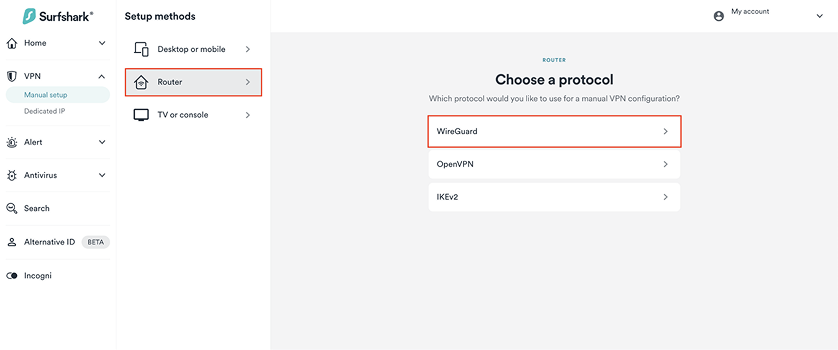
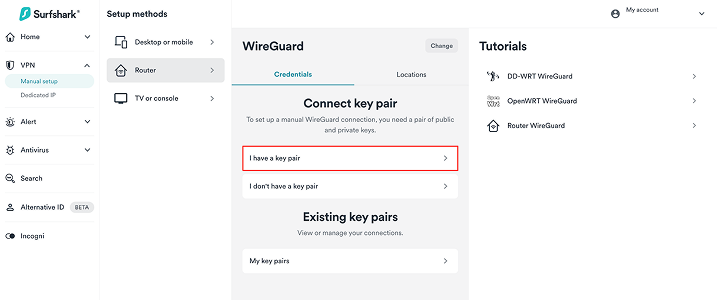
- Haz clic en No tengo un par de claves.
- Introduce un nombre para tu par de claves.
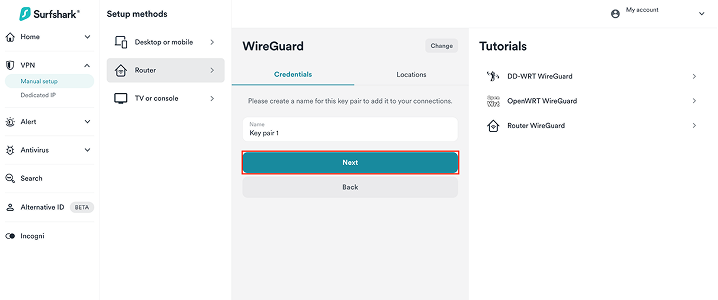
- Selecciona Generar un par de claves nuevas.
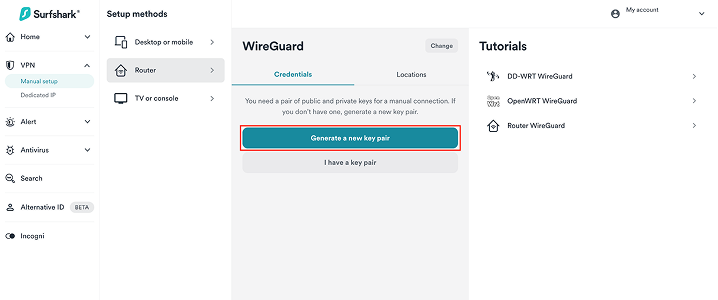
Surfshark generará una clave pública y otra privada, que se utilizarán para autenticar tu router VPN. No hace falta que guarde estas claves por separado: se incluyen automáticamente en el archivo de configuración de WireGuard que descargarás a continuación.
Genera unas credenciales (solo para OpenVPN)
OpenVPN utiliza un nombre de usuario y una contraseña para la autenticación en lugar de pares de claves criptográficas. Estas credenciales son independientes de las credenciales de tu cuenta de Surfshark.
Para generar credenciales de OpenVPN:
- Inicia sesión en tu cuenta de Surfshark.
- Ve a la sección Configuración manual y selecciona OpenVPN como protocolo.
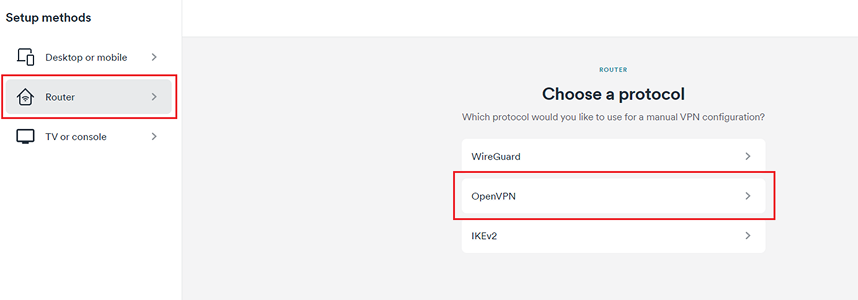
- Genera o copia el nombre de usuario y la contraseña proporcionados.
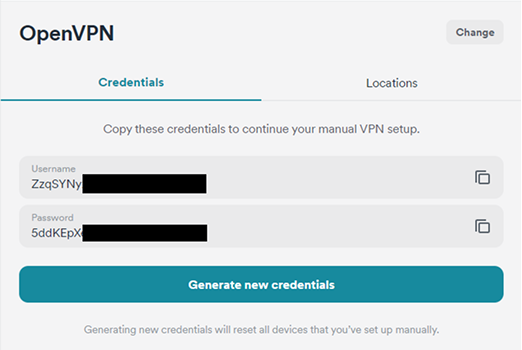
Guarda estas credenciales de forma segura, ya que tendrás que introducirlas al importar el archivo .ovpn o al activar el cliente VPN en el router.
Elige la ubicación del servidor VPN y descarga el archivo de configuración
Desde la página de configuración manual de Surfshark, selecciona la ubicación del servidor VPN y descarga el archivo de configuración para el router:
- Entra en tu cuenta de Surfshark y ve a la sección Configuración manual.
- Selecciona Router como tipo de dispositivo y elige el protocolo VPN que quieras usar (OpenVPN o WireGuard).
- Selecciona Elegir una ubicación.
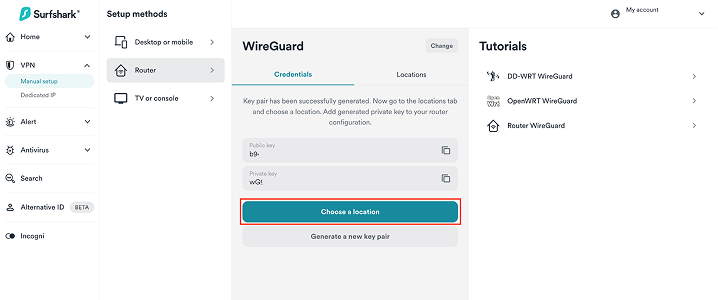
- Selecciona la ubicación de un servidor en la lista y descarga el archivo de configuración:
- OpenVPN utiliza archivos .ovpn;
- WireGuard utiliza archivos .conf.
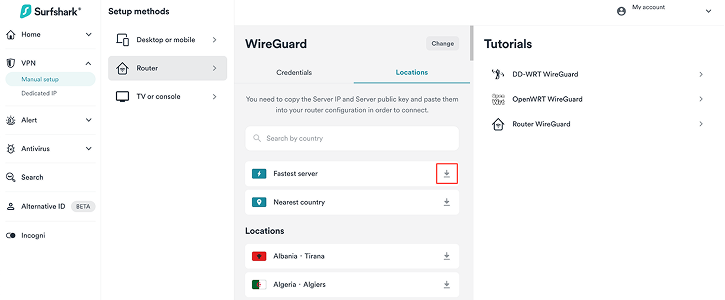
Elige una ubicación cercana a tu posición física para minimizar la latencia y mejorar el rendimiento, o selecciona un país específico si necesitas una dirección IP (protocolo de internet) de esa región.
El archivo descargado contiene la configuración de la conexión del servidor elegido, y tendrás que subirlo al router ASUS.
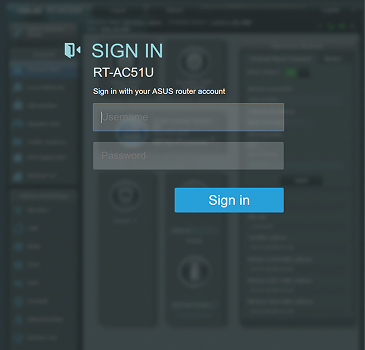
Accede al panel del router
Para cambiar la configuración, necesitarás acceso al panel de administración del router. Las credenciales suelen estar en una etiqueta en la parte inferior del router.
- Abre un navegador en un dispositivo conectado a la red del router.
- Ve a «http://192.168.1.1» o a «http://router.asus.com».
- Introduce el nombre de usuario y la contraseña de administrador del router.
Cómo configurar OpenVPN en un router ASUS
OpenVPN es el protocolo más ampliamente admitido en los routers ASUS: funciona prácticamente en todas las versiones de firmware de ASUSWRT y ASUSWRT-Merlin. Es ligeramente más lento que WireGuard debido a que el cifrado requiere más recursos, pero ofrece una amplia compatibilidad. Si tienes dudas sobre qué método utilizar, empieza por aquí.
Ve a la sección «Cliente VPN»
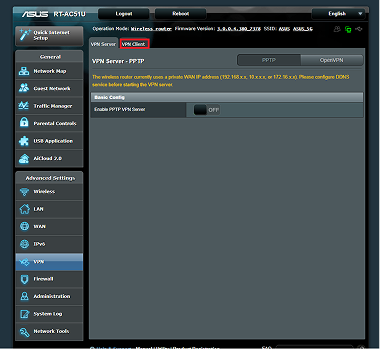
La sección «Cliente VPN» es donde añadirás y gestionarás todos los perfiles de VPN en tu router:
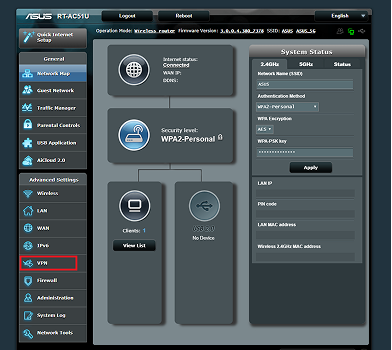
- Inicia sesión en el panel del router ASUS.
- Haz clic en VPN, en el menú de la izquierda.
- Abre la pestaña Cliente VPN.
Añade un nuevo perfil de OpenVPN
Una vez en el menú del Cliente VPN, sube el archivo de configuración de Surfshark:
- Haz clic en Añadir perfil.
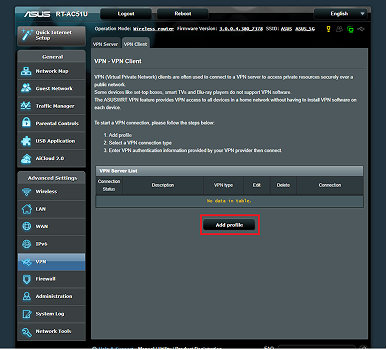
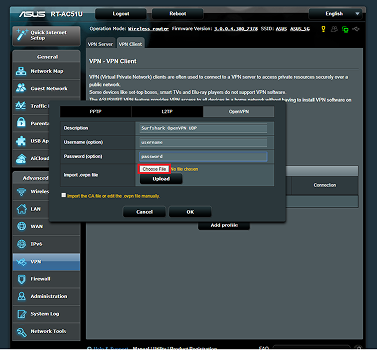
- Selecciona OpenVPN.
- Introduce un nombre de perfil personalizado.
- Haz clic en Elegir archivo y sube el archivo .ovpn.
Introduce tus credenciales y conéctate
Tras subir el perfil, actívalo para iniciar la conexión VPN:
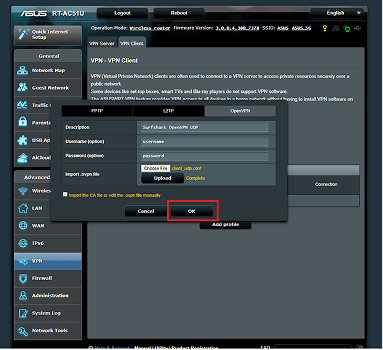
- Introduce tus credenciales de Surfshark cuando se te pida.
- Haz clic en Aceptar o en Aplicar.
- Busca el perfil en la lista de la VPN.
- Habilita la opción Activar.
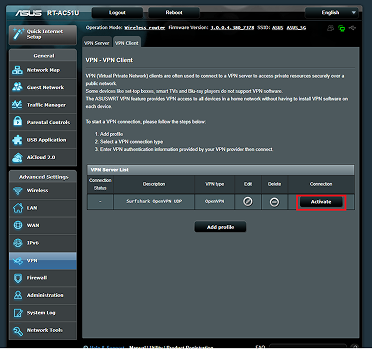
El estado debería cambiar a Conectado. Todos los dispositivos de la red ahora enrutan el tráfico a través del túnel VPN (a menos que configures VPN Fusion para el control por dispositivo; hablaremos de ello más adelante).
Cómo configurar WireGuard en un router ASUS
WireGuard es un protocolo reciente diseñado para ofrecer velocidad y eficiencia; por lo general, es mejor que OpenVPN, sobre todo en routers con una potencia de procesamiento limitada. La desventaja es la compatibilidad: WireGuard requiere un firmware más reciente y no está disponible en todos los modelos de ASUS. Sin embargo, si tu router es compatible, WireGuard suele ser la mejor opción.
Comprueba si WireGuard está disponible en tu router
En primer lugar, confirma que el router es compatible con WireGuard:
- Inicia sesión en el panel de control del router ASUS.
- Ve a VPN en el menú de la izquierda.
- Busca una pestaña u opción de WireGuard.
Si no encuentras la configuración de WireGuard en ningún lado, tendrás que actualizar el firmware o utilizar OpenVPN en su lugar.
Añadir un perfil de WireGuard
Si WireGuard está disponible, configúralo con tu archivo de configuración de Surfshark:
- Abre la sección WireGuard.
- Haz clic en Añadir perfil o Importar configuración.
- Sube el archivo .conf.
- Ponle un nombre al perfil.
- Guárdalo.
Confirma y prueba tu conexión
Después de importar el perfil, actívalo y comprueba la conexión:
- Habilita el perfil de WireGuard.
- Haz clic en Aplicar.
- Comprueba que el estado muestre una conexión activa o un protocolo de enlace (handshake).
Cómo utilizar VPN Fusion para el enrutamiento por dispositivo
VPN Fusion te permite enrutar el tráfico por dispositivo: tú eliges qué dispositivos utilizan la VPN y cuáles se conectan directamente a través de tu ISP (proveedor de servicios de internet). Esto es útil cuando necesitas una navegación cifrada en dispositivos de uso personal, pero prefieres que otros (como la consola o una memoria conectada a la red) se conecten directamente para ganar velocidad o tener acceso a la red local.
Para más detalles, consulta nuestras guías: una para configurar OpenVPN en Asus VPN Fusion y otra para WireGuard en Asus VPN Fusion.
Habilitar VPN Fusion
Empieza por activar la función en la configuración del router:
- Inicia sesión en el panel de control del router.
- Ve a VPN en el menú de la izquierda y selecciona VPN Fusion.
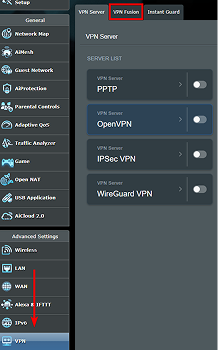
- Activa esta opción y haz clic en Aplicar.
Si no aparece VPN Fusion, es posible que el modelo o el firmware del router no lo admitan.
Añadir perfiles VPN a VPN Fusion
VPN Fusion utiliza los perfiles de OpenVPN o WireGuard que ya has creado:
- Abre la interfaz de VPN Fusion.
- Haz clic en Añadir perfil y sube la configuración de la VPN.
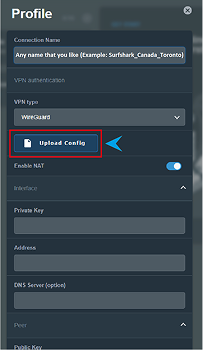
- Guárdalo.
Si el router admite conexiones simultáneas, puedes subir varios perfiles.
Asignar dispositivos a una VPN o a una conexión estándar
Una vez que VPN Fusion esté habilitado y los perfiles estén disponibles, decide qué dispositivos utilizan cada conexión.
- En VPN Fusion, busca la sección de asignación de dispositivos.
- Haz clic en el icono del lápiz junto a un dispositivo de la lista.
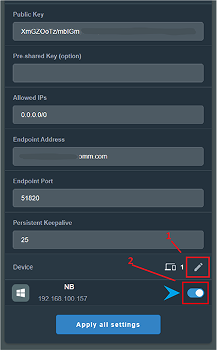
- Asígnale un perfil VPN o la conexión habitual.
- Haz clic en Aplicar.
Cómo comprobar si tu conexión VPN funciona
Después de la configuración, confirma que todo funciona correctamente.
Revisa el estado de la conexión en el panel de control del router
Empieza por comprobar que el perfil VPN esté activo en el panel del router:
- Ve a VPN y, a continuación, a Cliente VPN (o a la sección WireGuard).
- Localiza el perfil habilitado.
- Comprueba que el estado muestre Conectado.
Confirma que tu dirección IP ha cambiado
La forma más fácil de comprobar el enrutamiento de la VPN es verificar tu dirección IP externa:
- En un dispositivo conectado, visita un sitio web de comprobación de IP.
- Compara la IP que aparece con la dirección que te ha dado el ISP.
Si la VPN funciona, aparecerá la IP del servidor VPN en lugar de la del ISP.
Comprueba si VPN Fusion enruta bien los dispositivos
Si has seguido el método de VPN Fusion, confirma que solo los dispositivos asignados se enrutan a través de la VPN:
- Los dispositivos asignados al perfil VPN deben mostrar la IP del servidor VPN.
- Los dispositivos en la conexión estándar deben mostrar la IP habitual emitida por tu ISP.
Haz una prueba de fuga de DNS para mayor seguridad
Una prueba de fuga de DNS confirma que tus solicitudes de DNS (sistema de nombres de dominio) también se enrutan a través de la VPN. Los servidores DNS de tu ISP no deberían aparecer en los resultados.
Solución de problemas habituales con la VPN en routers ASUS
Incluso con una configuración sencilla, pueden surgir problemas ocasionales, sobre todo por credenciales incorrectas, firmware obsoleto o funciones no compatibles.
La VPN no se conecta
Si tu perfil de VPN no se conecta o se desconecta constantemente, comprueba lo siguiente:
- Verificar las credenciales: las credenciales del servicio VPN pueden ser diferentes de las de tu cuenta principal.
- Volver a descargar el archivo de configuración: los archivos dañados u obsoletos provocan fallos de conexión.
- Actualizar el firmware: las versiones más antiguas pueden no ser compatibles con determinados ajustes de cifrado.
- Probar otro servidor: algunas ubicaciones pueden no estar disponibles temporalmente.
- Confirmar el protocolo: asegúrate de que el tipo de perfil coincida con tu archivo de configuración.
Velocidades VPN lentas o inestables
El cifrado de la VPN aumenta la carga de la CPU, lo que puede reducir la velocidad, especialmente en los routers básicos. Para mejorar el rendimiento:
- Cambia a WireGuard: es más rápido y consume menos CPU que OpenVPN.
- Elige un servidor más cercano: una distancia más corta implica menor latencia.
- Limita los dispositivos enrutados por VPN: utiliza VPN Fusion para limitar el cifrado a los dispositivos que lo necesitan.
- Comprueba el hardware del router: los routers básicos tienen problemas con la sobrecarga del cifrado. Modelos de gama media a alta como el RT-AX86U o RT-AX88U manejan el tráfico VPN de forma más eficiente.
VPN Fusion no está disponible en la configuración
Si VPN Fusion no aparece en la configuración, suele deberse a uno de estos tres motivos:
- Limitaciones del modelo: VPN Fusion solo está disponible en determinados routers ASUS de gama media o alta.
- Firmware obsoleto: la actualización puede habilitar la función para tu modelo.
- Variante de firmware: algunas funciones difieren entre ASUSWRT estándar y ASUSWRT-Merlin.
Si VPN Fusion no está disponible, la configuración estándar del cliente VPN cifrará toda tu red.
Conclusión: ¿deberías configurar una VPN en tu router ASUS?
Configurar una VPN en el router permite cifrar el tráfico de toda la red mediante una única configuración. Con Surfshark y protocolos como OpenVPN o WireGuard, puedes enrutar todos los dispositivos a través de un túnel seguro o utilizar VPN Fusion para aplicar el cifrado solo donde lo necesites. Para la mayoría de los usuarios, los 10-20 minutos de configuración valen la pena por la cobertura en toda la red, especialmente si tienes dispositivos que no admiten aplicaciones VPN de forma nativa.

Toma el control de la privacidad de tu internet en casa
Configura Surfshark en el router para proteger tu conexión en todo momento
Consigue SurfsharkPreguntas frecuentes
¿Son compatibles los routers ASUS con las VPN?
Sí, muchos routers ASUS incluyen funciones integradas de cliente VPN. Una vez configurado, todos los dispositivos conectados enrutan el tráfico a través del túnel cifrado sin necesidad de aplicaciones independientes.
¿Cómo activo una VPN en un router ASUS?
Inicia sesión en el panel del router, ve a VPN, luego a Cliente VPN, sube el archivo de configuración, introduce las credenciales y habilita el perfil.
¿Qué es un servidor VPN de ASUS?
Suele referirse a un servidor VPN al que te conectas a través del router, no a uno alojado por ASUS. El router actúa como cliente y envía el tráfico a través del servidor de tu proveedor de VPN.
¿Puedo usar WireGuard en un router ASUS?
Sí, si el modelo y el firmware del router lo admiten. WireGuard ofrece velocidades más rápidas que OpenVPN. Si no está disponible, prueba a actualizar el firmware o usa OpenVPN (sigue siendo una opción totalmente viable).
¿Es mejor dejar la VPN activada todo el tiempo?
Para un cifrado constante, sí. VPN Fusion ofrece flexibilidad si quieres que determinados dispositivos se conecten directamente (útil para acceder a los servicios de la red local o reducir la latencia en algunos dispositivos).







![¿Siguen mereciendo la pena las ROM personalizadas de Android? [VIDEO]](https://surfshark.com/wp-content/uploads/2025/08/custom_android_roms_hero.png)