

在華碩路由器上設定 VPN,可同時為所有連線裝置(涵蓋手機、筆記型電腦、智慧電視與物聯網裝置)提供加密保護,無需在每台裝置上個別安裝應用程式。本教學將說明如何使用 OpenVPN 或 WireGuard 在相容的華碩路由器上設定 Surfshark,並介紹如何使用 VPN Fusion 進行裝置分流設定。
- 設定時間:10 至 20 分鐘
- 相容韌體:ASUSWRT 與 ASUSWRT-Merlin
- 新手首選:OpenVPN(支援範圍廣泛)
- 最快選項:WireGuard
- 最終結果:整個網路流量皆受加密保護
開始前的準備事項
設定路由器 VPN(虛擬私人網路)的過程相當簡單,但若能事先準備好正確的韌體、設定檔和憑證,會讓整個過程更加順利。
華碩路由器可執行 ASUSWRT(官方韌體)或 ASUSWRT-Merlin(具備進階 VPN 工具的社群韌體)。常見的 VPN 相容型號包含 RT-AX86U、RT-AX88U、RT-AC68U,以及大部分新款 Wi-Fi 6/7 路由器。
開始前建議先準備:
- 相容 VPN 的華碩路由器(支援 VPN 用戶端功能);
- 最新版本的 ASUSWRT 或 ASUSWRT-Merlin 韌體;
- 訂閱中的 Surfshark 方案;
- VPN 設定檔(OpenVPN 使用 .ovpn 格式,或 WireGuard 使用 .conf格式);
- VPN 服務憑證;
- 路由器管理後台存取權限。
更新路由器韌體
執行最新韌體可確保取得最新的安全性修補程式、通訊協定支援及 VPN Fusion 等功能。
- 登入華碩路由器管理後台。
- 在左側選單中點選「系統管理」。
- 選擇「韌體升級」。
- 點選「檢查」以搜尋更新。
- 若有更新版本,請依照提示進行安裝。
產生金鑰組 (僅限 WireGuard)
僅在使用 WireGuard 時需執行此步驟。產生金鑰組的步驟如下:
- 登入 Surfshark 帳號。
- 進入「手動設定」頁面。
- 選擇「路由器」作為裝置類型,並選擇 「WireGuard」 作為通訊協定。
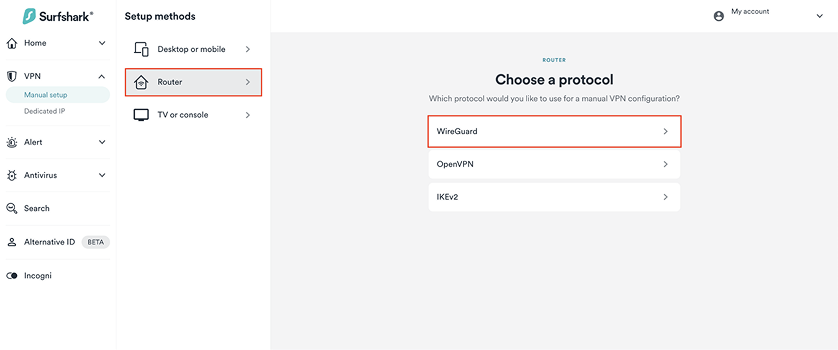
- 點選「尚未產生金鑰組」。
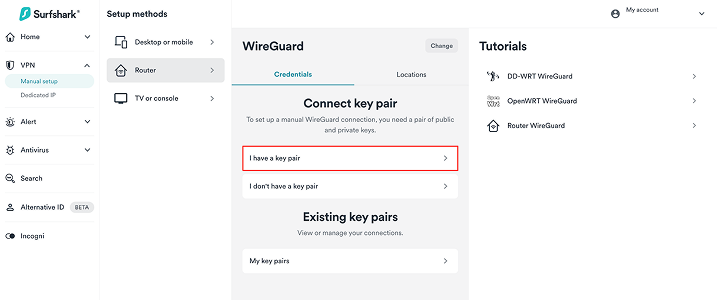
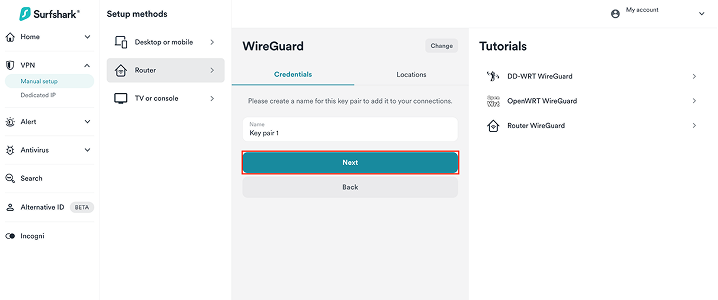
- 輸入金鑰組名稱。
- 選擇「產生新金鑰組」。
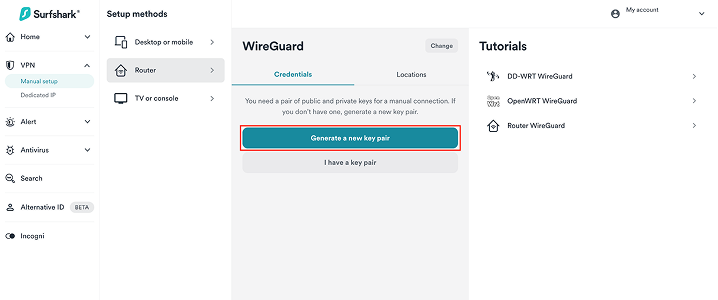
Surfshark 會自動產生用於驗證 VPN 路由器的公開金鑰與私有金鑰。無需另行儲存,這些金鑰會包含在接下來下載的 WireGuard 設定檔中。
產生憑證(僅限 OpenVPN)
OpenVPN 使用帳號與密碼進行驗證,而非使用加密金鑰組。這些憑證與 Surfshark 帳號的登入資訊不同。
產生 OpenVPN 憑證的步驟如下:
- 登入 Surfshark 帳號。
- 進入「手動設定」頁面,並選擇 「OpenVPN」 作為通訊協定。
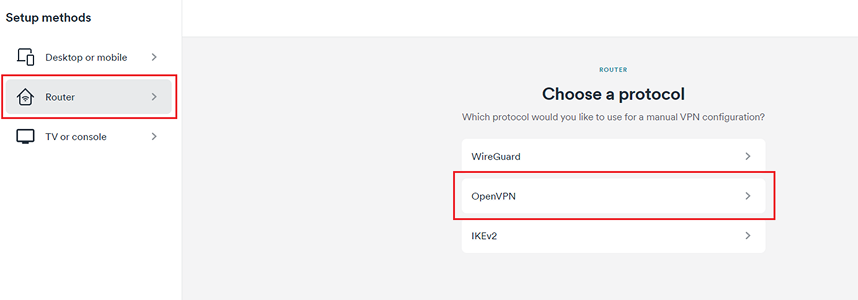
- 產生或複製提供的帳號與密碼。
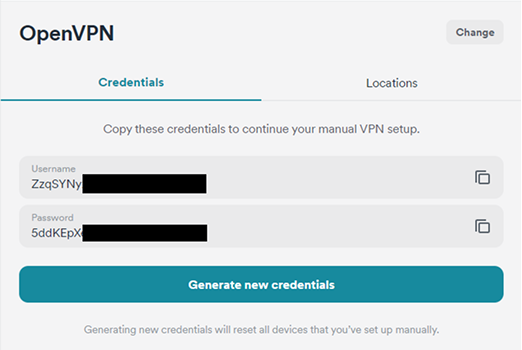
請妥善儲存這些憑證,匯入 .ovpn 檔案或啟用路由器 VPN 用戶端時,系統會要求輸入這些資訊。
選擇 VPN 伺服器位置並下載設定檔
在 Surfshark 手動設定頁面中,選擇 VPN 伺服器位置並下載路由器所需的設定檔,步驟如下:
- 登入 Surfshark 帳號後進入「手動設定」頁面。
- 選擇路由器作為裝置類型,並選擇欲使用的 VPN 通訊協定(OpenVPN 或 WireGuard)。
- 選擇「選擇位置」。
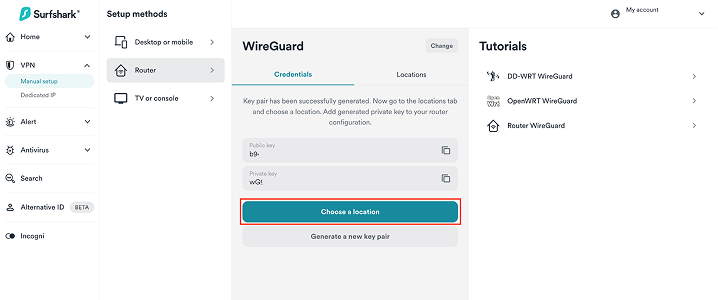
- 從清單中選擇伺服器位置並下載設定檔:
- OpenVPN 使用 .ovpn 檔案;
- WireGuard 使用 .conf 檔案。
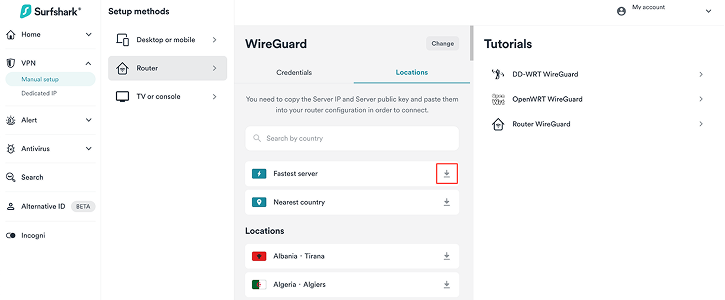
可選擇接近所在地的伺服器,以降低延遲並提升效能;若需要特定地區的 IP(網際網路通訊協定)位址,則可選擇指定國家/地區。
下載的檔案包含所選伺服器的連線設定,後續需上傳至華碩路由器。
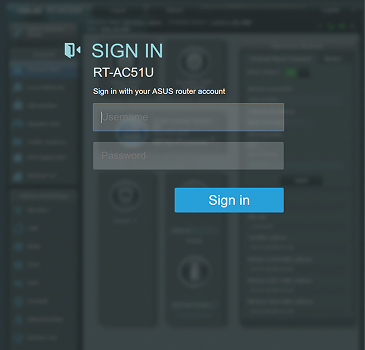
存取路由器管理後台
如需更改設定,需先進入路由器的管理介面。所需的憑證通常標示於路由器底部的貼紙上。
- 在連線到路由器網路的裝置上開啟瀏覽器。
- 前往 http://192.168.1.1 或 http://router.asus.com。
- 輸入路由器的管理員帳號與密碼。
華碩路由器 OpenVPN 設定教學
OpenVPN 是華碩路由器支援最廣泛的通訊協定,幾乎適用所有 ASUSWRT 與 ASUSWRT-Merlin 韌體版本。由於加密負載較高,速度略低於 WireGuard,但相容性極佳。若不確定該選擇哪種方式,建議從此設定開始。
進入「VPN 用戶端」頁面
「VPN 用戶端」頁面可用來新增並管理路由器中的所有 VPN 設定檔:
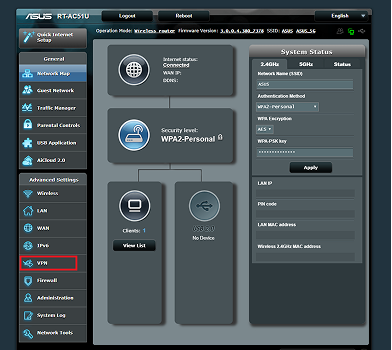
- 登入華碩路由器管理後台。
- 點選左側選單中 「VPN」選項。
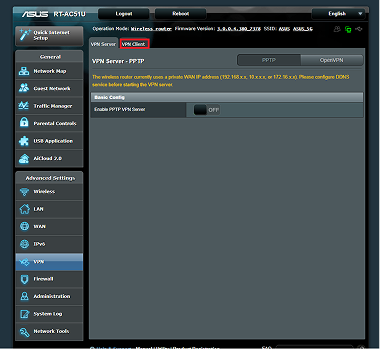
- 開啟 「VPN 用戶端」分頁。
新增 OpenVPN 設定檔
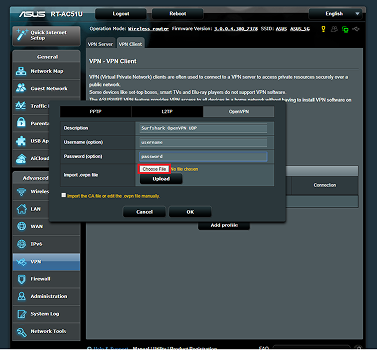
進入「VPN 用戶端」選單後,上傳 Surfshark 設定檔:
- 點選「新增設定檔」。
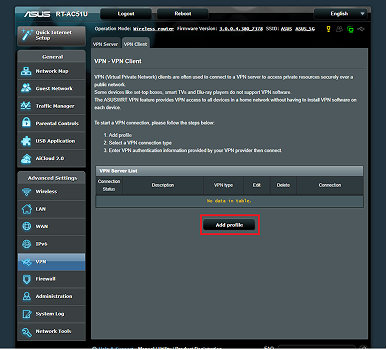
- 選擇「OpenVPN」。
- 輸入自訂設定檔名稱。
- 點選「選擇檔案」並上傳 .ovpn 檔案。
輸入憑證後連線
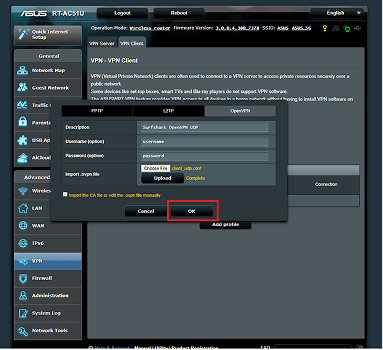
上傳設定檔後,點選啟用即可連線 VPN:
- 提示出現時輸入 Surfshark 憑證。
- 點選「確定」或「套用」。
- 在 VPN 清單中找到該設定檔。
- 切換「啟用」開關。
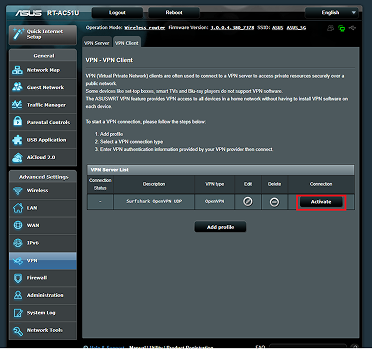
狀態應變更為「已連線」,所有上網中的裝置現在均透過 VPN 通道傳輸資料(除非使用 VPN Fusion 進行個別裝置控制設定,詳見後續說明)。
華碩路由器 WireGuard 設定教學
WireGuard 是專為速度與效率設計的新型通訊協定,效能通常優於 OpenVPN,尤其在處理能力有限的路由器上更為明顯。相對地,相容性較受限制:WireGuard 需要較新的韌體,並非適用於所有華碩型號。但若路由器支援,WireGuard 通常是較理想的選擇。
檢查路由器是否適用 WireGuard
首先,確認路由器是否支援 WireGuard:
- 登入華碩路由器管理後台。
- 於左側選單點選「VPN」。
- 檢查是否有「WireGuard」 分頁或選項。
若系統中未提供 WireGuard 設定,則需更新韌體,或改用 OpenVPN。
新增 WireGuard 設定檔
若支援 WireGuard,請使用 Surfshark 設定檔進行設定:
- 開啟「WireGuard」 頁面。
- 點選「新增設定檔」或「匯入設定」。
- 上傳 .conf 檔案。
- 為設定檔命名。
- 儲存.
確認並測試連線
設定檔匯入後,啟用並驗證連線狀態:
- 啟用 WireGuard 設定檔。
- 點選「套用」。
- 檢查狀態顯示為已連線或握手成功。
使用 VPN Fusion 進行裝置分流設定教學
VPN Fusion 提供裝置分流功能,可指定特定裝置使用 VPN,其餘裝置則直接透過網路服務業者(ISP)連線。此功能適用於需要在個人裝置上進行加密瀏覽,同時讓其他裝置(如遊戲機或網路附接儲存裝置)直接連線,以兼顧速度或區域網路存取。
如需更多資訊,請參閱教學文件:OpenVPN 與 WireGuard 在 ASUS VPN Fusion 上的設定方法。
啟用 VPN Fusion
首先在路由器設定中開啟此功能:
- 登入路由器管理後台。
- 於左側選單點選「VPN」,然後選擇「VPN Fusion」。
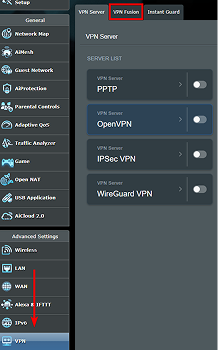
- 切換至「啟用」,然後點選「套用」。
若未顯示 VPN Fusion,表示路由器型號或韌體可能不支援此功能。
新增 VPN 設定檔至 VPN Fusion
VPN Fusion 會套用既有的 OpenVPN 或 WireGuard 設定:
- 開啟 VPN Fusion 介面。
- 點選「新增設定檔」並上傳 VPN 設定。
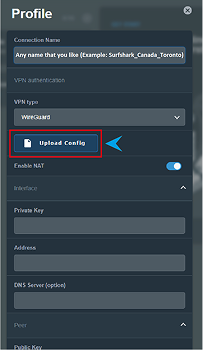
- 儲存.
若路由器支援同時連線,可上傳多組設定檔。
指定裝置使用 VPN 連線或一般連線
VPN Fusion 啟用且設定檔建立後,即可指定各裝置使用的連線方式。
- 在 VPN Fusion 中找到裝置指定區段。
- 點選清單中裝置旁的鉛筆圖示。
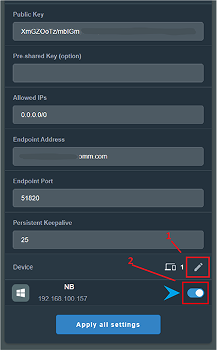
- 將其設定為使用 VPN 設定檔或一般連線。
- 點選「套用」。
如何驗證 VPN 連線狀態
設定完成後,請確認所有功能均如預期運作。
於路由器管理後台檢查連線狀態
首先在路由器管理後台確認 VPN 設定檔已啟用:
- 進入「VPN」,再進入「VPN 用戶端」(或 WireGuard 區段)。
- 找到已啟用的設定檔。
- 確認狀態為「已連線」。
確認 IP 位址已變更
驗證 VPN 傳輸最簡單的方法為檢查對外顯示的 IP 位址:
- 使用已連線裝置進入 IP 位址查詢網站。
- 比對顯示的 IP 位址與網路服務業者原本提供的位址。
若 VPN 正常運作,將顯示 VPN 伺服器的 IP 位址,而非網路服務業者所提供的位址。
驗證 VPN Fusion 裝置分流是否正確
若採用 VPN Fusion 方式設定,請確認僅有指定裝置透過 VPN 傳輸流量:
- 使用 VPN 的裝置應顯示 VPN 伺服器的 IP 位址;
- 使用一般連線的裝置,應顯示網路服務業者提供的原始 IP 位址。
執行 DNS 外洩測試以確保萬無一失
DNS 外洩測試可確認 DNS(網域名稱系統)請求是否也經由 VPN 傳輸。測試結果中不應出現網路服務業者的 DNS 伺服器。
華碩路由器 VPN 常見問題排解
即使設定步驟簡單,仍可能遇到問題,尤其是憑證錯誤、韌體未更新或功能不支援等情況。
VPN 無法連線
若 VPN 設定檔無法連線或持續斷線,請檢查以下事項:
- 驗證憑證:VPN 服務使用的憑證可能與主帳號登入資訊不同。
- 重新下載設定檔:設定檔損毀或版本過舊可能導致連線失敗。
- 更新韌體:舊版本可能不支援某些加密設定。
- 更換伺服器:某些位置可能暫時無法使用。
- 確認通訊協定是否正確:確保設定檔類型與所選協定一致。
VPN 速度緩慢或不穩定
VPN 加密會加重 CPU 負擔,導致連線速度下降,在入門級路由器上更為明顯。若需改善效能:
- 改用 WireGuard:相較於 OpenVPN,速度更快且較不耗費 CPU 資源。
- 選擇鄰近伺服器:距離越短,延遲越低。
- 限制使用 VPN 的裝置:使用 VPN Fusion 將加密功能限制在有需要的裝置上。
- 檢查路由器硬體規格:入門級路由器較難負荷加密帶來的運算負擔;中高階型號(如 RT-AX86U 或 RT-AX88U)在處理 VPN 流量時更有效率。
VPN Fusion 未出現在設定中
若設定中未顯示 VPN Fusion,通常可能為以下三種原因:
- 型號限制:VPN Fusion 僅適用於特定的中高階華碩路由器。
- 韌體版本過舊:更新後即可啟用此功能。
- 韌體版本差異:標準 ASUSWRT 與 ASUSWRT-Merlin 在某些功能上有所不同。
若 VPN Fusion 無法使用,標準 VPN 用戶端設定將對所有裝置的連線進行加密。
結論:是否應在華碩路由器上設定 VPN?
路由器層級的 VPN 只需一次設定,即可為整個網路的流量進行加密。透過 Surfshark 搭配 OpenVPN 或 WireGuard 等通訊協定,可將所有裝置的流量導向安全通道,或使用 VPN Fusion 將加密限制於需要的裝置。對大多數使用者而言,花費 10 至 20 分鐘完成設定即可涵蓋整個網路非常值得,特別適用於無法安裝 VPN 應用程式的裝置。

常見問答集
華碩路由器是否支援 VPN?
是的,許多華碩路由器內建 VPN 用戶端功能。設定完成後,所有連線的裝置均可透過加密通道傳輸流量,無需個別安裝應用程式。
如何在華碩路由器上啟用 VPN?
登入路由器管理後台,進入「VPN」,然後進入「VPN 用戶端」,上傳設定檔、輸入憑證,最後啟用設定檔即可。
什麼是華碩 VPN 伺服器?
這通常是指透過路由器連線的 VPN 伺服器,而非華碩自行架設的伺服器。路由器會作為用戶端,透過 VPN 供應商伺服器傳輸流量。
華碩路由器是否支援 WireGuard?
若路由器機型與韌體支援,即可使用 WireGuard,其速度優於 OpenVPN。若無法使用,可嘗試更新韌體,或改用 OpenVPN——後者仍是完全可行的選項。
是否應全天候保持 VPN 連線?
若需持續加密保護,建議保持連線。VPN Fusion 提供彈性選項,可讓特定裝置直接連線,適用於需要存取區域網路服務或降低特定裝置延遲的情況。