
ASUSルーターでVPNを設定すると、スマートフォン、ノートパソコン、スマートテレビ、IoTガジェットなど、接続されているすべてのデバイスのトラフィックが一度に暗号化され、各デバイスに個別のアプリをインストールする必要がなくなります。本ガイドでは、OpenVPNまたはWireGuardを使用して、互換性のあるASUSルーターでSurfsharkを設定する手順を説明し、さらにデバイスごとのルーティングを行うためのVPN Fusionの利用方法についても解説します。
- 設定時間:10~20分
- 対応ファームウェア:ASUSWRTおよびASUSWRT-Merlin
- 初心者に最適な選択肢:OpenVPN(広くサポートされています)
- 最速のオプション:WireGuard
- 最終結果:ネットワーク全体のトラフィックを暗号化
始める前に必要なもの
ルーターベースのVPN(仮想プライベートネットワーク)の設定は簡単ですが、適切なファームウェア、ファイル、資格情報を事前に準備しておくことで、手順がはるかにスムーズになります。
ASUSルーターは、ASUSWRT(公式ファームウェア)またはASUSWRT-Merlin(強化されたVPNツールを備えたコミュニティファームウェア)のいずれかを実行します。一般的なVPN対応モデルには、RT-AX86U、RT-AX88U、RT-AC68U、およびほとんどの新しいWi-Fi 6/7ルーターが含まれます。
始める前に、以下を準備してください:
- VPNクライアントに対応したVPN対応ASUSルーター
- 最新のASUSWRTまたはASUSWRT-Merlinファームウェア
- Surfsharkの有効なサブスクリプション
- VPN設定ファイル(OpenVPNの場合は.ovpn、WireGuardの場合は.conf)
- VPNサービスの資格情報
- ルーターの管理ダッシュボードへのアクセス。
ルーターのファームウェアを更新する
最新のファームウェアを実行することで、現在のセキュリティパッチ、プロトコルサポート、およびVPN Fusionなどの機能に確実にアクセスできるようになります。
- ASUSルーターのダッシュボードにログインします。
- 左側のメニューから管理に移動します。
- ファームウェア更新を選択します。
- チェックをクリックして更新を検索します。
- 更新が利用可能な場合は、画面の指示に従ってインストールしてください。
キーペアを生成する(WireGuardのみ)
この手順は、WireGuardを使用する場合にのみ必要です。キーペアを生成する方法:
- Surfsharkアカウントにログインします。
- 手動設定セクションに移動します。
- デバイスタイプとしてルーターを、プロトコルとしてWireGuardを選択します。
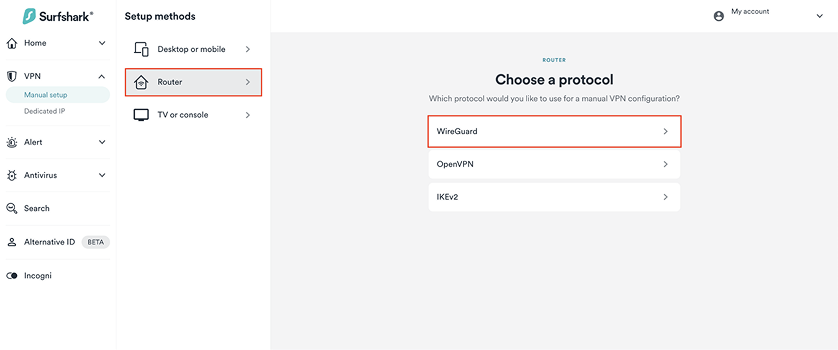
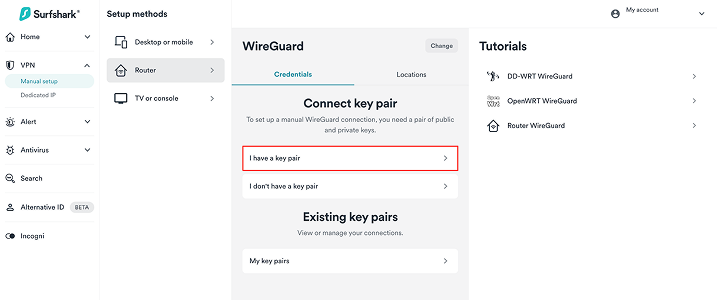
- キーペアを持っていませんをクリックします。
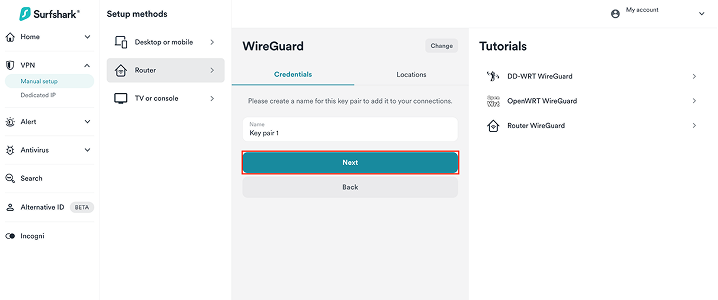
- キーペアの名前を入力します。
- 新しいキーペアを生成するを選択します。
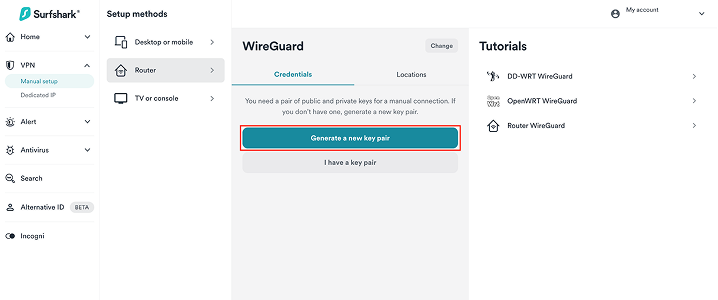
Surfsharkは、VPNルーターの認証に使用される公開鍵と秘密鍵を生成します。これらの鍵を個別に保存する必要はありません。次にダウンロードするWireGuard設定ファイルに自動的に含まれます。
認証情報を生成する(OpenVPNのみ)
OpenVPNは、暗号化されたキーペアの代わりに、認証にユーザー名とパスワードを使用します。これらの認証情報は、Surfsharkアカウントのログイン情報とは異なります。
OpenVPNの認証情報を生成する方法:
- Surfsharkアカウントにログインします。
- 手動設定セクションに移動し、プロトコルとしてOpenVPNを選択します。
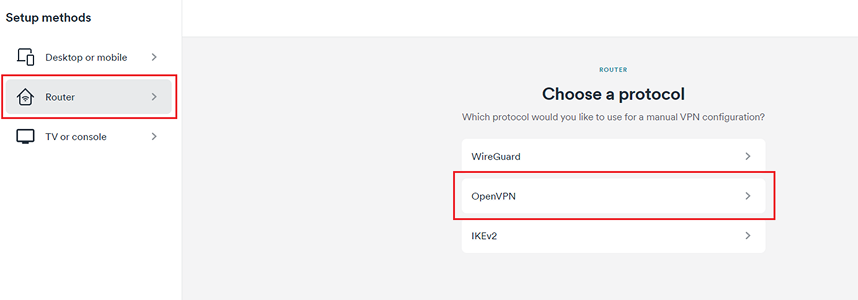
- 提供されたユーザー名とパスワードを生成またはコピーします。
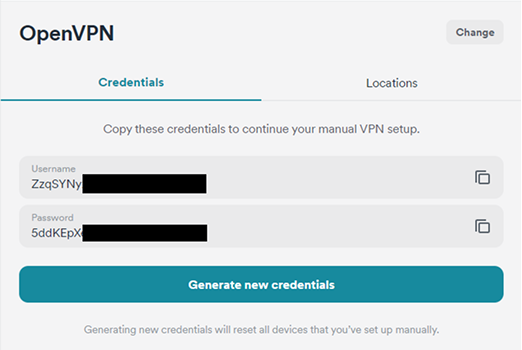
これらの認証情報は厳重なセキュリティの下で保管してください。.ovpnファイルのインポート時、またはルーターのVPNクライアントを有効にする際に、入力を求められます。
VPNサーバーのロケーションを選択し、設定ファイルをダウンロードする
Surfsharkの手動設定ページからVPNサーバーのロケーションを選択し、ルーター用の設定ファイルをダウンロードします:
- Surfsharkアカウントにログインし、手動設定セクションに移動します。
- デバイスタイプとしてルーターを選択し、使用するVPNプロトコル(OpenVPNまたはWireGuard)を選択します。
- ロケーションを選択するを選択します。
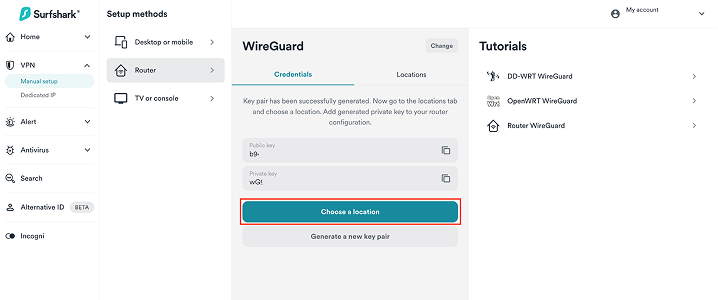
- 以下のように、リストからサーバーロケーションを選択し、設定ファイルをダウンロードします。
- OpenVPNは.ovpnファイルを使用します。
- WireGuardは.confファイルを使用します。
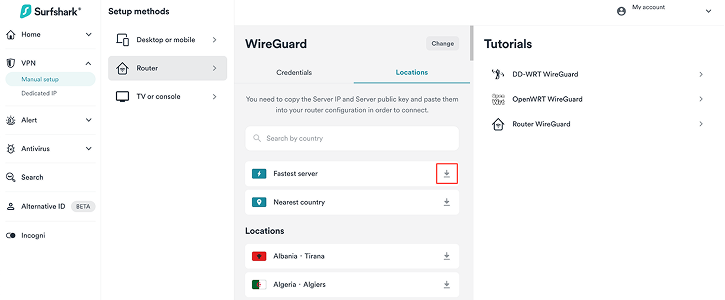
遅延を最小限に抑え、パフォーマンスを向上させるために自分がいる場所に近いロケーションを選択するか、特定の地域のIP(インターネットプロトコル)アドレスが必要な場合はその地域にある国を選択します。
ダウンロードしたファイルには、選択したサーバーの接続設定が含まれており、これをASUSルーターにアップロードします。
ルーターのダッシュボードにアクセスする
設定を変更するには、ルーターの管理パネルにアクセスする必要があります。必要な認証情報は通常、ルーターの下にあるステッカーに記載されています。
- ルーターのネットワークに接続されているデバイスでブラウザを開きます。
- http://192.168.1.1またはhttp://router.asus.comに移動します。
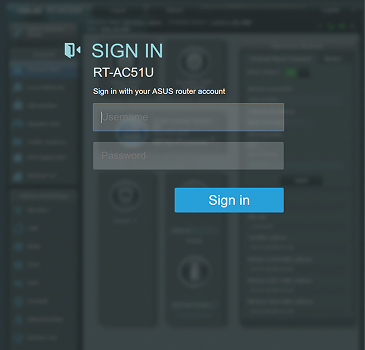
- ルーターの管理者ユーザー名とパスワードを入力します。
ASUSルーターでOpenVPNを設定する方法
OpenVPNは、ASUSルーターで最も広くサポートされているプロトコルです。ほぼすべてのASUSWRTおよびASUSWRT-Merlinファームウェアバージョンで機能します。暗号化オーバーヘッドがより大きいため、WireGuardよりもわずかに遅くなりますが、幅広い互換性を提供します。どの方法を使用すべきかわからない場合、OpenVPNから始めてください。
VPNクライアントセクションに移動する
VPNクライアントセクションでは、ルーター上のすべてのVPNプロファイルを追加および管理します。
- ASUSルーターのダッシュボードにログインします。
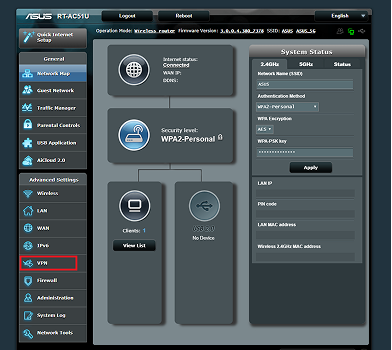
- 左側のメニューからVPNをクリックします。
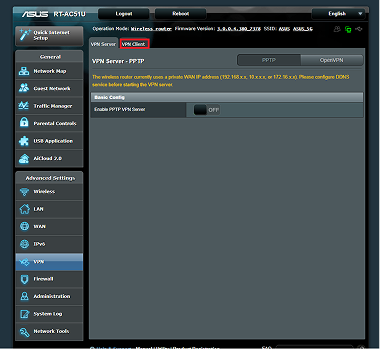
- VPNクライアントタブを開きます。
新しいOpenVPNプロファイルを追加する
VPNクライアントメニューに入ったら、Surfsharkの設定ファイルをアップロードします。
- プロファイルの追加をクリックします。
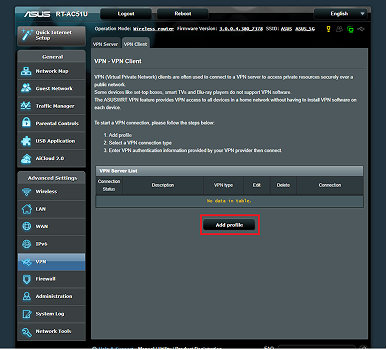
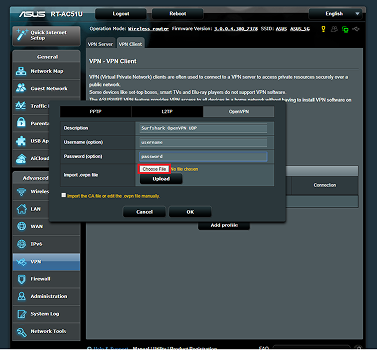
- OpenVPNを選択します。
- カスタムプロファイル名を入力します。
- ファイルを選択をクリックし、.ovpnファイルをアップロードします。
認証情報を入力して接続する
プロファイルをアップロードしたら、有効にしてVPN接続を開始します。
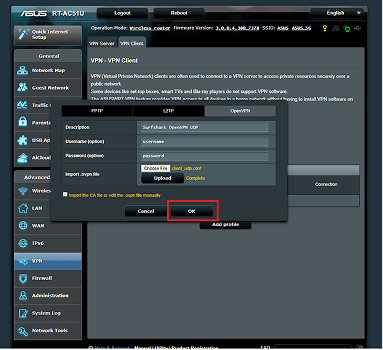
- プロンプトが表示されたら、Surfsharkの認証情報を入力します。
- OKまたは適用をクリックします。
- VPNリストでプロファイルを見つけます。
- 有効にするを切り替えます。
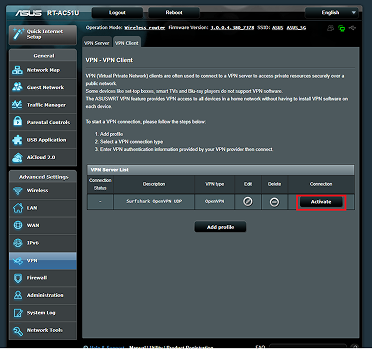
ステータスが接続済み(Connected)に変わるはずです。これで、ネットワーク上のすべてのデバイスがトラフィックをVPNトンネル経由でルーティングするようになります(ただし、デバイスごとの制御にVPN Fusionを設定した場合は除きます。これについては後述します)。
ASUSルーターでWireGuardを設定する方法
WireGuardは速度と効率性を考慮して設計されたより新しいプロトコルであり、特に処理能力が限られているルーターでは通常、OpenVPNを上回ります。トレードオフは互換性です。WireGuardは新しいファームウェアを必要とし、すべてのASUSモデルで利用できるわけではありません。ただし、お使いのルーターがサポートしている場合、通常はWireGuardの方が適しています。
ルーターでWireGuardが利用可能かどうかを確認する
まず、以下の方法で、ルーターがWireGuardをサポートしていることを確認します。
- ASUSルーターのダッシュボードにログインします。
- 左側のメニューからVPNに移動します。
- WireGuardのタブまたはオプションを探します。
WireGuardの設定がどこにも見つからない場合は、ファームウェアを更新するか、代わりにOpenVPNを使用する必要があります。
WireGuardプロファイルを追加する
WireGuardが利用可能な場合は、以下のように、Surfsharkの設定ファイルを使用して設定します。
- WireGuardセクションを開きます。
- プロファイルの追加または設定のインポートをクリックします。
- .confファイルをアップロードします。
- プロファイルに名前を付けます。
- 保存します。
接続を確認してテストする
プロファイルをインポートしたら、それを有効にして接続を確認します。
- WireGuardプロファイルを有効にします。
- 適用をクリックします。
- ステータスにアクティブな接続またはハンドシェイクが表示されていることを確認します。
VPN Fusionを使用してデバイスごとのルーティングを行う方法
VPN Fusionを使用すると、デバイス単位でトラフィックをルーティングできます。どのデバイスでVPNを使用し、どのデバイスでISP(インターネットサービスプロバイダ)経由で直接接続するかを選択できます。これは、個人のデバイスでは暗号化されたブラウジングが必要ですが、その他のデバイス(ゲーム機やネットワーク接続型ストレージなど)は速度やローカルネットワークアクセスのために直接接続したい場合に便利です。
詳細については、Asus VPN FusionでのOpenVPNに関するガイドとAsus VPN FusionでのWireGuardに関するガイドをご覧ください。
VPN Fusionを有効にする
まず、ルーターの設定でこの機能をオンにします。
- ルーターのダッシュボードにログインします。
- 左側のメニューのVPNに移動し、VPN Fusionを選択します。
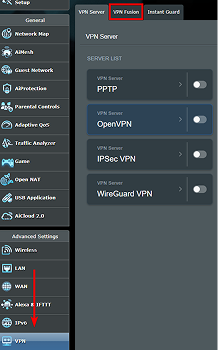
- 有効に切り替え、適用をクリックします。
VPN Fusionが表示されない場合、お使いのルーターのモデルやファームウェアがサポートしていない可能性があります。
VPN FusionにVPNプロファイルを追加する
VPN Fusionは、すでに作成したOpenVPNまたはWireGuardプロファイルを使用します。
- VPN Fusionのインターフェースを開きます。
- プロファイルの追加をクリックし、VPN設定をアップロードします。
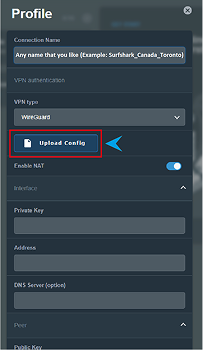
- 保存します。
ルーターが同時接続をサポートしている場合は、複数のプロファイルをアップロードできます。
デバイスをVPNまたは標準接続のいずれかに割り当てる
VPN Fusionが有効になり、プロファイルが利用可能になったら、どのデバイスで各接続を使用するかを決定します。
- VPN Fusionで、デバイス割り当てセクションを見つけます。
- リスト上のデバイスの横にある鉛筆アイコンをクリックします。
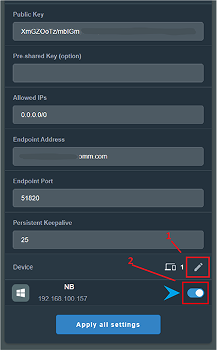
- VPNプロファイルまたは通常の接続のいずれかに割り当てます。
- 適用をクリックします。
VPN接続が機能しているか確認する方法
設定後、すべてが期待通りに機能することを確認します。
ルーターのダッシュボードで接続状況を確認する
まず、ルーターのダッシュボードでVPNプロファイルがアクティブであることを確認します。
- VPNに移動し、次にVPNクライアント(またはWireGuardセクション)を開きます。
- 有効にしたプロファイルを見つけます。
- ステータスが接続済みと表示されていることを確認します。
IPアドレスが変更されたことを確認する
VPNのルーティングを確認する最も簡単な方法は、以下のように外部IPアドレスをチェックすることです。
- 接続されたデバイスで、IP確認ウェブサイトにアクセスします。
- 表示されたIPと、通常のISPから提供されたアドレスを比較します。
VPNが機能している場合は、ISPのIPの代わりにVPNサーバーのIPが表示されます。
VPN Fusionがデバイスを正しくルーティングしているか確認する
VPN Fusionの方法に従った場合は、割り当てられたデバイスのみがVPNを経由してルーティングされていることを確認します。
- VPNプロファイルに割り当てられたデバイスには、VPNサーバーのIPが表示されるはずです。
- 標準接続のデバイスには、通常のISPから発行されたIPが表示されるはずです。
念のためDNSリークテストを実行する
DNSリークテストを実行して、DNS(ドメインネームサービス)リクエストもVPN経由でルーティングされているか確認します。結果にISPのDNSサーバーが表示されないはずです。
一般的なASUSルーターVPNに関する問題のトラブルシューティング
簡単な設定であっても、特に不正確な認証情報、古いファームウェア、またはサポートされていない機能などが原因で、時折問題が発生することがあります。
VPNが接続されない
VPNプロファイルが接続されない、または切断が続く場合は、以下の事項を確認してください。
- 認証情報を確認する:VPNサービスの認証情報は、メインアカウントのログイン情報とは異なる場合があります。
- 設定ファイルを再ダウンロードする:破損したファイルや古いファイルは接続エラーの原因となります。
- ファームウェアを更新する:古いバージョンでは、特定の暗号化設定をサポートしていない場合があります。
- 別のサーバーを試す:一部のロケーションが一時的に利用できない場合があります。
- 正しいプロトコルを確認する:プロファイルの種類が設定ファイルと一致していることを確認します。
VPNの速度が遅い、または不安定
VPNの暗号化によってCPUの負荷が増加し、特にエントリーレベルのルーターでは速度が低下する可能性があります。パフォーマンスを向上させる方法:
- WireGuardに切り替える:OpenVPNよりも高速で、CPUの負荷が少なくなります。
- より近いサーバーを選択する:距離が近いほど遅延が少なくなります。
- VPNルーティングデバイスを制限する:VPN Fusionを使用して、暗号化を必要とするデバイスに限定します。
- ルーターのハードウェアを確認する:エントリーレベルのルーターでは、暗号化のオーバーヘッドを処理するのが困難な場合があります。RT-AX86UやRT-AX88Uのようなミッドレンジからハイエンドのモデルは、VPNトラフィックをより効率的に処理できます。
設定にVPN Fusionが表示されない
設定にVPN Fusionが表示されない場合、通常は以下の3つの理由のいずれかが原因です。
- モデルの制限:VPN Fusionは、特定のミドルレンジからハイエンドのASUSルーターでのみ利用可能です。
- ファームウェアが古い:更新によって、お使いのモデルでこの機能が有効になる場合があります。
- ファームウェアの種類:標準のASUSWRTとASUSWRT-Merlinでは一部の機能が異なります。
VPN Fusionが利用できない場合、標準のVPNクライアント設定によりネットワーク全体が暗号化されます。
結論:ASUSルーターにVPNを設定すべきか?
ルーターレベルのVPNは、単一の設定でネットワーク全体のトラフィックを暗号化します。SurfsharkとOpenVPN、WireGuardなどのプロトコルを使用すると、すべてのデバイスをセキュアなトンネル経由でルーティングしたり、VPN Fusionを使用して必要な部分にのみ暗号化を適用したりできます。多くのユーザーにとって、特にVPNアプリをネイティブでサポートしていないデバイスがある場合、10〜20分で完了する設定はネットワーク全体をカバーするだけの価値があります。

よくある質問
ASUSルーターはVPNをサポートしていますか?
はい、多くのASUSルーターにはビルトインVPNクライアント機能があります。設定すると、接続されているすべてのデバイスは個別のアプリを必要とせずに、暗号化されたトンネルを経由してトラフィックをルーティングします。
ASUSルーターでVPNを有効にするにはどうすればよいですか?
ルーターのダッシュボードにログインして、VPN、VPNクライアントの順に移動し、設定ファイルをアップロードして、認証情報を入力し、プロファイルを有効にします。
ASUS VPNサーバーとは?
これは通常、ASUSがホストするものではなく、ルーターを介して接続するVPNサーバーを指します。ルーターがクライアントとして機能し、VPNプロバイダーのサーバーを介してトラフィックを送信します。
ASUSルーターでWireGuardを使用できますか?
はい、ルーターのモデルとファームウェアがサポートしている場合に使用できます。WireGuardはOpenVPNよりも高速な通信を提供します。利用できない場合は、ファームウェアを更新するか、OpenVPNを引き続き使用してください。OpenVPNも非常に有効な選択肢であることには違いありません。
VPNは常に稼働させておくべきですか?
一貫した暗号化を維持したい場合は、常に稼働するべきです。特定のデバイスを直接接続させる必要がある場合、VPN Fusionが柔軟性を提供します。これは、ローカルネットワークサービスへのアクセスや、一部のデバイスでの遅延の防止に役立ちます。