
Ein VPN (Virtual Private Network, Deutsch: Virtuelles Privates Netzwerk) verschlüsselt deinen Datenverkehr im Internet und ist daher ein hervorragendes Tool für die Cybersicherheit. Besonders beliebt ist Surfshark VPN. Du kannst Surfshark VPN auf verschiedenen Geräten wie PCs, Smartphones und Tablets nutzen.
Aber wusstest du, dass es auch möglich ist, Surfshark VPN auf deiner FritzBox zu installieren?
Wie genau du auf deiner FritzBox VPN einrichten kannst, erfährst du hier.
FritzBox als VPN-Server oder VPN-Client: Was sind die Unterschiede?
Selbst wenn beide Setup-Möglichkeiten ein “VPN” im Namen tragen, verfolgen sie doch gegensätzliche Ziele. Das eine hilft dir, sicher von außen in dein Heimnetzwerk zu kommen; das andere wiederum schützt deinen gesamten Datenverkehr nach außen. Welches du letztlich brauchst, hängt von deinen Zielen ab.
FritzBox als VPN-Client
Deine FritzBox verbindet sich in diesem Fall mit Surfshark und leitet deinen Datenverkehr über einen VPN-Server von Surfshark (mit WireGuard als VPN-Protokoll).
- Was es macht: Es wird dein Datenverkehr verschlüsselt und deine eigentliche IP-Adresse durch die des VPN-Servers ersetzt.
- Wofür es gut ist: Mehr Privatsphäre und Sicherheit online.
- Anwendungsfall: Du möchtest dein ganzes Zuhause schützen, auch Geräte wie Smart-TVs oder Konsolen.
- Was es nicht macht: Du hast keinen Zugriff aus der Ferne auf dein heimisches Netzwerk.
FritzBox als VPN-Server
Deine FritzBox wird selbst zum VPN-Server, und du kannst unterwegs auf ihn zugreifen. Stell es dir wie eine sichere Brücke zu dir nach Hause vor.
- Was es macht: Eine verschlüsselte Verbindung entsteht von deinem Gerät, das du unterwegs nutzt, zu deinem Heimnetzwerk.
- Wofür es gut ist: Du erhältst Zugriff auf NAS, Drucker, dein Smart Home oder Dateien, so als wärst du zuhause online.
- Anwendungsfall: Im Urlaub oder Büro möchtest du auf deine heimischen Geräte zugreifen.
- Was es nicht macht: Du bist nicht anonym, und es verbirgt auch nicht deine IP-Adresse, wenn du online unterwegs bist.
Warum ist ein VPN auf FritzBox sinnvoll?
Welche Vorteile es gibt, ist davon abhängig, welches der vorgestellten Setups du nutzt. Hier sind die Vorteile im Überblick; im Detail findest du die Vorteile eines VPNs auch noch einmal unter dem Link allgemein erklärt.
Vorteile als VPN-Client (Surfshark auf der FritzBox)
- Anonymität für das gesamte Heimnetzwerk: Du ersetzt deine IP-Adresse durch die des VPN-Servers; das gilt für alle verbundenen Geräte.
- Verschlüsselter Datenverkehr: Dein gesamter Traffic ist verschlüsselt; Dritte können ihn weder abfangen noch mitlesen.
- Schutz vor Drosselung: Dein Internetanbieter kann nicht mehr sehen, welche Art von Daten du überträgst, wodurch er datenintensive Aktivitäten wie Streaming nicht gezielt ausbremsen kann.
- Schutz auf jedem Gerät: Selbst wenn Geräte über keine VPN-App verfügen, profitieren sie vom Schutz. So sicherst du Smart-TV, Konsolen oder dein Smart Home.
Gut zu wissen: Surfshark stellt für die VPN-Client-Einrichtung fertige WireGuard-Konfigurationsdateien bereit. Das schnelle VPN-Protokoll wird auf den meisten FritzBox-Modellen ab FRITZ!OS 7.39 oder höher unterstützt. Bei Fragen steht dir das Support-Team von Surfshark gerne zur Verfügung.
Vorteile als VPN-Server
- Sicherer Fernzugriff: Baue von unterwegs eine verschlüsselte Verbindung zu deinem Heimnetzwerk auf.
- Zugriff auf Geräte: Erreiche NAS, Drucker, Dateien oder dein Smart Home, selbst wenn sie eigentlich nur im lokalen Netzwerk verfügbar sind.
Wie du ein MyFritz-Konto einrichtest
Zunächst benötigst du ein MyFritz-Konto – das ist die Grundlage für einen Fernzugriff. Deshalb solltest du es einrichten, bevor du mit dem eigentlichen VPN-Setup beginnst.
So gehst du vor:
- Rufe in diesem Heimnetzwerk die Adresse fritz.box auf und melde dich an.
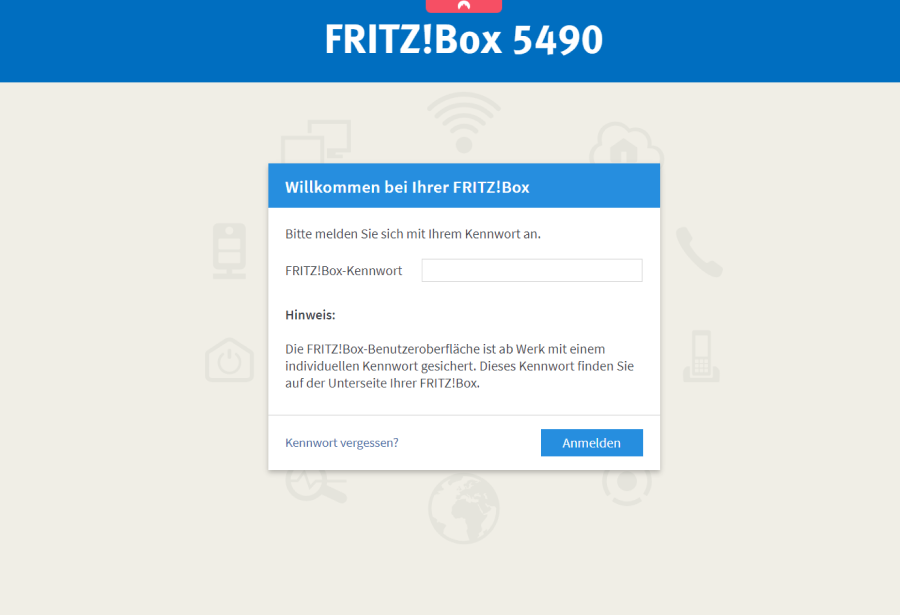
- Gehe zu “Internet” → “MyFritz-Konto”.
- Gib hier deine E-Mail-Adresse an und erstelle ein neues Konto – besitzt du bereits ein, nutze dieses.
- Du erhältst eine E-Mail von AVM und musst für die Registrierung deine E-Mail-Adresse bestätigen; denk an ein starkes Passwort.
- Unter “System” → “FritzBox-Benutzer” legst du einen Nutzer für den Fernzugriff an; aktiviere die Optionen “VPN” und “Zugang aus dem Internet erlauben”.
Zum Abschluss notierst du dir deine MyFritz-Adresse, weil du sie später für die VPN-Verbindung brauchst.
VPN auf FritzBox einrichten (VPN-Client)
Voraussetzungen für die Einrichtung eines VPN-Clients sind eine FritzBox mit FRITZ!OS 7.39 oder höher und ein aktives Surfshark-VPN-Abo. Das Setup ist in wenigen Minuten abgeschlossen und besteht aus vier Schritten.
Schritt 1: WireGuard-Zugangsdaten generieren
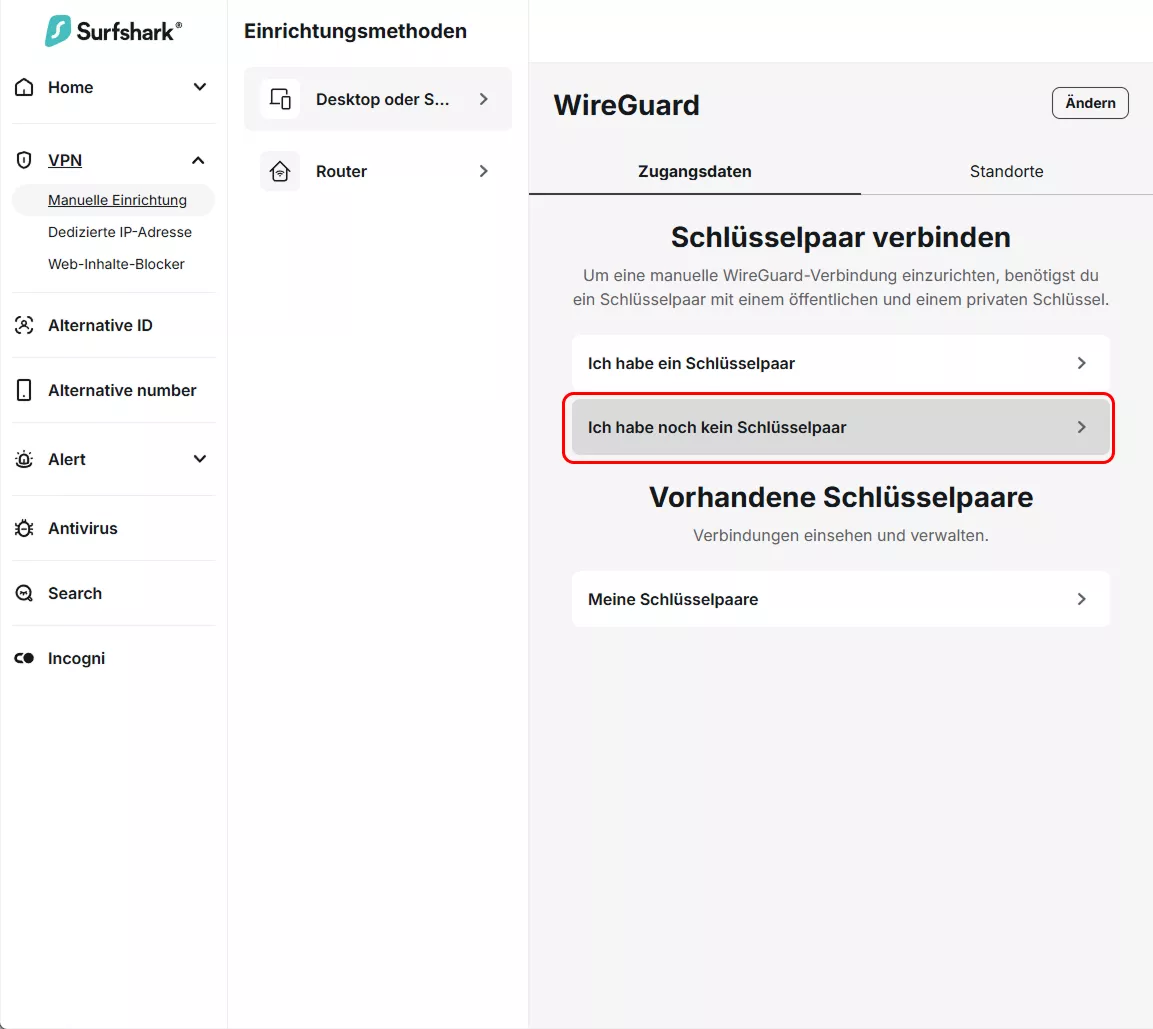
- Melde dich bei Surfshark an und gehe anschließend zu VPN → Manuelle Einrichtung.
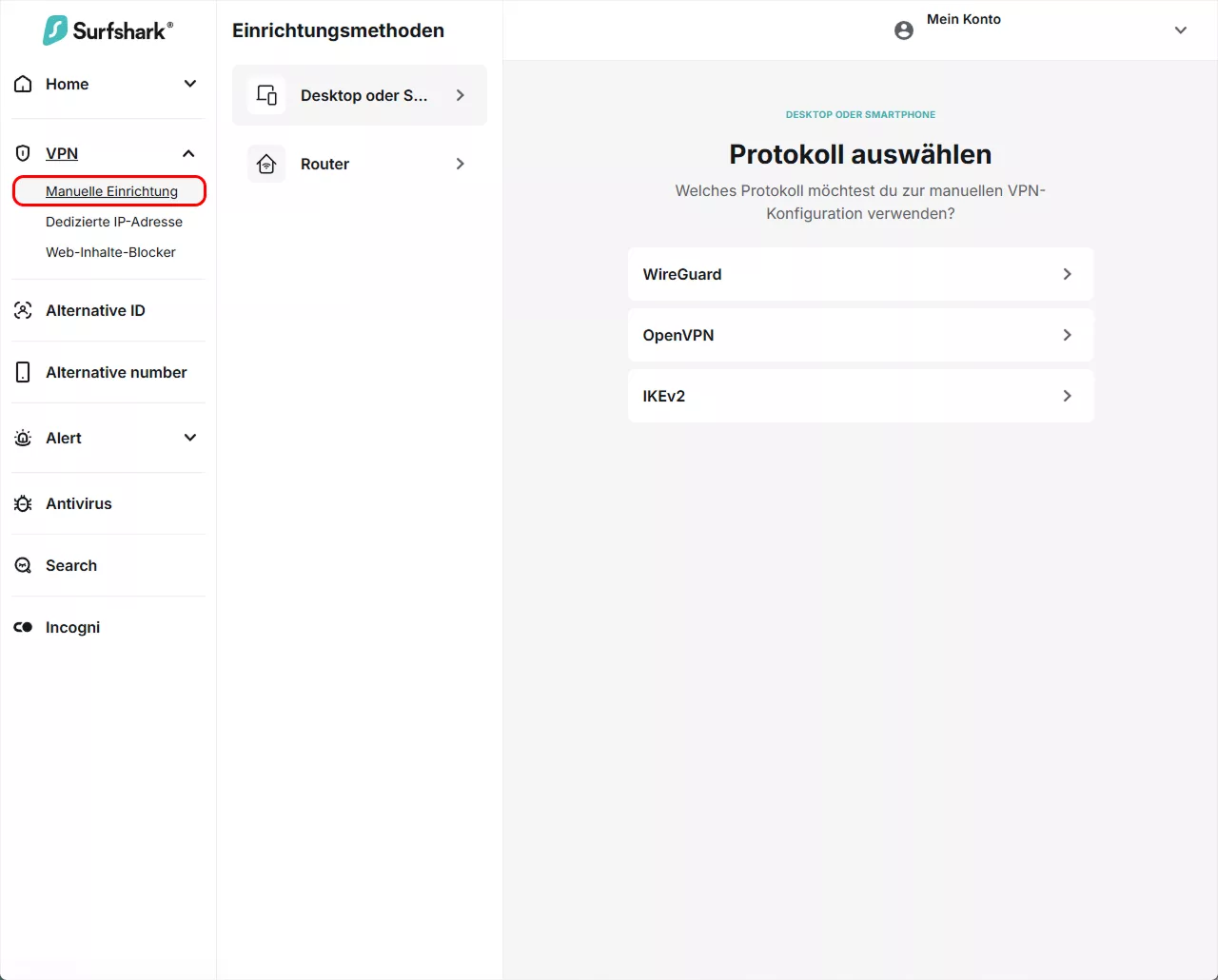
- Klicke auf „Ich habe noch kein Schlüsselpaar“, vergib einen Namen (z. B. „FritzBox Home“) und klicke auf Weiter.
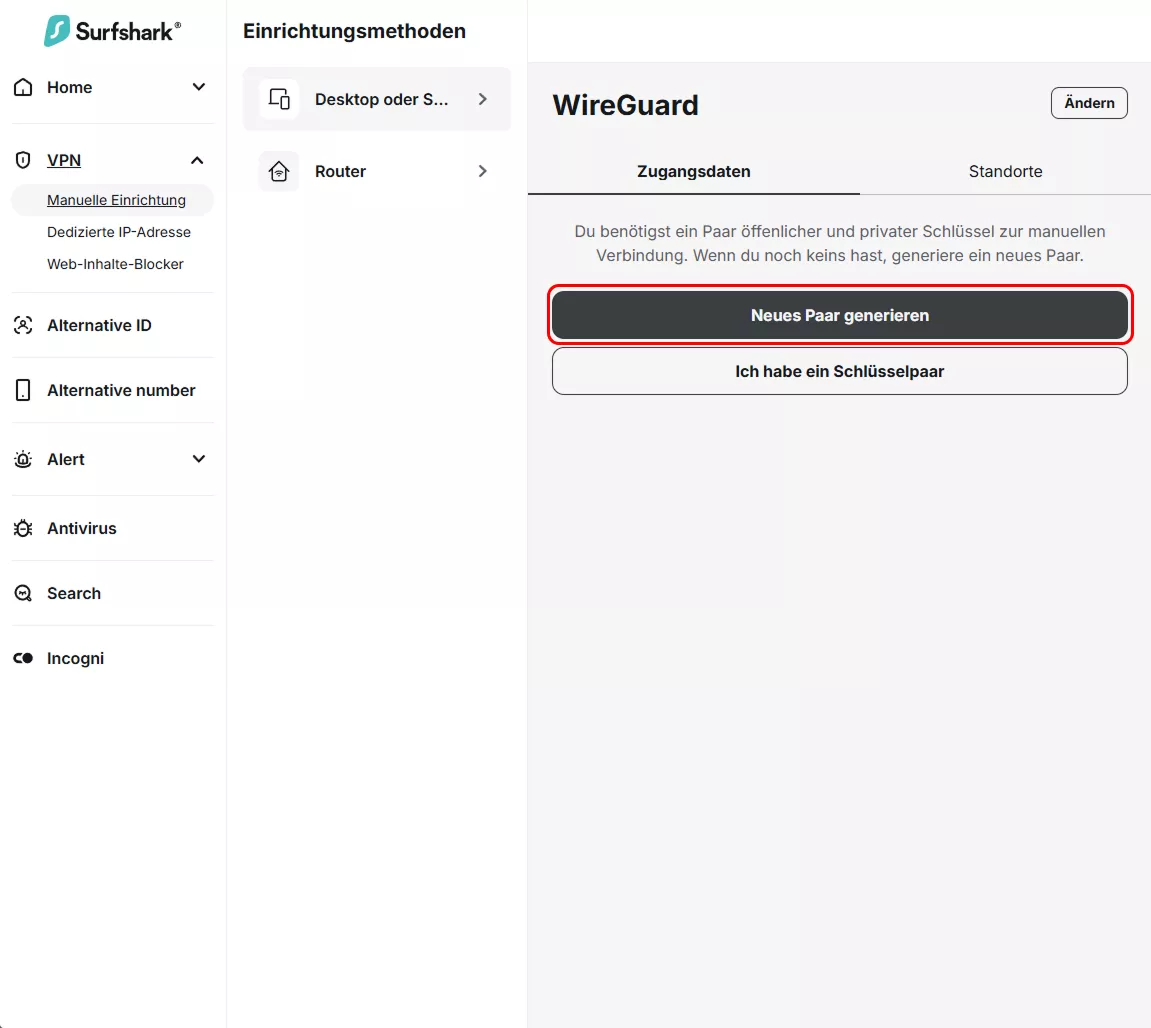
- Wähle „Neues Schlüsselpaar generieren“; speichere den öffentlichen und den privaten Schlüssel, du brauchst sie später noch.
Schritt 2: Serverkonfiguration herunterladen.
- Wechsle im Dashboard zum Tab Standorte.
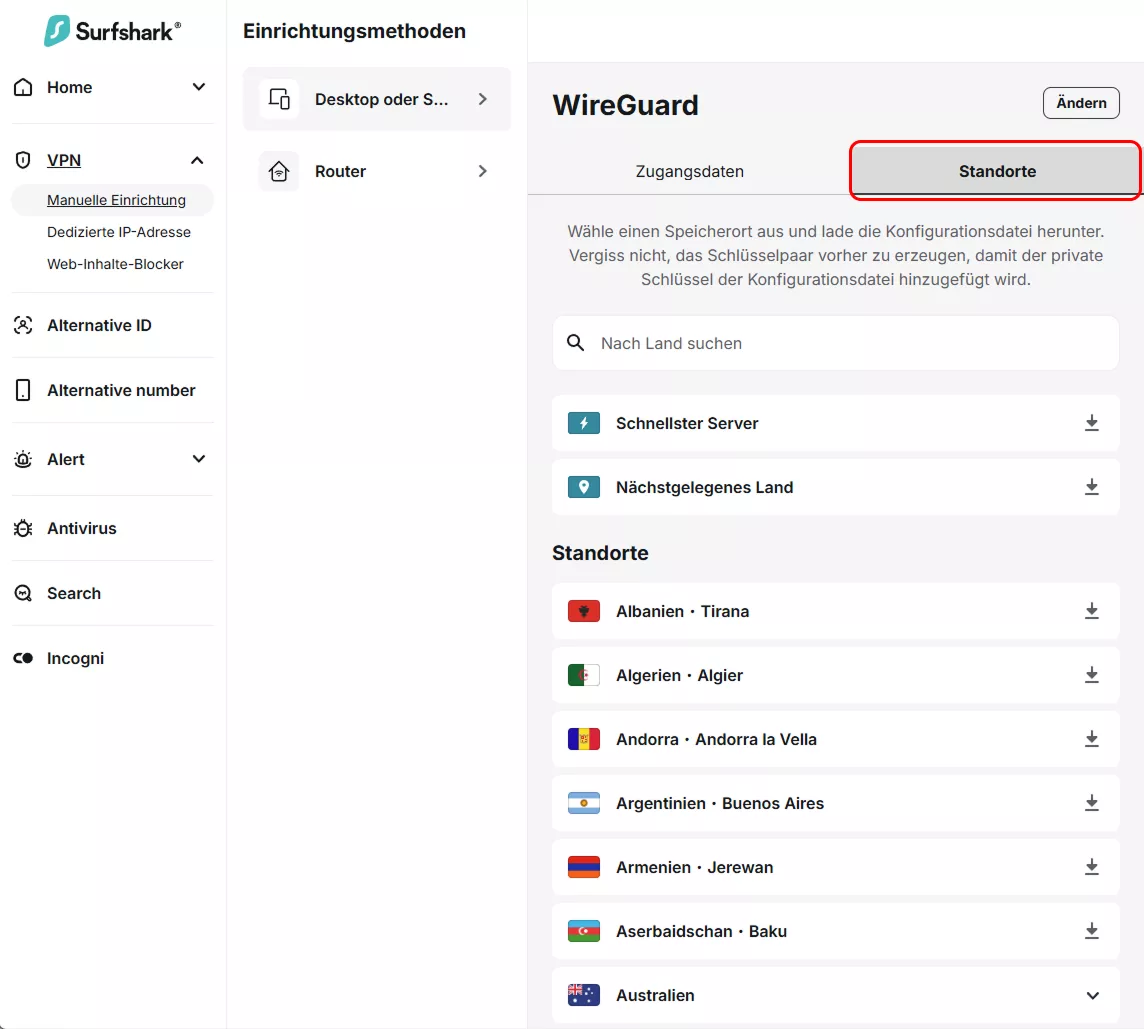
- Suche dir den gewünschten Serverstandort aus – etwa einen deutschen VPN-Server oder einen österreichischen VPN-Server, wenn du lokal surfen möchtest.
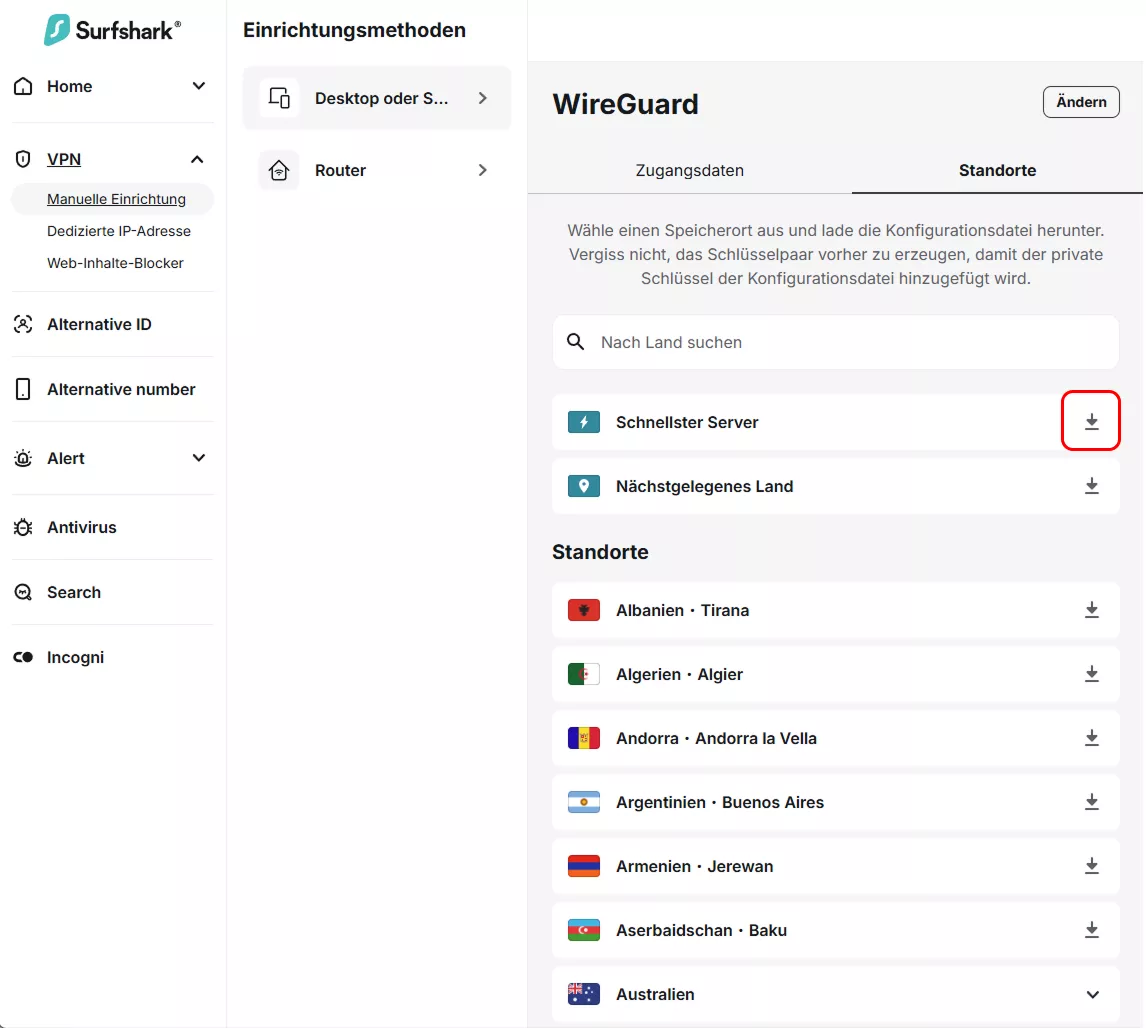
- Wenn du auf das Download-Symbol neben dem Servernamen klickst, lädst du damit eine .conf-Datei herunter, die alle WireGuard-Einstellungen enthält.
Tipp: Falls du später flexibel zwischen verschiedenen Servern wechseln möchtest, wiederhole den Schritt für mehrere Standorte.
Schritt 3: FritzBox konfigurieren
- Melde dich innerhalb der Oberfläche deiner Fritzbox (fritz.box) an und gehe dort zu Internet → Freigaben → VPN (WireGuard) → Verbindung hinzufügen.
- Wähle „Benutzerdefinierte Einrichtung“ und klicke auf Weiter.
- Auf die Frage, „Wurde diese WireGuard-Verbindung an der Gegenstelle bereits eingerichtet?“ entscheidest du dich für Ja und klickst auf Weiter.
- Vergib einen Namen für die Verbindung (z. B. „Surfshark“).
- Klicke auf „Datei auswählen“, wähle die .conf-Datei, die du in Schritt 2 heruntergeladen hast und bestätige mit Öffnen.
- Nun aktivierst du die Option „Gesamten Netzwerkverkehr über die VPN-Verbindung senden“.
- Klicke auf Fertigstellen – bestätige, falls die FritzBox doch dazu auffordert.
Optional: Bei manchen FritzBox-Modellen kannst du bestimmen, dass du nur bestimmte Geräte über das VPN laufen und nicht das gesamte Netzwerk.
Schritt 4: Verbindung überprüfen
Mit zwei schnellen Tests kannst du auf der Surfshark-Website prüfen, ob alles funktioniert, sobald die Verbindung aktiv ist:
- What is my IP: sollte dir bestätigen, dass deine öffentliche IP-Adresse jetzt den Surfshark-Server anzeigt und nicht mehr die echte IP deines Anbieters.
- DNS-Leak-Test: bestätigt, dass auch deine DNS-Anfragen über Surfshark laufen.
Eine ausführliche, bebilderte Anleitung nur zum WireGuard-Setup findest du außerdem in unserem WireGuard-Guide für die FritzBox.
FritzBox als VPN-Server einrichten (Fernzugriff)
Wichtig zur Einordnung: Die folgenden Abschnitte zeigen dir die Einrichtung deiner FritzBox mit den Protokollen WireGuard und IPSec als VPN-Server. Du greifst damit von überall sicher auf dein Heimnetzwerk zu; anonym bist du aber nicht im Internet unterwegs und deine IP-Adresse ändert sich nicht. Für Anonymität und Privatsphäre für all deine Geräte schau dir die Surfshark-VPN-Einrichtung oben an.
FritzBox als VPN-Server mit WireGuard einrichten
AVM empfiehlt für neue Einrichtungen das moderne WireGuard als schnelles und einfaches VPN-Protokoll. Das Setup dauert nur wenige Minuten: Deine FritzBox erzeugt einen QR-Code oder eine Konfigurationsdatei, die du einfach auf dein Gerät importierst.
Voraussetzungen:
- FRITZ!OS 7.39 oder höher.
- Ein MyFritz-Konto (siehe Abschnitt weiter oben).
- Deine FritzBox braucht eine öffentliche IPv4- oder IPv6-Adresse von deinem Internetanbieter.
- Die Modelle FritzBox 6590 Cable und 6490 Cable unterstützen WireGuard nicht.
Einrichtung auf der FritzBox (für alle Geräte gleich):
- Melde dich bei deiner FritzBox (fritz.box) an.
- Gehe zu Internet → Freigaben → VPN (WireGuard) → Verbindung hinzufügen.
- Wähle „Vereinfachte Einrichtung“ und klicke auf Weiter.
- Gib der Verbindung einen Namen (z. B. „Mein Smartphone“ oder „Laptop“).
- Bestätige – falls die FritzBox dich auffordert.
- Die FritzBox stellt dir einen QR-Code zur Verfügung – und zusätzlich eine .conf-Datei. Was du wählst, hängt von deinem Endgerät ab: Den QR-Code scannst du am besten mit dem Smartphone; die .conf-Datei importierst du am PC.
Die anschließende Einrichtung auf dem jeweiligen Gerät unterscheidet sich je nach Betriebssystem. Die offizielle, bebilderte Anleitung dazu findest du bei AVM.
FritzBox-VPN-Server auf Smartphone und Tablet einrichten (iOS und Android)
Durch den QR-Code geht die Einrichtung auf Smartphone oder Tablet besonders schnell, weil du diesen einfach scannen musst. So gehst du vor:
- Installiere die WireGuard-App aus dem Google Play Store oder Apple App Store auf deinem Handy.
- Öffne die App und tippe auf „Tunnel hinzufügen“.
- Wähle „Aus QR-Code erstellen“; scanne dann den QR-Code, den du in den VPN-Einstellungen deiner FritzBox siehst (aus der Einrichtung weiter oben).
- Gib dem Tunnel einen Namen und erlaube WireGuard, die VPN-Konfiguration hinzuzufügen.
- Über den Schalter aktivierst du nun den VPN-Tunnel und bist sicher mit deinem Heimnetzwerk verbunden.
Eine ausführliche Anleitung mit Bildern für die jeweiligen Systeme findest du hier: FritzBox-VPN auf Android einrichten und FritzBox-VPN auf dem iPhone einrichten.
FritzBox-VPN-Server am Computer einrichten (Windows, Linux und macOS)
Am PC nutzt du statt des QR-Codes die Konfigurationsdatei. So gehst du dafür vor:
- Installiere WireGuard auf deinem Computer (verfügbar unter wireguard.com für Windows, im Mac App Store für macOS oder über den Paketmanager deiner Distribution für Linux).
- Öffne die WireGuard-App und klicke auf „Tunnel hinzufügen“.
- Wähle nun die .conf-Datei, die du bei der Einrichtung von WireGuard für FritzBox heruntergeladen hast; bestätige mit „Öffnen“.
- Wähle die VPN-Verbindung und klicke auf “Aktivieren”.
Schon bist du sicher mit dem Heimnetzwerk verbunden. Der Ablauf ist derselbe – ob Windows, macOS oder Linux.
Eine ausführliche Anleitung mit Bildern für Windows findest du hier: Guide zur FritzBox-VPN-Einrichtung unter Windows.
IPSec (ältere Modelle)
Die FritzBox unterstützt neben WireGuard auch das ältere VPN-Protokoll IPSec. Grundsätzlich funktioniert dies ebenfalls, gilt aber heute als überholt, weil die Einrichtung umständlicher und die Verbindung langsamer ist; AVM selbst empfiehlt für neue Setups ausdrücklich WireGuard.
Sinnvoll ist IPSec eigentlich nur noch, wenn dein FritzBox-Modell zu alt für WireGuard ist (also unter FRITZ!OS 7.39 läuft) oder ein bestimmtes Gerät WireGuard partout nicht unterstützt.
Unterstützt die FritzBox jedes VPN?
Nein. Die Fritzbox unterstützt nicht alle VPN-Protokolle, da die Kompatibilität je nach VPN-Dienst und spezifischem Fritzbox-Modell variieren kann.
Aktuell unterstützt FritzBox IPSec und WireGuard.
Im Folgenden findest du eine Checkliste, mit der du herausfinden kannst, ob deine FritzBox ein VPN unterstützt:
- Eine FritzBox mit Fritz!OS 7.39 oder höher (für WireGuard)
- Deine FritzBox muss von außen erreichbar sein, also über eine öffentliche IPv4- oder eine IPv6-Adresse
- Du brauchst ein MyFritz-Konto (siehe oben). Du kannst aber auch einen anderen DynDNS-Dienst verwenden.
Unter Windows kannst du die IPSec-Verbindung nicht direkt mit den Standard-Tools herstellen. In diesem Fall empfiehlt sich die Nutzung von WireGuard. Alternativ kannst du auf Computern mit Windows 10 oder 11 das Programm “FRITZ!Fernzugang” verwenden.
Hinweis: Um deine FritzBox als VPN-Client mit Surfshark zu nutzen, brauchst du FRITZ!OS 7.39 oder höher und das WireGuard-Protokoll.
Häufig gestellte Fragen
Kann ich ein kostenloses VPN für FritzBox nutzen?
Das kommt darauf an: Für den Fernzugriff aufs Heimnetzwerk hat die FritzBox bereits einen gratis VPN-Server. Für einen VPN-Client brauchst du dagegen einen kostenpflichtigen VPN-Dienst wie Surfshark, den du per WireGuard direkt auf der FritzBox einrichtest. Kostenlose VPN-Dienste solltest du meiden, denn sie können Geschwindigkeit und Datenvolumen drosseln und sich im schlimmsten Fall über den Verkauf deiner Daten finanzieren.
Hat die FritzBox ein vorinstalliertes VPN?
Ja, die FritzBox hat einen integrierten VPN-Server, über den du unterwegs sicher auf dein Netzwerk zuhause zugreifen kannst. Das ist aber nicht dasselbe wie ein VPN-Client. Wenn du deinen Datenverkehr über einen externen Anbieter wie Surfshark leiten willst, um dein ganzes Heimnetzwerk und alle damit verbundenen Geräte zu sichern, richtest du das manuell per VPN-Protokoll WireGuard ein.
Kann ich FritzBox VPN auch für mobile Geräte nutzen?
Ja, wenn du ein iPhone oder Android-Gerät besitzt, kannst du das VPN dort ebenfalls einrichten. In wenigen Schritten ist das VPN eingerichtet (siehe oben), und den VPN-Verbindungen steht nichts mehr im Wege.
Ist ein VPN auf der FritzBox sicher?
Ja. Die VPN-Protokolle, die dabei verwendet werden, bieten alle ein hohes Maß an Sicherheit. Doch du darfst den Faktor Mensch dabei nicht vergessen: Zu schwache Passwörter für die entsprechenden Konten können ein Sicherheitsrisiko darstellen. Nutze deshalb immer sichere und individuelle Kennwörter.
Ist der Vorgang für das Fritzbox VPN Einrichten auf jedem Gerät derselbe?
Nein, je nach Betriebssystem und Gerät fällt die VPN-Konfiguration unterschiedlich aus. Du findest oben eine detaillierte Anleitung für die unterschiedlichen Voraussetzungen.
Was ist, wenn ich auf der Fritzbox 7590 ein VPN einrichten möchte?
Das ist problemlos möglich. Das Wichtigste ist, dass deine FritzBox mit min. dem Betriebssystem FritzOS 7.39 läuft.
Kann ich mit FritzBox VPN mein gesamtes Heimnetzwerk absichern?
Das hängt von der Art der Einrichtung ab: Mit dem VPN-Client (Surfshark per WireGuard) lautet die Antwort ja; der Datenverkehr aller verbundenen Geräte läuft dann verschlüsselt über einen Surfshark-Server. Der VPN-Server der FritzBox dagegen sichert dein Netzwerk nicht im Sinne von Privatsphäre, sondern vielmehr hast du dadurch einen sicheren Fernzugriff auf deine heimischen Geräte von unterwegs aus.
Kann ich Surfshark direkt auf meiner FritzBox einrichten?
Ja, per WireGuard ist das möglich. In deinem Surfshark-Konto erstellst du eine Konfigurationsdatei und importierst sie in deine FritzBox. Die Schritt-für-Schritt-Anleitung findest du weiter oben in diesem Artikel.
Gibt es Einschränkungen, wenn ich FritzBox VPN einrichten möchte?
Ja, einige FritzBox-Modelle wie die 6590 Cable und 6490 Cable unterstützen bestimmte VPN-Protokolle wie WireGuard nicht. Zudem muss dein Internetanbieter deiner FritzBox eine öffentliche IPv4- oder IPv6-Adresse bereitstellen, damit die VPN-Verbindung funktioniert.