VPN(仮想プライベートネットワーク)はインターネットトラフィックを暗号化し、オンライン上ののぞき見や詮索からユーザーを保護するセキュアなトンネルを経由して送信します。SurfsharkのようなVPNサービスを利用すれば、手動で設定する必要がなく、簡単にオンライン保護を利用できます。
VPNを使用する方法と、VPNを使用すべき理由については、以下をご覧ください。
4つの簡単なステップでVPNを使用する方法
VPNアプリを使用するには、プロバイダーに登録し、アプリをダウンロードしてインストールし、起動してログインし、VPNサーバーに接続するだけです。
Surfsharkの詳しい手順については、VPNを使用する方法について解説した初心者向けの短いガイドをご覧ください:
ステップ1:VPNサービスを選んでサブスクライブする
- おすすめのVPNを比較しているリソースを探します。
- 強力なセキュリティ機能で定評のあるプロバイダーを選択します。
- サーバーの設置場所、対応デバイス、価格などの要素を考慮します。
- 信頼できるVPNの料金は、長期プランの場合で通常月額2〜3ドル程度です。
- 潜在的なプライバシーのリスクを考慮して、無料VPNの使用は避けてください。
ステップ2:VPNアプリをダウンロードしてインストールする
- プロバイダーの公式ウェブサイト、または認定されたアプリストアからVPNアプリをダウンロードします。
- Surfsharkは、Windows、macOS、iOS、Androidなどの主要プラットフォーム向けの専用アプリを提供しています。
- 通常、インストールは2分以内で完了し、専門的なスキルは必要ありません。
ステップ3:アプリを起動し、アカウントにログインする
- インストールしたVPNアプリを開きます。
- アカウント認証情報を使用してログインします。
- Surfsharkでは、メールアドレスとパスワード、別のデバイスからのコード、またはGoogleやAppleのアカウントを使用したログインなど、複数のログイン方法を利用できます。
- セキュリティをさらに強化するため、2FA(2要素認証)を有効にしてください。
ステップ4:VPNサーバーに接続する
- 通常、VPN接続は数秒以内に確立されます。
- Surfsharkを使用している場合は、クイック接続機能を使用して、利用可能な最速のサーバーを選択します。
- または、100か国に設置された計4,500台以上のSurfsharkのサーバーから手動で選択することも可能です。
- これで、VPNは本来の目的である、トラフィックのセキュアな暗号化とIPアドレスの秘匿を実行できるようになります。
プロのヒント:VPNの基本についてさらに詳しく知りたい場合は、VPNとは何かについての初心者向けガイドで重要な情報をご確認ください。
VPNの選び方
VPNプロバイダーを選ぶ際には、いくつか考慮すべき要素があります。ご自身に最適なVPNを見つけるには、こちらの簡単なガイドをご利用ください:
|
セキュリティ
|
データを保護するために最新のセキュリティ基準を使用しているVPNを探しましょう。Surfsharkは業界最先端のAES-256およびChaCha20暗号化アルゴリズムを使用し、お客様のデータのセキュリティを保ちます。
|
|
評判
|
評判の良い、信頼できるVPNを選びましょう。Surfsharkは複数の独立監査を受け、厳格なノーログポリシーとユーザープライバシーの保護が証明されています。
|
|
サーバー
|
大規模なサーバーネットワークは、一貫したパフォーマンスの維持とグローバルなアクセスを提供するために重要です。100か国に計4,500台以上のサーバーを持つSurfsharkなら、高速で混雑していない接続を簡単に見つけることができます。
|
|
料金
|
Surfsharkは、2年間のサブスクリプションプランで月額わずか$1.99からという料金で、信頼性の高い有料VPNを提供しています。
|
|
高度な機能
|
最高のVPNは、基本的な保護以上の機能を提供します。Surfsharkには、キルスイッチ、ダブルVPN、広告ブロッカーなどが付属しており、プライバシーの保護を強化します。
|
|
プラットフォームのサポート
|
VPNはすべてのデバイスでシームレスに機能することが望ましいです。Surfsharkには、すべての主要プラットフォーム向けのネイティブアプリと、主要ブラウザ向けの拡張機能があります。また、他のデバイスでSurfsharkを利用するため、またはルーターにSurfsharkを設定して自宅のすべてのデバイスを保護するための手動設定ガイドもご覧いただけます。
|
|
返金保証
|
サービスに完全に満足できなかった場合に備え、VPNプロバイダーに全額返金をリクエストできるか確認しましょう。Surfsharkの30日間返金保証を利用すれば、リスクなしでVPNをお試しいただけます。
|
|
ユーザーレビュー
|
既存のVPNユーザーによる個人の体験やレビューを見てみましょう。弊社のSurfsharkのレビューを確認したり、Redditユーザーのレビューを参考にしたりすることもできます。
|
|
バンドル製品
|
一部のプロバイダーは、スタンドアロンVPNしか提供していません。Surfsharkのプランでは、VPN保護に加えて、代替オンラインIDジェネレーター、アンチウイルスソフトウェア、データ漏えい監視などのツールがバンドルされています。
|
さまざまなデバイスでのVPNの使用
お使いのデバイスでVPNアプリを使用する方法を把握するのは、最初は複雑に思えるかもしれません。しかし、最新のツールを使えばVPNの利用は非常に簡単です。
VPNの初心者でもできる、すべての主要なオペレーティングシステムでSurfsharkを使用する方法をご紹介します。
WindowsでVPNを使用する
- Windowsのダウンロードページを開き、インストールファイルをダウンロードします。
- インストールファイルを開き、画面の指示に従ってアプリをデフォルトのディレクトリにインストールします。
- インストール後、アプリは自動的に起動します。ログインし(場合によっては2FAコードを入力)、100か国にある計4,500台以上のサーバーの1つに接続します。
macOSでVPNを使用する
- App StoreからSurfsharkアプリを入手するか、SurfsharkのウェブサイトからmacOSアプリをダウンロードして、デバイスにインストールします。
- アプリを開き、ログインします。
- クイック接続をクリックして、最寄りまたは最速のサーバーに接続します。他のサーバーに接続するには、ロケーションタブから希望のサーバーを探してクリックします。
AndroidでVPNを使用する
- Google Playストアからアプリをダウンロードするか、Surfsharkから直接.APKファイルをダウンロードします。
- アプリをインストールしてログインします。
- クイック接続をタップして近くの最速のVPNサーバーに接続するか、サーバーのリストから接続先を選択します。
- スマートフォンで接続リクエストの承認が求められます。OKを選択して接続を完了します。
iOSでVPNを使用する
- App StoreからSurfsharkアプリをダウンロードします。
- アプリをインストールして開きます。
- Surfsharkアカウントにログインします。
- クイック接続をタップして最速のサーバーに接続するか、利用可能なサーバーのリストから手動で選択します。
ブラウザ拡張機能でVPNを使用する
- Chrome、Firefox、またはEdgeでSurfshark拡張機能を入手します。
- 追加または入手をクリックし、画面の指示に従って拡張機能をインストールします。
- 拡張機能がインストールされたら、ツールバー(通常は右上)にあるSurfsharkのロゴをクリックしてログインします。
- クイック接続をクリックして最速のサーバーに接続するか、ロケーションタブでサーバーを見つけて接続します。これで、Chrome、Firefox、またはEdge向けのVPNが有効になります。
AndroidスマートテレビでVPNを使用する
- Androidスマートテレビの場合は、Google PlayストアでSurfsharkアプリをダウンロードします。
- アプリをインストールして起動し、ログインします。
- クイック接続をクリックして最速のサーバーに接続するか、ロケーションタブのリストからサーバーを選択して接続します。
さまざまなデバイスでVPNを設定する方法
お使いのデバイスでVPNを使用する方法について、さらに詳しいガイドが必要な場合もご安心ください。以下のリンクを選択すると、わかりやすい設定ガイドをご覧いただけます。
また、あらゆるデバイスでVPNを使用する方法に関する一般的なガイドもご活用いただけます。
プロのヒント:多くのVPNプロバイダーは、同時に使用できるデバイスの数を制限しています。しかし、Surfsharkは違います。同時接続台数が無制限であるため、1つのアカウントですべてのデバイスを保護できます。
手動でVPNを設定する方法
場合によっては、手動でVPNを設定する必要があります。これは、オペレーティングシステムがVPNアプリに対応していない場合や、通常のVPN接続をブロックする制限の厳しいネットワークにいる場合によくあります。
以下は、さまざまな人気プラットフォームで手動でVPNを設定するための詳細なガイドです。
高度なVPN機能の使い方
VPNを導入しても、高度な機能をすべて使いこなせていないとしたら、すごくもったいないです。VPNアプリを最大限に活用するために知っておくべき、いくつかのSurfsharkの機能をご紹介します。
Clean Web
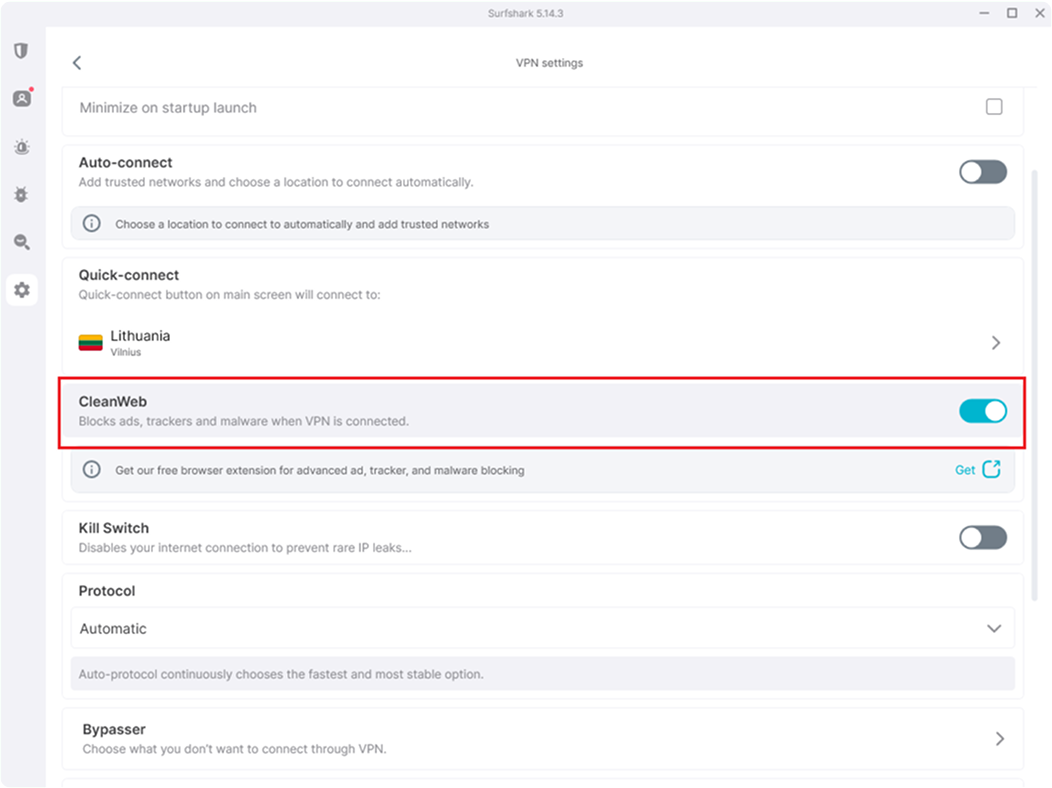
Clean Webは、ネットサーフィンの体験を快適にするために設計された機能です。ブラウジング中に、煩わしい広告やポップアップ、潜在的なマルウェアの脅威をブロックします。
これは、設定 → VPN設定 → CleanWebから見つけることができます。
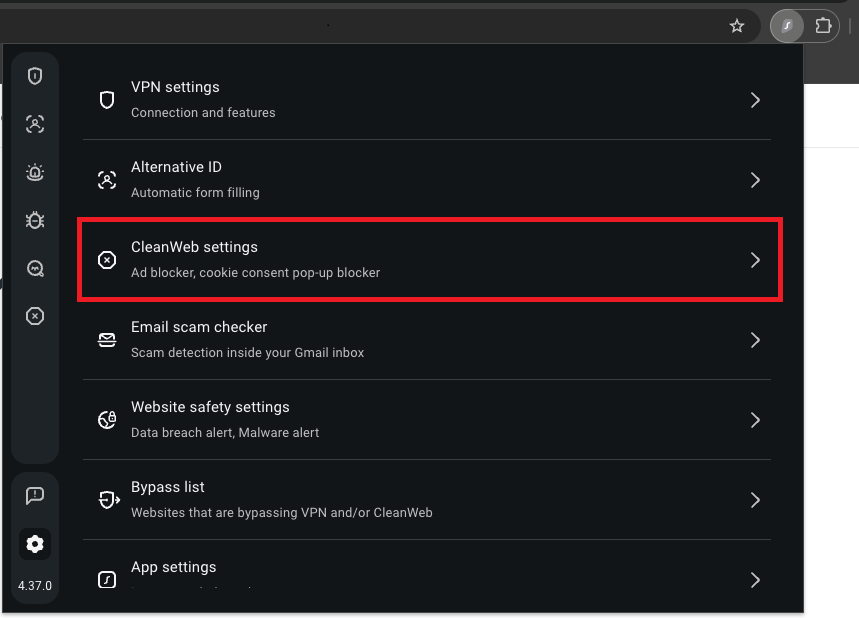
ブラウザの拡張機能を使用してこの機能にアクセスするには、設定 → CleanWeb設定に進みます。
Bypasser
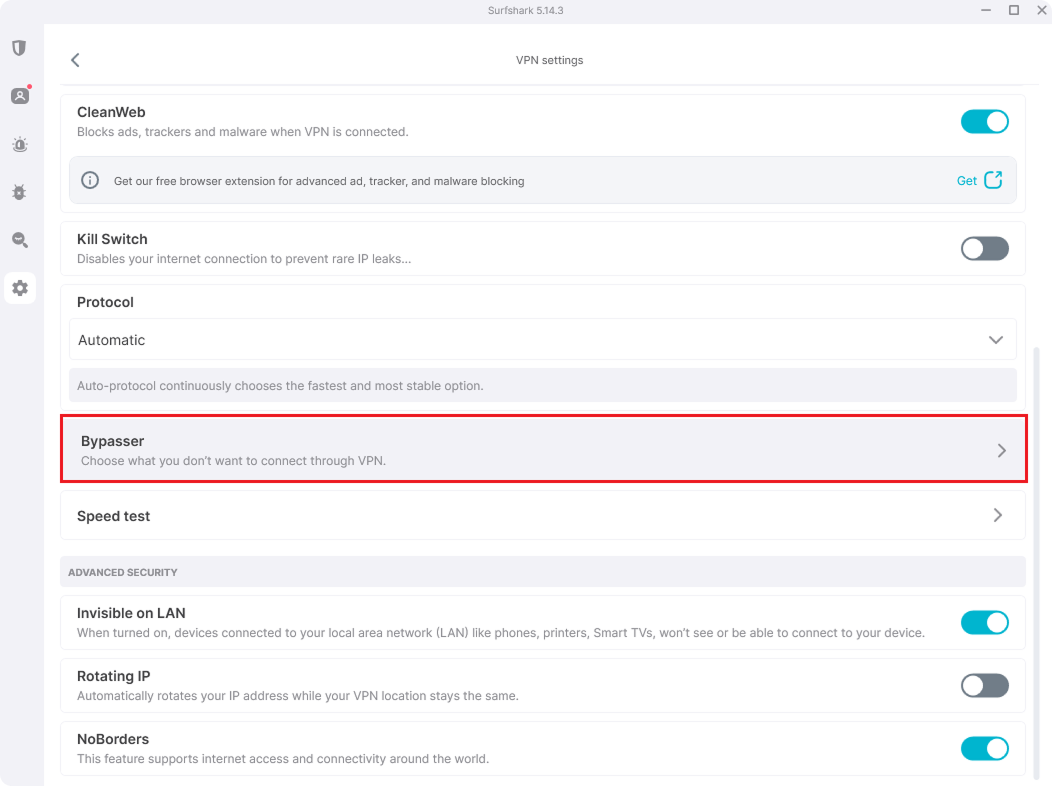
位置情報に敏感なアプリやLAN(ローカルエリアネットワーク)デバイスにアクセスするために、VPNを無効化したい場合があるかもしれません。SurfsharkのBypasserというスプリットトンネリング機能を使用すると、特定のアプリやウェブサイトをVPNトンネルから除外することで、まさにそれを実現できます。
これは、設定 → VPN設定 → Bypasserから見つけることができます。
Multi Hop
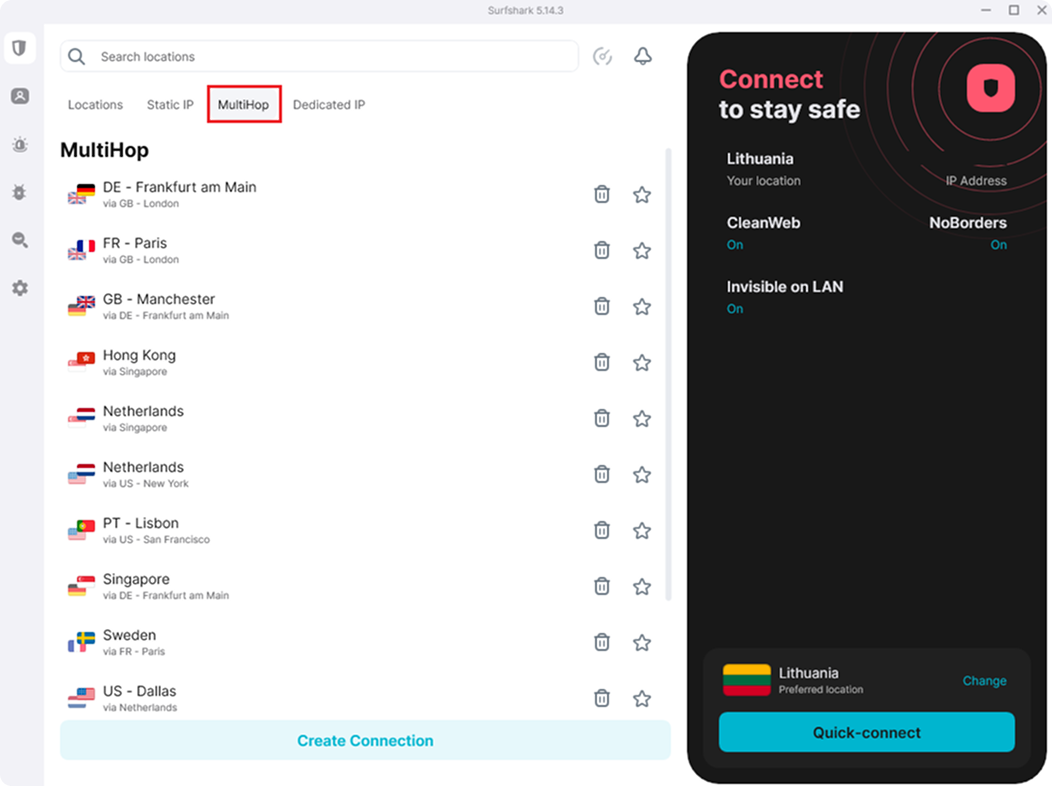
Multi Hopは、1台ではなく2台のVPNサーバーを経由してインターネットに接続するSurfsharkのダブルVPNソリューションです。セキュリティをさらに強化したい時に最適なツールです。この機能を使用すると、プリセットされたサーバーのペアを使用したり、独自のペアを作成したりできます。
メインのSurfsharkアプリウィンドウのMultiHopタブにあります。
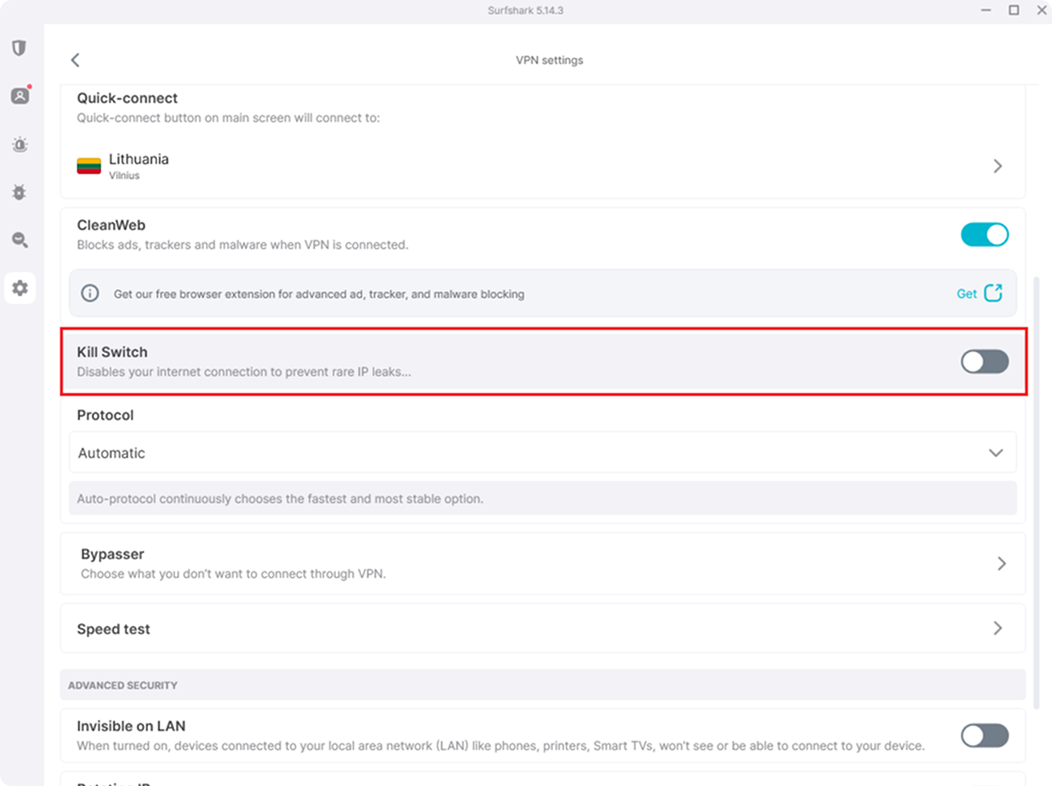
Kill Switch
キルスイッチは、VPN接続が不意に切断された場合にインターネットへの接続を切断する機能です。これにより、オンラインでの情報漏えいを防ぎます。VPN接続が復元されるとすぐにインターネットに再接続されます。
これは、設定 → VPN設定 → Kill Switchにあります。
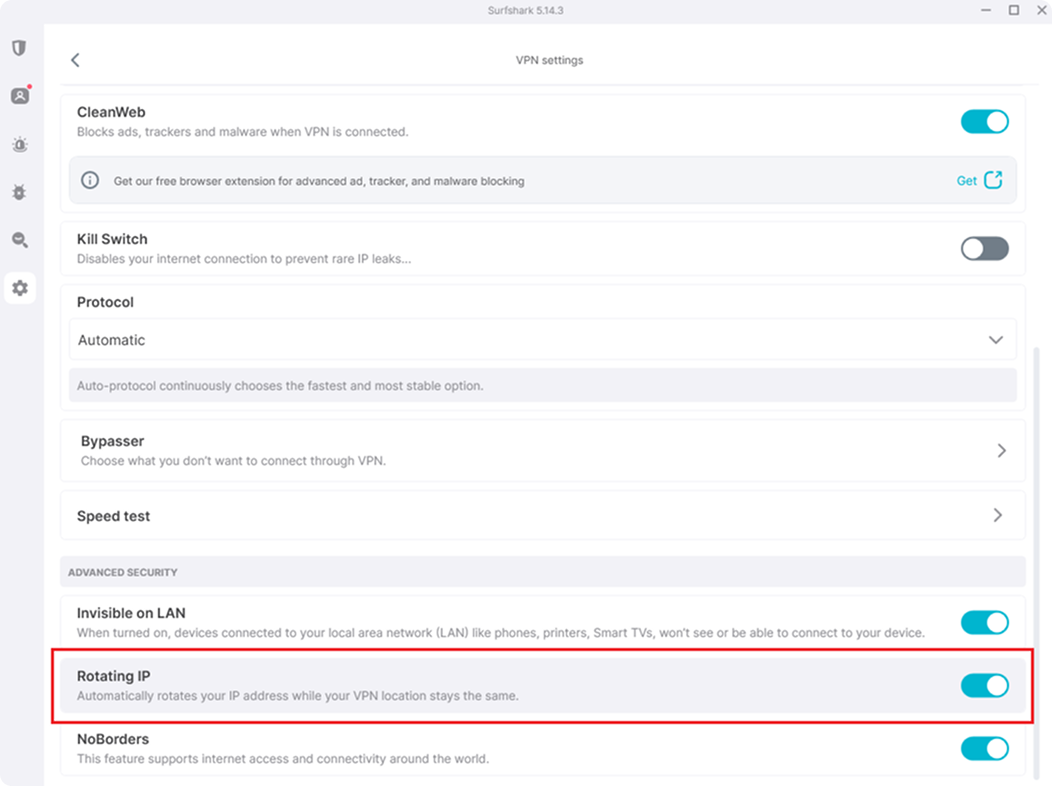
Rotating IP
ローテーションIPは、VPNから切断することなく、一定時間ごとにIPアドレスを変更します。この機能により、単一のIPアドレスに追跡されることがなくなるため、オンラインアクティビティの追跡がさらに困難になります。macOSユーザーは、都市、国、地域、または世界レベルでIPをローテーションすることを選択することもできます。
これは、設定 → VPN設定 → 詳細設定 → ローテーションIPにあります。
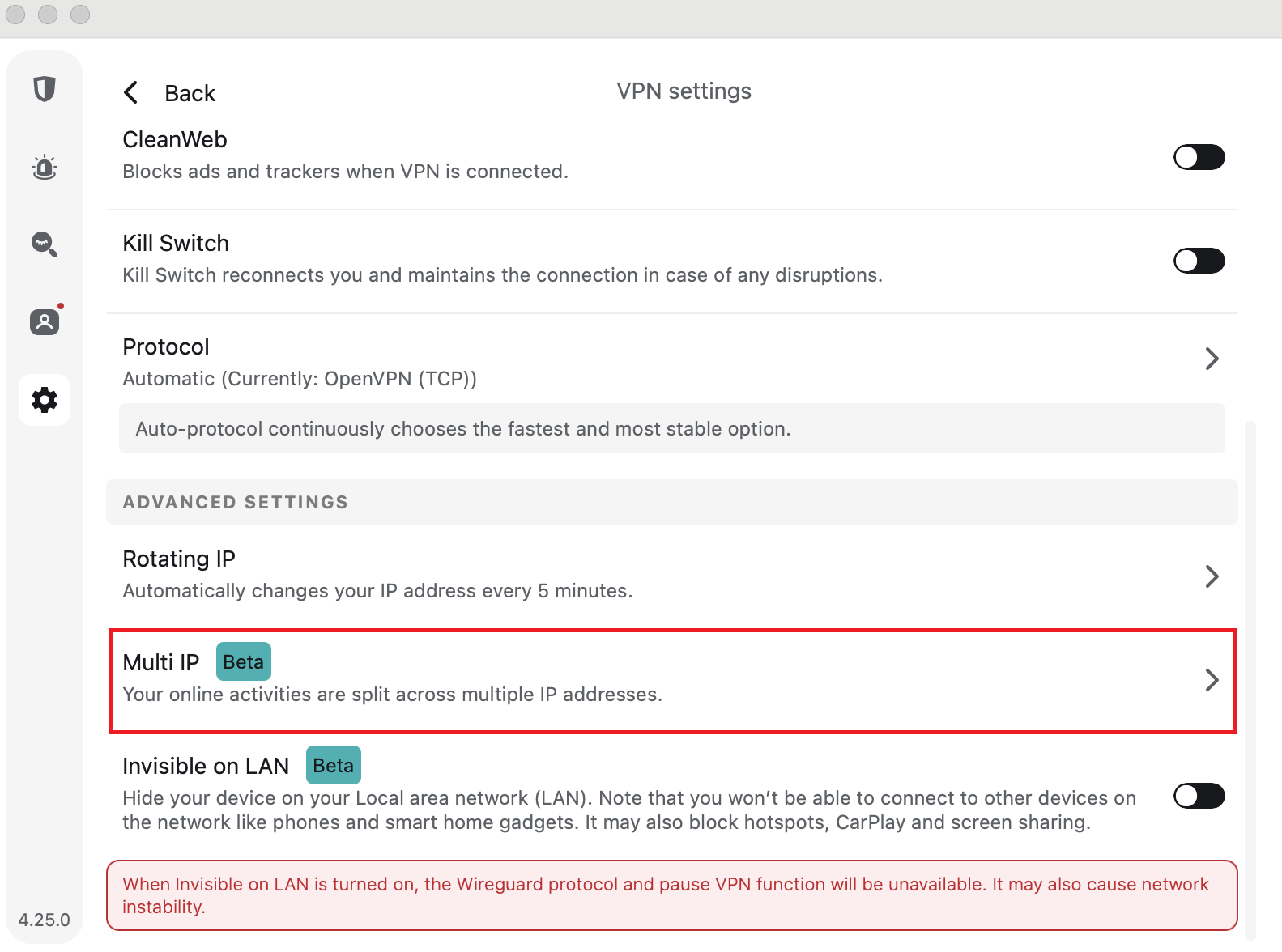
Multi IP
macOS専用機能であるMulti IPを使用すると、使用しているWebサイトまたはアプリごとに別のIPアドレスを経由してトラフィックをルーティングできます。すべてのアクセス先に新しいIPが割り当てられるため、オンラインアクティビティの追跡がさらに困難になります。
Multi IPには、設定 → VPN設定 → 詳細設定 → Multi IPからアクセスできます。
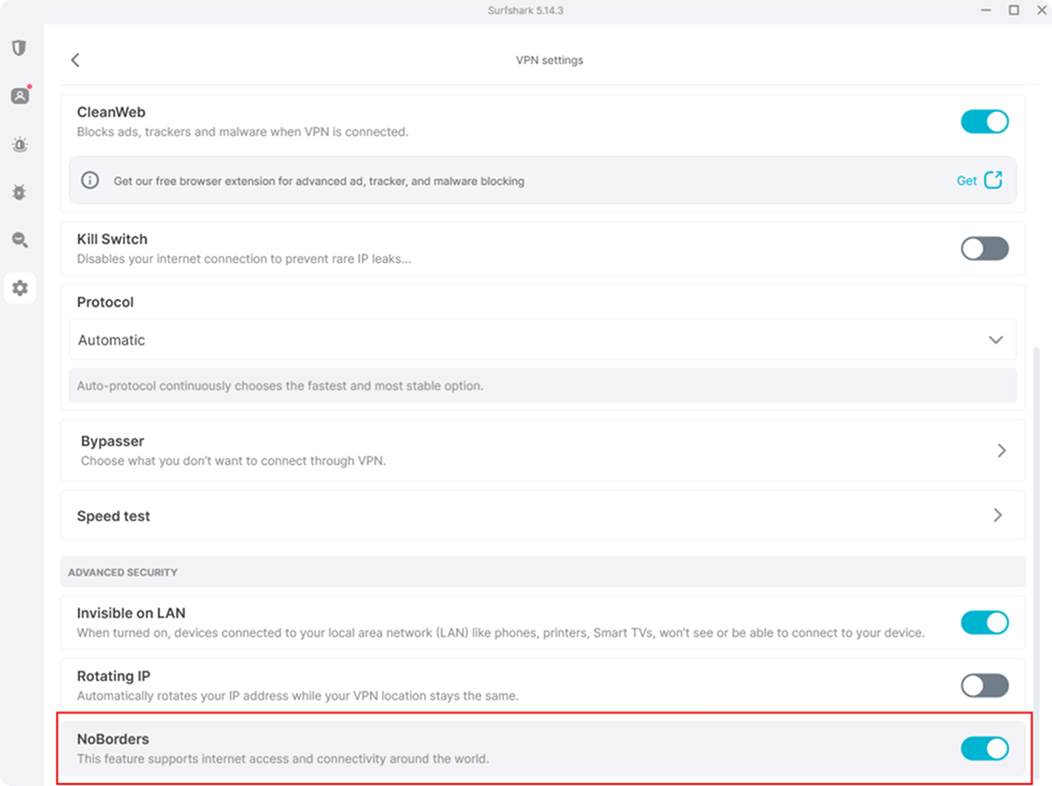
ボーダーなし
NoBordersを使用すると、VPNの使用が厳しく制限されている地域でも、ユーザーはセキュアにインターネットにアクセスできます。
これは、設定 → VPN設定 → 詳細設定 → NoBordersにあります。
VPNの用途
VPNが日常生活でどのように役立つかをご紹介します。
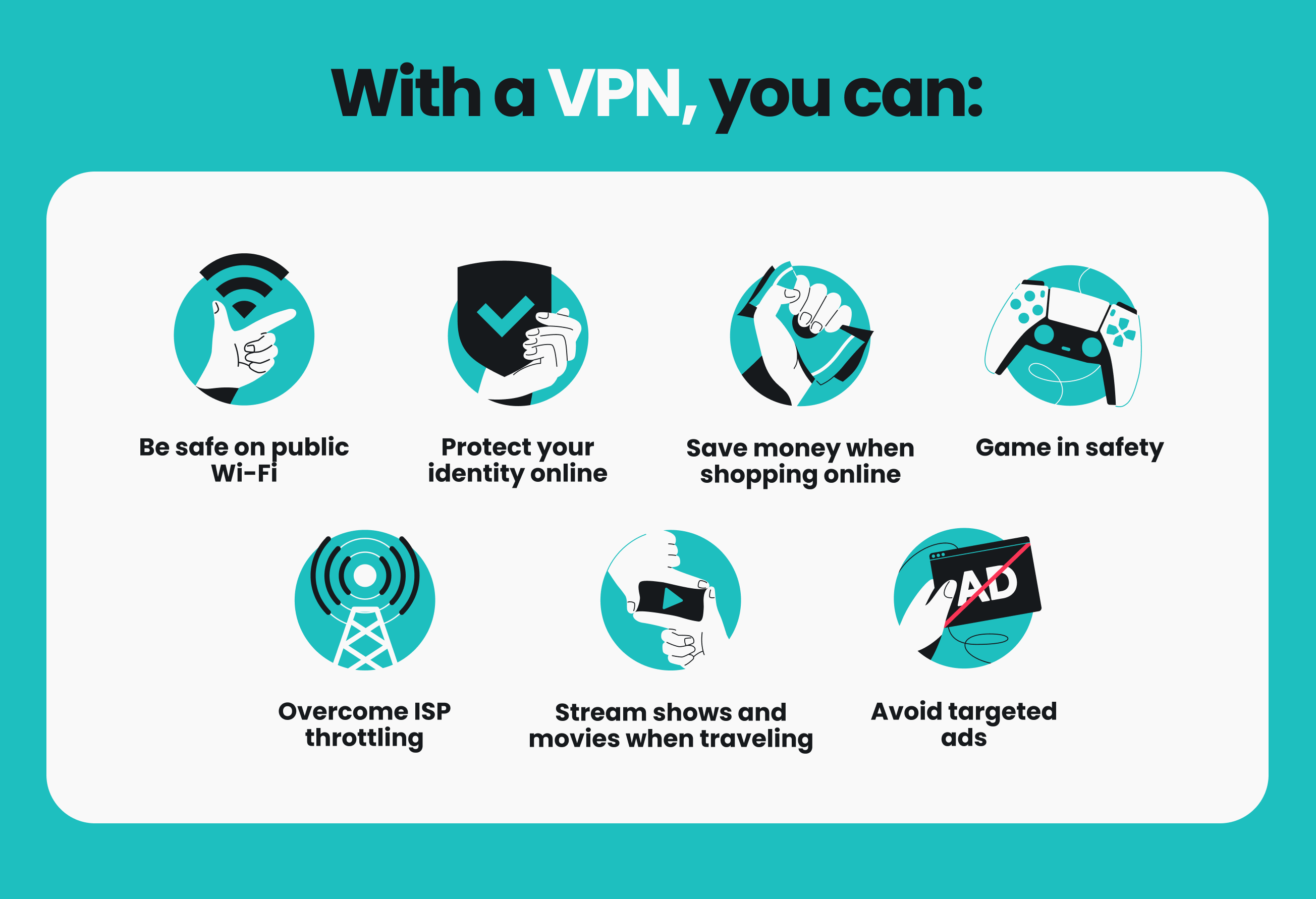
公共Wi-Fiで安全性を保つ
VPNは暗号化を使用して、覗き見からインターネットアクティビティを保護します。そのため、公共Wi-FiでのMITM(中間者)攻撃からログインデータを保護する上で、VPNは不可欠です。
VPNを使用すると、旅行中であってもハッカーからより強力に保護できます。さらに興味深いことに、このようにセキュリティを強化しながらも、VPNはバッテリーをあまり消費しません。
オンラインで個人情報を保護する
オンラインアクティビティを把握されてしまう原因となるデジタルの痕跡を残したくありませんか?VPNサーバーに接続することで、IPアドレスを隠し、ISP(インターネットサービスプロバイダー)や第三者の目からアクティビティを守ることができます。
よりお得にネットショッピングを楽しむ
VPNの使い方を学ぶことで、特に航空券や宿泊施設など、オンラインショッピングでお金を節約できる可能性があります。これらの価格は、お客様の位置情報や過去のオンラインアクティビティによって頻繁に変動します。VPNは実際の位置情報を隠し、トラフィックを暗号化するため、オンラインショッピング時に大幅な割引につながる場合があります。
安全にゲームを楽しむ
オンラインゲームでは、嫌がらせ、DDoS(分散型サービス拒否)攻撃、スワッティングなどの望まない注意を引く可能性があります。VPNはIPアドレスを隠すことでユーザーを保護し、悪意のある者が攻撃を仕掛けたり、居場所を特定したりすることを非常に困難にします。
ISPの帯域幅制限を回避する
ストリーミングやオンラインゲームは多くの帯域幅を消費するため、ISPはデータ量の多いアクティビティに参加する接続の速度を制限する場合があります。VPNはトラフィックを暗号化し、ISPからアクティビティを隠すため、オンラインアクティビティに基づいてISPが接続を遅くする可能性が大幅に低くなります。
旅行中も自宅にいるときと同じコンテンツをストリーミング視聴する
VPNを使用すると、海外旅行中にもお気に入りのコンテンツやストリーミングサービスにアクセスできます。ホテルや空港のネットワークには速度を制限するデータ上限がある場合がありますが、VPNに接続することで、自宅と同様にスムーズでバッファリングのないパフォーマンスを得ることができます。
ターゲット広告を回避する
ターゲット広告を表示するために、マーケターはCookie、検索履歴、さらにはISPからのデータを使用して、オンラインアクティビティを追跡します。VPNはIPアドレスを隠すため、広告主がサイト間でユーザーを追跡することがより困難になります。
免責事項:Surfsharkのサービスを違法行為に使用することは固く禁じられており、利用規約の違反となりますのでご注意ください。お客様の特定の活動のためにSurfsharkサービスを使用する際は、Surfsharkを使用してアクセスするサービスプロバイダーやウェブサイトを含む、関連するすべての法律および規制を確実に遵守してください。
VPNの利点と欠点は何ですか?
他のツールと同様に、最高のVPNサービスであっても長所と短所があります。VPNを使用する際のメリットとデメリットを簡単に説明します。
|
VPNのメリット
|
VPNのデメリット
|
|
IPアドレスを隠す
|
インターネット速度がわずかに低下する可能性がある
|
|
公共Wi-Fiでデータを安全に保つ
|
一部のWebサイトではVPNトラフィックがブロックされる場合がある
|
|
オンラインでの価格差別を回避できる
|
時折トラブルシューティングやサーバーの切り替えが必要になる場合がある
|
|
ブラウジングのプライバシーを強化できる
|
すべてのVPNプロバイダーが等しく信頼できるわけではない
|
|
アクティビティベースのISP帯域幅制限を防ぐことができる
|
通常、信頼できるサービスにはサブスクリプション料金が必要である
|
つまり、SurfsharkのようなVPNを使用することで、特に旅行中、公共Wi-Fiの使用時、迷惑なトラッカーを回避したい場合などの日常的な状況において、オンラインのプライバシーとセキュリティをより詳細に管理できるようになります。
優れたVPNは、初心者でもアクセスできる使いやすいアプリを提供しているため、使いにくく複雑なツールで妥協する必要はありません。
重要なポイント:シンプルで直感的なVPNを選択する
VPNの使用方法とその利点を理解したところで、オンラインのプライバシーとセキュリティを強化する準備はあと少しで整います。
信頼性が高く、使いやすく、高度なセキュリティ機能が満載されたVPNアプリをお探しの場合は、Surfsharkが最適な選択肢です。

よくある質問
VPNの使用は合法ですか?
米国、英国、カナダ、EU加盟国を含むほとんどの国で、VPNの使用は合法です。ただし、中国、ロシア、UAEなどの国ではVPNの使用が制限されています。旅行の際は、必ず現地の法律を確認してください。
無料で使えるVPNはありますか?
はい、無料VPNもありますが、その使用は推奨されません。無料VPNは多くの場合、少数の混雑したサーバーしか提供しておらず、高度なセキュリティ機能が不足しています。無料VPNを選択すると、データ漏えいのリスクが高く、その他のユーザーセキュリティ問題に関連していることが多いため、問題が発生する可能性もあります。
VPNは常にオンにしておくべきですか?
はい。最大限のプライバシーを確保できるため、VPNを常にアクティブにしておくことをお勧めします。ただし、最大限の接続速度が必要な場合や、ローカルサービスにアクセスする場合は、VPNを一時的にオフにすることができます。
VPNを使用するとインターネットの速度が遅くなりますか?
高品質のVPNであっても、暗号化のオーバーヘッドによりインターネット速度がわずかに遅くなる場合があります。最適な速度を得るには、物理的に自分の近くにあるサーバーに接続し、WireGuardなどの最新のプロトコルを使用してください。
iPhoneにVPNは必要ですか?
はい。オンラインのプライバシーを強化するには、iPhoneでVPNを設定することが不可欠です。これにより、ハッカーからデータを保護し、オンラインアクティビティを隠し、海外旅行時のセキュアな接続を確保できます。
VPNを使用すると位置情報は隠されますか?
はい。VPNはIPアドレスを隠し、暗号化されたリモートサーバーを経由してインターネットトラフィックをルーティングすることで、実際の位置情報を隠すことができます。これによりオンラインのプライバシーとセキュリティが強化され、Webサイト、広告主、さらにはインターネットサービスプロバイダーによる地理的な位置の追跡を防ぐことができます。
Windows 10でVPNを使用するにはどうすればよいですか?
Windows 10でSurfsharkなどのVPNを使用するのは簡単です。Surfsharkの場合、Surfsharkアプリをダウンロードしてインストールするだけです。インストールしたら、ログインしてクイック接続をクリックします。手動設定は必要ありません。
外国でVPNを使用するにはどうすればよいですか?
外国でVPNを使用するには、VPNプロバイダーにサインアップしてアプリをインストールします。アプリを開いてログインし、母国(またはその他の利用可能な場所)にあるサーバーを選択します。
接続すると、インターネットトラフィックはその国を経由してルーティングされます。
TikTokにVPNは使用できますか?
はい、TikTokの使用中にVPNを使用できます。VPNサーバーに接続することで、TikTokを使用中もよりプライベートな接続を楽しむことができます。また、VPNは海外旅行中にも、自宅にいるかのようにコンテンツにアクセスできます。
TikTokでVPNを使用する際は、TikTokの利用規約およびすべての現地の法律に必ず従ってください。