
iPhoneの電源が入らなくても、慌てる必要はありません。多くの場合、原因は端末の故障ではなく、画面がフリーズしている、バッテリーが切れている、起動中に停止している、あるいは完全に充電されていないことが原因です。以下では、最も簡単なものから順に対処法を紹介します。まずは手軽に確認できる原因から確認していきましょう。
まず試すべき手軽な対処法
これらはiPhoneの電源が入らない場合に問題を解決できる可能性が非常に高い対処法であり、その多くは10分以内に完了します。
1. iPhoneを強制再起動する
iPhoneの電源自体は入っているもののフリーズしている、画面が真っ暗になった、またはタッチスクリーンが反応しなくなった場合、通常は強制再起動が最も手っ取り早い解決策です。データが消去されることはなく、ボタンの操作手順さえ把握していれば1分もかかりません。
お使いのモデルに応じたボタンの組み合わせをお試しください:
- iPhone 8、iPhone X、11、12、13、14、15、16以降、およびiPhone SE(第2世代・第3世代):音量を上げるボタンを押してすぐに放し、音量を下げるボタンを押してすぐに放します。その後、Appleのロゴが表示されるまでサイドボタンを押し続けます。
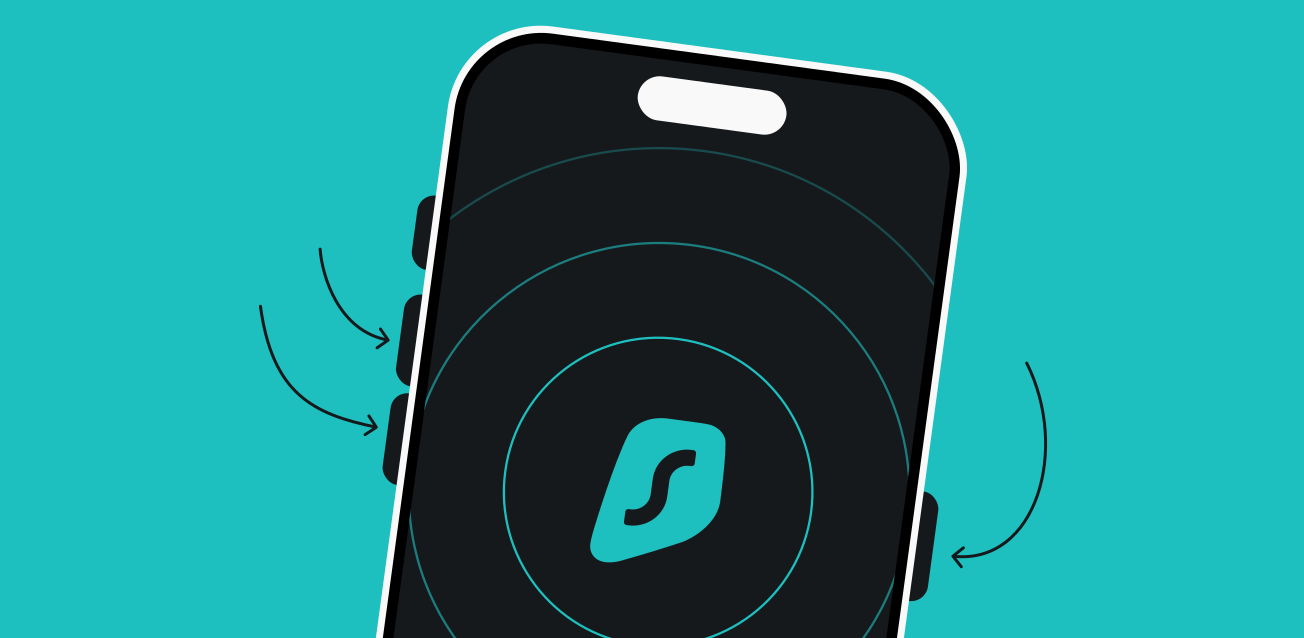
- iPhone 7およびiPhone 7 Plus:Appleのロゴが表示されるまで、音量を下げるボタンとサイドボタンを同時に長押しします。
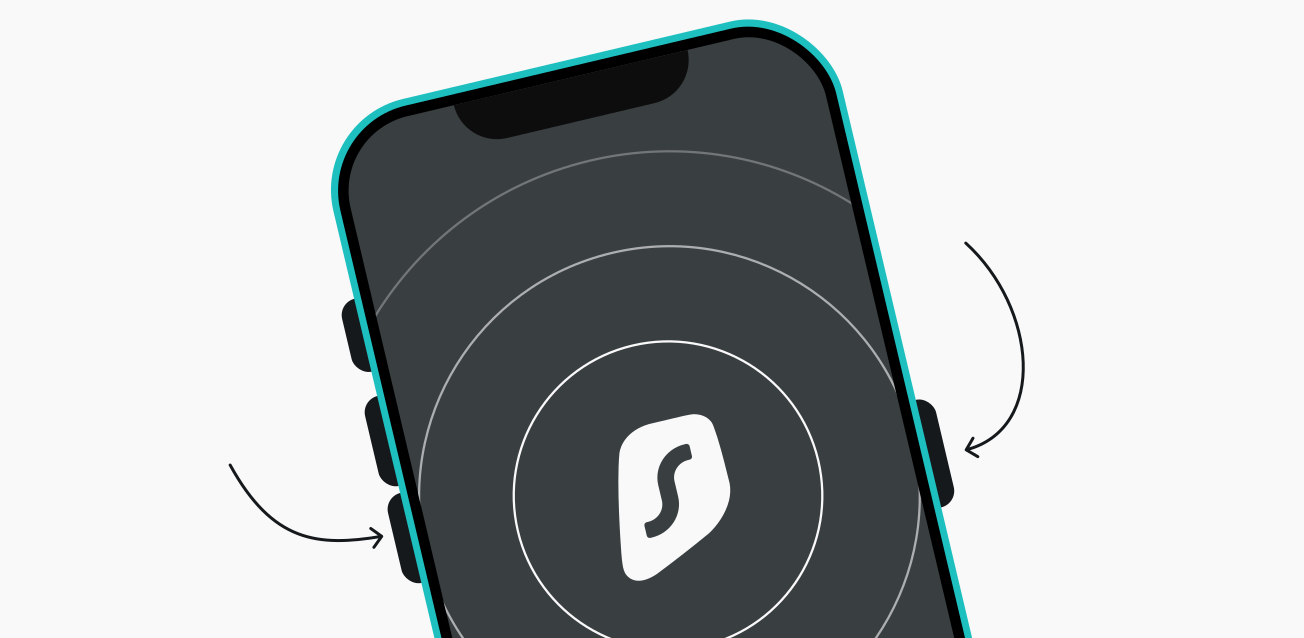
- iPhone 6s、iPhone SE、それ以前のモデル:Appleロゴが表示されるまで、ホームボタンとトップボタンまたはサイドボタンを同時に長押しします。
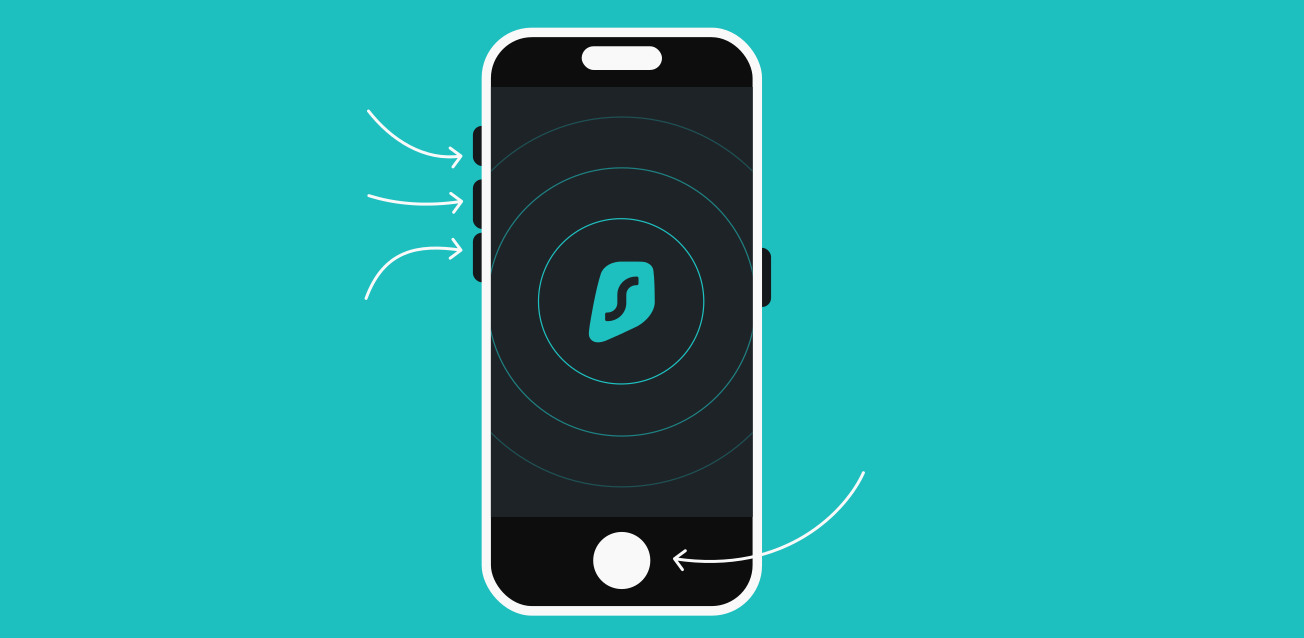
ヒント:最後のボタンは、思っているよりも長めに押し続けてください。Appleのロゴが表示されるまでに10〜15秒かかることがあり、途中で手を離してしまうと最初からやり直す必要があります。
2. 30〜60分間充電する
強制再起動で解決しない場合は、バッテリーの充電が完全に切れている可能性があります。これは、iPhoneの電源が切れた後、電源が入らなくなった場合によく見られます。スマートフォンを壁のコンセントに差し込み、30〜60分間そのままにしておきましょう。バッテリーの充電が完全に切れている場合、充電マークが表示されるまでに時間がかかることがあります。これは充電に時間がかかっているだけで故障ではないのですが、故障と誤解されがちです。
確実に充電するには、正常に動作することが分かっているケーブルとアダプタを使用し、壁のコンセントに直接差し込んでください。この段階ではワイヤレス充電を避け、ある程度充電できたら再度強制再起動を試してください。これは、iPhoneを充電しているのに電源が入らない場合であっても重要です。バッテリー残量が極端に少ないか不安定な場合、デバイスがある程度充電済みであっても起動できないことがあります。
3. 別のケーブルやコンセントを試す
ケーブルの不具合、アダプタの破損、コンセントの通電不良があると、単に充電できていないだけなのに、iPhoneの電源が入らないと勘違いしてしまう場合があります。
別の充電ケーブル、電源アダプタ、コンセントを試してください。他のデバイスで正常に使えることが確認できているものが理想的です。可能な限りApple純正品または認定アクセサリを使用しましょう。ケーブルの擦り切れ、コネクタの緩み、アダプタの出力不足などによって、知らぬ間にスマートフォンの起動に必要な電力が失われます。充電機器の不具合は、iPhoneの電源が入らない原因として最も見落とされがちなものの1つです。
4. 充電ポートのゴミを取り除く
上記の方法で解決しない場合は、充電ポートの内部を確認してください。ポケットの糸くずやホコリは時間の経過とともに蓄積し、特にケーブルがカチッとしっかり奥まで挿さらない場合、接続を妨げる原因になります。
ゴミがたまっている場合は、乾いた爪楊枝などの非金属製の道具を使って慎重に取り除いてください。端子を傷つける可能性があるため、ピン、針、ペーパークリップなど、先が尖ったものや導電性のあるものは絶対に使用しないでください。ポートが詰まっていると、充電中にもかかわらずiPhoneの画面がつかない、ケーブルの挿し心地が緩い、特定の角度でしかバッテリーアイコンが表示されないといった問題の原因にもなります。ポートの清掃によって接続が改善されたら、少し充電してから再度電源を入れてみてください。
iPhoneの電源が入らない原因
簡単な対処法で直らなかった場合や、根本的な原因を知りたい方のために、iPhoneの電源が入らなくなる最も一般的な理由をご紹介します。
バッテリー切れまたはバッテリーの故障
バッテリー切れは前述の通り最も単純な原因です。しかし、突然電源が落ちることが頻繁にある、バッテリー残量が十分にあるのにシャットダウンする、あるいは完全に充電した後でも起動しないといった場合は、バッテリー自体が劣化または故障している可能性があります。
充電中に端末が異常に熱くなる、バッテリー残量が0%になる前に突然シャットダウンする、充電器を接続している間しか電源が入らない、充電速度が極端に遅い、またはまったく充電されないなどの前兆に注意してください。古いiPhoneほどバッテリーの劣化が現れやすいですが、新しいモデルでも起こり得ます。心当たりがある場合、新しい端末に買い替えなくても、バッテリー交換だけで十分な可能性が高いです。
充電アクセサリの故障
前述の通り、ケーブル、アダプタ、またはコンセントに問題があると、単に充電できていないだけなのにiPhoneの故障と勘違いする場合があります。この問題に長期間気づかないと、バッテリーが完全に放電してしまい、端末が一切反応しなくなってしまいます。
そのため、どれかひとつの部品だけに原因があると決めつけるのではなく、接続全体、ケーブル、アダプタ、コンセント、ポートを確認するのが有効です。故障している部品を交換すれば、通常は問題が解決します。
ソフトウェアの不具合またはアップデートの失敗
iPhoneの内部電源はオンになっているものの、起動中にiOSがフリーズしてしまうことがあります。これはアップデート後、アプリのクラッシュ時、またはシステムが完全にフリーズした後に発生する可能性があります。よくある兆候としては、Appleのロゴが表示されては消える、画面は真っ暗なのに振動や音がする、画面は反応しないのにパソコンがデバイスを認識する、などが挙げられます。
ソフトウェアの不具合は、アップデートファイルの破損、アプリのバグ、あるいは(まれですが)悪意のあるソフトウェアによって引き起こされます。iOSを最新の状態に保ち、不審なリンクを避けることで、そうしたリスクを減らすことができます。iOS向けSurfsharkを利用すれば、フィッシングや悪質なウェブサイトに対する保護をさらに強化できます。フリーズする前にスマートフォンの動作がおかしかった場合は、iPhoneのウイルス感染を確認する方法やスマートフォンがハッキングされているか見分ける方法を確認してみるのも有効です。多くの場合、強制再起動やリカバリモードで問題は解消されます。
物理的な損傷
iPhoneを落としたり、水没させたり、曲げたり、押し潰したりすると、外見上は壊れていないように見えても、ハードウェアの損傷により起動できなくなる可能性があります。ディスプレイ、バッテリー、充電ポート、内部コネクタ、ロジックボードのすべてに影響が及ぶ可能性があります。
場合によっては、iPhone自体の電源は入っているものの、ディスプレイ自体が故障していることもあります。その場合、画面が真っ暗なままでも、バイブレーションが作動したり、着信音が鳴ったり、パソコンに接続できたりすることがあります。このような場合、専門家に修理を依頼するべきです。
過熱
過熱したiPhoneは、本体が冷めるまで一時的に電源が入らなくなることがあります。これは負荷の高いゲームのプレイ後、直射日光に長時間さらされた後、暑い部屋で充電した後、または破損した充電器の使用後などに発生することがあり、特に夏の猛暑時には注意が必要です。スマートフォンが熱くなっている場合は、充電器を外し、涼しい場所に移動し、しばらく待ってから再度試してください。急激な温度変化は症状を悪化させる恐れがあるため、冷蔵庫や冷凍庫には絶対に入れないでください。
脱獄や非公式な改造
デバイスを脱獄したり、サポートされていない方法で改造したりすると、起動エラーが発生しやすくなります。OSを変更すると、競合や再起動ループが発生し、アップデートやアプリのインストール後に動作が不安定になることがあります。もし心当たりがある場合、リカバリモードを試しても問題が解決しなければ、専門業者に修理を依頼する必要があります。
それでもiPhoneの電源が入らない場合の対処法
ここまでの方法を試しても改善しない場合は、より高度な復旧手順に進みましょう。
リカバリモードを使用する
iPhoneをケーブルでMacまたはWindows PCに接続し、強制再起動の手順を繰り返します:音量を上げるボタンを短押し、音量を下げるボタンを短押してから、サイドボタンを長押しします。これによりデバイスがリカバリモードに入ります。一部のiPhoneでは、コンセントからの充電時よりもパソコンに接続した状態の方がリカバリモードに確実に移行できます。
リカバリモードに入ると、画面にパソコンまたはケーブルのアイコンが表示されます。この手順は、充電の問題ではなく起動エラーが原因でiPhoneの電源が入らない場合に特に役立ちます。
パソコンの画面に「アップデート」と「復元」という2つのオプションが表示されます。「アップデート」はデータを消去せずにiOSを再インストールし、「復元」はデバイスのデータを初期化してiOSをゼロから再インストールします。まずは「アップデート」を試し、失敗した場合のみ「復元」に進んでください。本ガイドの他の手順とは異なり、「復元」を実行するとバックアップがない限りデータが消去されます。
原因がソフトウェアに関係している場合、リカバリモードはiPhoneの電源が入らない問題を解決するための最も効果的な方法の1つです。それでも問題が解決しない場合は、端末全体ではなくディスプレイに問題があるかどうかを確認してください。通知音が聞こえる、バイブレーションが作動する、パソコンに接続するとパソコンが認識するといった兆候があれば、画面が映っていなくてもiPhoneの電源は入っている可能性が高く、ハードウェアの損傷が疑われます。
Appleサポートに相談する
充電、強制再起動、アクセサリの交換、リカバリモードの実行を試しても iPhoneの電源が入らない場合は、プロに相談するべきです。水没や衝撃による損傷がある、頻繁に過熱する、まったく充電できない、再起動ループに陥っている、何を試しても画面が真っ暗なままであるといった場合、Appleサポートや正規修理業者に相談しましょう。
修理やサポートを受ける際は、iPhone本体、充電ケーブル、アクセサリの故障が疑われる場合、アダプタ、購入証明書、そして本人確認のためのApple ID情報を持参してください。保証の適用範囲は、保証状況、AppleCare+の有無、そして実際の故障原因によって異なります。
結論:お使いのiPhoneは復旧できる可能性が高い
iPhoneの電源が入らない場合は、まず最も単純な原因から疑ってみましょう。故障しているのではなく、フリーズしている、バッテリーが切れている、あるいは正常に充電できていない可能性が高いです。強制再起動、30〜60分間の充電、ケーブルや充電ポートの簡単な点検を行えば、ほとんどの場合は解決します。
これらの基本的な対処法で解決しない場合は、リカバリモードや専門家へのサポート依頼が必要になります。画面が真っ暗だからといって最悪の事態とは限りません。簡単な対処法では対応できない原因があるケースがほとんどです。

よくある質問
iPhoneの真っ黒の画面はどう直せばいいですか?
iPhone端末の画面が真っ暗になって反応しなくなっても、ほとんどの場合は強制再起動で解決します。それでも直らない場合は、リカバリモードに進む前に、30〜60分間充電し、別のケーブルやコンセントを試し、充電ポートをチェックしてください。
iPhone 17の電源が入らないのはなぜですか?
iPhone 17の電源が入らない場合、考えられる主な原因は、バッテリー切れ、システムのフリーズ、充電の不具合、本体の過熱、またはソフトウェアの不具合です。まずは強制再起動から試してください。音量を上げるボタンを押してすぐに放し、音量を下げるボタンを押してすぐに放します。その後、Appleのロゴが表示されるまでサイドボタンを押し続けてください。
iPhone 17 Pro Maxの電源が入らないのはなぜですか?
iPhone 17 Pro Maxの電源が入らない原因は、他の最近のiPhoneと同様に、バッテリー切れ、充電トラブル、ソフトウェアの不具合、またはハードウェアの故障が考えられます。最初に試すべき対処法は、Face IDモデル向けの強制再起動手順であり、それでもダメなら有線ケーブルで30〜60分間しっかりと充電してください。
iPhoneを強制的に起動するにはどうすればよいですか?
強制再起動を行うことで、原因に関係なくほとんどのモデルでiPhoneを強制的に起動できます。iPhone 8以降のモデルでは、音量を上げるボタンを押してすぐに放し、音量を下げるボタンを押してすぐに放した後、Appleのロゴが表示されるまでサイドボタンを長押しします。
充電切れになった後、iPhoneの電源が入らないのはなぜですか?
充電が切れた後にiPhoneの電源が入らない場合、バッテリーが完全に放電しており、充電マークが表示されるまでに時間がかかっている可能性があります。正常に動作するコンセント式充電器に接続したまま30〜60分間待ち、接続した状態で強制再起動を試してください。
iPhoneが充電中なのに電源が入らない場合はどうすればよいですか?
iPhoneが充電されているのに電源が入らない場合、システムのフリーズ、バッテリーの劣化、起動の不具合、またはディスプレイの破損が原因として考えられます。まずは強制再起動を試し、次に別のケーブルやアダプタを試してください。それでも起動しない場合はリカバリモードを使用してください。