
Jeśli Twój iPhone się nie włącza, nie panikuj. W większości przypadków wcale nie uległ trwałemu uszkodzeniu: mógł się po prostu zawiesić, rozładować, zaciąć podczas uruchamiania lub źle się naładować. Sprawdź, co możesz z tym zrobić – aby najpierw wykluczyć najprostsze przyczyny, posortowaliśmy rozwiązania od najszybszych po najbardziej złożone.
Szybkie rozwiązania na początek
Oto najbardziej prawdopodobne rozwiązania problemu z iPhonem, który się nie włącza – ich wypróbowanie nie powinno Ci zająć więcej niż 10 minut.
1. Wymuś ponowne uruchomienie iPhone’a
Jeśli Twój iPhone teoretycznie działa, ale się zawiesił, ekran zrobił się czarny lub ekran dotykowy przestał reagować, wymuszenie ponownego uruchomienia jest zazwyczaj najszybszym rozwiązaniem. W ten sposób nie usuniesz żadnych danych, a cały proces zajmuje mniej niż minutę, gdy znasz odpowiednią kombinację przycisków.
Użyj kombinacji przycisków odpowiedniej dla Twojego modelu:
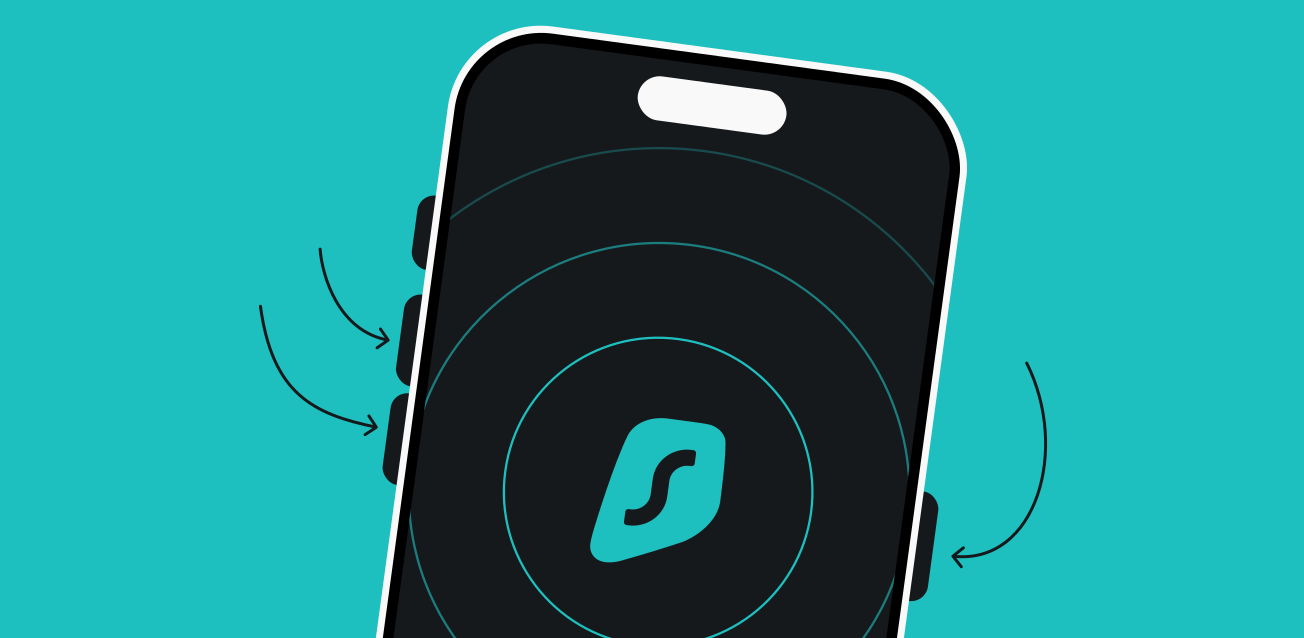
- iPhone 8, iPhone X, 11, 12, 13, 14, 15, 16 i nowsze, a także iPhone SE (2. i 3. generacji): szybko naciśnij i zwolnij przycisk zwiększania głośności, szybko naciśnij i zwolnij przycisk zmniejszania głośności, a następnie naciśnij i przytrzymaj przycisk boczny, aż pojawi się logo Apple.
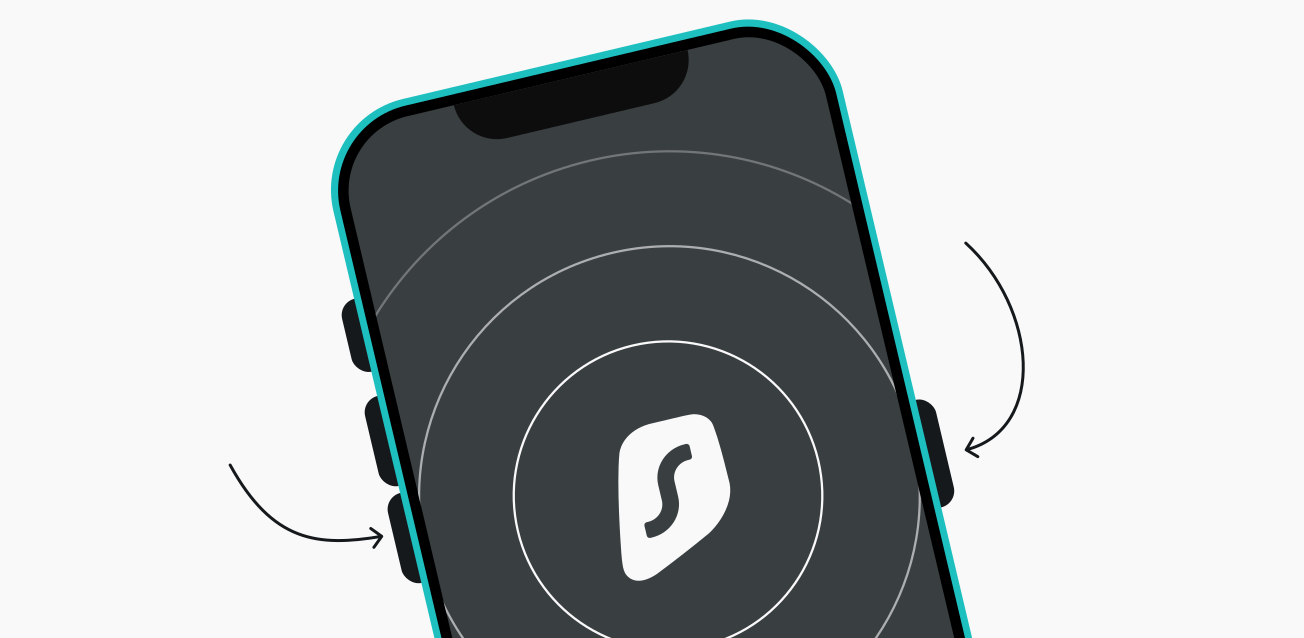
- iPhone 7 i iPhone 7 Plus: naciśnij i przytrzymaj jednocześnie przycisk zmniejszania głośności oraz przycisk boczny, aż pojawi się logo Apple.
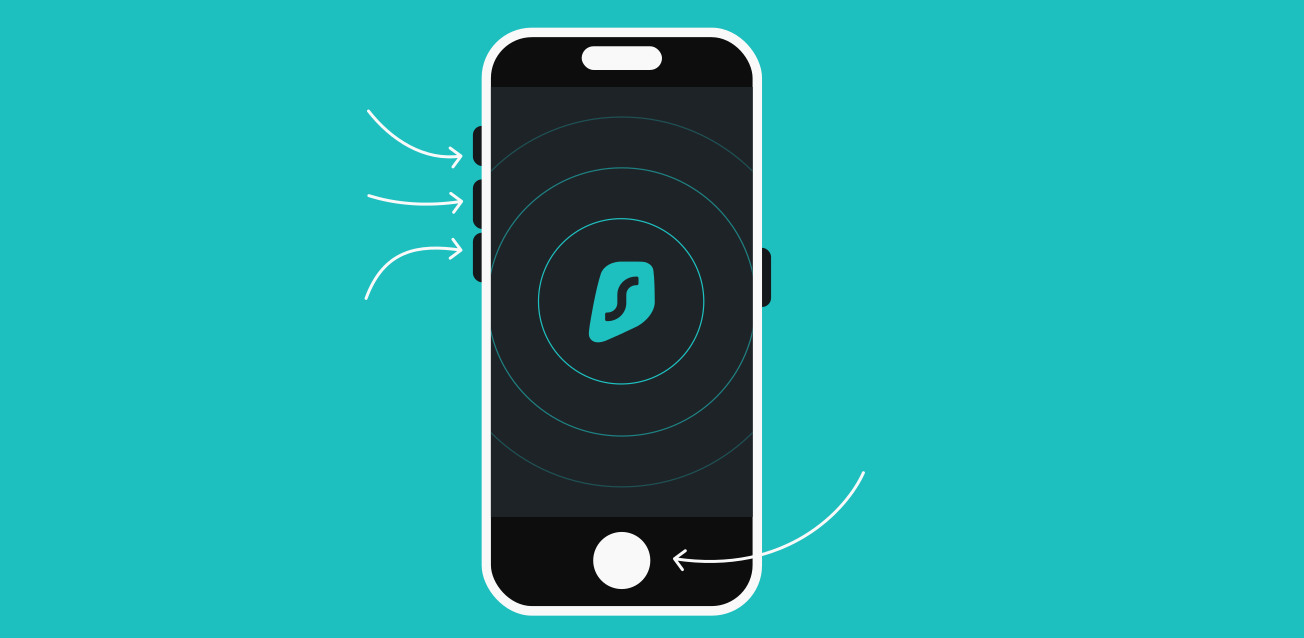
- iPhone 6s, iPhone SE i starsze: naciśnij i przytrzymaj jednocześnie przycisk Początek oraz przycisk górny lub boczny, aż pojawi się logo Apple.
Wskazówka: przytrzymaj ostatni przycisk dłużej, niż mogłoby się to wydawać konieczne. Zanim wyświetli się logo Apple, może to potrwać od 10 do 15 sekund, a jeśli zbyt szybko puścisz przycisk, musisz rozpocząć cały proces od nowa.
2. Ładuj telefon przez 30–60 minut
Jeśli wymuszone ponowne uruchomienie nie pomoże, być może bateria jest całkowicie rozładowana – zdarza się to szczególnie wtedy, gdy iPhone wyłączył się i nie chce się włączyć. Podłącz telefon do gniazdka ściennego i zostaw go na 30 do 60 minut. Gdy bateria jest całkowicie rozładowana, symbol ładowania może pojawić się dopiero po pewnym czasie, co często jest mylnie interpretowane jako awaria telefonu, a nie powolne ładowanie.
Aby uzyskać najlepsze rezultaty, użyj sprawdzonego kabla i zasilacza, podłącz telefon bezpośrednio do gniazdka ściennego, zrezygnuj na tym etapie z ładowania bezprzewodowego i spróbuj ponownie wymusić restart, gdy telefon trochę się podładuje. Ma to znaczenie nawet wtedy, gdy iPhone ładuje się, ale nadal się nie włącza – urządzenie może pobierać pewną ilość energii, lecz nie być w stanie się uruchomić, jeśli poziom naładowania baterii jest zbyt niski lub niestabilny.
3. Wypróbuj inny kabel i inne gniazdko
Uszkodzony kabel, niesprawny zasilacz lub niedziałające gniazdko mogą sprawić wrażenie, że iPhone nie chce się włączyć, podczas gdy po prostu się nie ładuje.
Przetestuj inny kabel do ładowania, zasilacz i gniazdko ścienne – najlepiej takie, które bez problemu działają z innym urządzeniem. W miarę możliwości korzystaj z oryginalnych lub certyfikowanych akcesoriów Apple, ponieważ postrzępione kable, luźne wtyczki i słabe zasilacze mogą nie dostarczać wystarczającej ilości energii do uruchomienia telefonu. Niesprawny sprzęt do ładowania to jedna z najczęściej pomijanych przyczyn problemu określanego jako „mój iPhone się nie włącza”.
4. Usuń zanieczyszczenia z portu ładowania
Jeśli powyższe kroki nie pomogły, zajrzyj do portu ładowania. Kłaczki z kieszeni i kurz gromadzą się z czasem i mogą blokować połączenie, zwłaszcza jeśli wtyczka kabla nie wskakuje już pewnie na swoje miejsce.
Jeśli zauważysz zabrudzenia, delikatnie usuń je suchą wykałaczką lub innym niemetalowym narzędziem. Unikaj ostrych lub przewodzących prąd przedmiotów, takich jak szpilki, igły czy spinacze biurowe, ponieważ mogą one uszkodzić styki. Zablokowany port może też sprawiać, że ekran iPhone’a się nie włącza pomimo aktywnego ładowania, kabel wydaje się luźny lub ikona baterii pojawia się tylko pod pewnym kątem. Jeśli wyczyszczenie portu przywróci połączenie, pozwól telefonowi ładować się przez pewien czas, zanim ponownie spróbujesz go włączyć.
Dlaczego iPhone się nie włącza?
Niezależnie od tego, czy szybkie rozwiązania nie pomogły, czy po prostu chcesz wiedzieć, co dzieje się w środku, oto najczęstsze przyczyny, dla których iPhone się nie włącza.
Rozładowana lub zużyta bateria
Całkowicie rozładowana bateria to najprostsze wyjaśnienie, omówione powyżej. Jeśli jednak telefon nagle się wyłącza, gaśnie przy wysokim procencie naładowania lub nie uruchamia się nawet po pełnym naładowaniu, sama bateria może być zużyta lub uszkodzona.
Zwróć uwagę na sygnały ostrzegawcze, takie jak mocne nagrzewanie się telefonu podczas ładowania, niespodziewane wyłączanie się przed osiągnięciem 0%, włączanie się tylko po podłączeniu do ładowarki lub bardzo powolne ładowanie albo jego całkowity brak. W starszych iPhone’ach zużycie baterii jest bardziej prawdopodobne, ale problem może dotyczyć też nowszych modeli. Jeśli brzmi to znajomo, zazwyczaj wystarczy wymiana baterii, bez konieczności kupowania nowego telefonu.
Uszkodzone akcesoria do ładowania
Jak wspomniano wyżej, uszkodzony kabel, zasilacz lub gniazdko mogą sprawić, że iPhone wygląda na zepsuty, podczas gdy po prostu się nie ładuje. Jeśli w porę nie zauważysz problemu, bateria rozładuje się do zera, a telefon całkowicie przestanie reagować.
Dlatego warto przetestować cały zestaw – kabel, zasilacz, gniazdko i port – zamiast zakładać, że winny jest tylko jeden element. Wymiana wadliwej części zwykle rozwiązuje problem.
Błąd oprogramowania lub nieudana aktualizacja
Czasami iPhone się uruchamia, ale system iOS się zawiesza. Może się to zdarzyć po aktualizacji, w wyniku awarii aplikacji lub po nagłym zawieszeniu się systemu. Typowe objawy to pojawiające się i znikające logo Apple, czarny ekran, któremu towarzyszą wibracje lub dźwięki, albo komputer wykrywający urządzenie, podczas gdy ekran pozostaje wygaszony.
Błędy oprogramowania mogą wynikać z uszkodzonych aktualizacji, błędów w aplikacjach lub – rzadziej – złośliwego oprogramowania. Regularne aktualizowanie systemu iOS i unikanie niezaufanych linków pomaga ograniczyć to ryzyko. Aplikacja Surfshark na iOS zapewnia Ci dodatkową warstwę ochrony przed phishingiem i niebezpiecznymi stronami internetowymi. Jeśli Twój telefon zachowywał się dziwnie, zanim się zawiesił, warto się dowiedzieć, jak sprawdzić iPhone’a pod kątem wirusów oraz jak rozpoznać, czy telefon został zhakowany. Wymuszone ponowne uruchomienie lub tryb awaryjny rozwiązują ten problem w większości przypadków.
Uszkodzenie mechaniczne
Jeśli iPhone został upuszczony, zalany płynem, wygięty lub zmiażdżony, uszkodzenie sprzętowe może uniemożliwić jego uruchomienie, nawet jeśli z zewnątrz nic nie wygląda na zepsute. Uszkodzeniu mogły ulec wyświetlacz, bateria, port ładowania, wewnętrzne złącza lub płyta główna.
W niektórych przypadkach iPhone faktycznie działa, ale uszkodzony jest sam ekran. Oznacza to, że telefon może wibrować, dzwonić lub łączyć się z komputerem, mimo że wyświetlacz pozostaje czarny. Jeśli dotyczy to Twojego urządzenia, warto oddać je w ręce specjalisty.
Przegrzanie
Przegrzany iPhone może tymczasowo nie chcieć się włączyć, dopóki nie ostygnie. Może się to zdarzyć po intensywnym graniu, długiej ekspozycji na bezpośrednie działanie promieni słonecznych, ładowaniu w gorącym pomieszczeniu lub korzystaniu z uszkodzonej ładowarki – warto o tym pamiętać zwłaszcza podczas letnich upałów. Jeśli telefon jest gorący, odłącz go od zasilania, przenieś w chłodniejsze miejsce i odczekaj chwilę przed kolejną próbą. Nie wkładaj go do lodówki ani zamrażarki, ponieważ gwałtowne zmiany temperatury mogą tylko pogorszyć sytuację.
Jailbreak lub nieautoryzowane modyfikacje
Jeśli na urządzeniu wykonano jailbreak lub inne nieobsługiwane modyfikacje, wzrasta prawdopodobieństwo problemów z jego uruchomieniem. Zmiany w systemie operacyjnym mogą powodować konflikty, pętle restartów i niestabilność po aktualizacjach lub instalacji aplikacji. Jeśli dotyczy to Twojego telefonu, tryb awaryjny może być jedynym skutecznym rozwiazaniem, zanim oddasz go do profesjonalnego serwisu.
Co zrobić, jeśli iPhone nadal się nie włącza?
Jeśli żadne z powyższych rozwiązań nie pomogło, przejdź do bardziej zaawansowanych metod.
Użyj trybu awaryjnego
Podłącz iPhone’a do komputera Mac lub PC z systemem Windows za pomocą kabla, a następnie powtórz sekwencję wymuszonego ponownego uruchomienia: szybko naciśnij przycisk zwiększania głośności, szybko naciśnij przycisk zmniejszania głośności i przytrzymaj przycisk boczny. Spowoduje to przełączenie urządzenia w tryb awaryjny, w który niektóre iPhone’y wchodzą pewniej po podłączeniu do komputera niż do ładowarki.
Gdy telefon przejdzie w tryb awaryjny, na ekranie pojawi się ikona komputera lub kabla. Ten krok jest szczególnie pomocny, jeśli iPhone nie włącza się z powodu problemu z uruchamianiem systemu, a nie z ładowaniem.
Na komputerze pojawią się dwie opcje: Uaktualnij lub Odtwórz. Opcja Uaktualnij ponownie instaluje system iOS bez usuwania danych, natomiast Odtwórz czyści urządzenie i instaluje iOS od nowa. Najpierw wypróbuj opcję Uaktualnij, a po Odtwórz sięgnij dopiero wtedy, gdy ta pierwsza zawiedzie. W przeciwieństwie do innych kroków w tym poradniku opcja Odtwórz może usunąć Twoje dane, jeśli nie masz kopii zapasowej.
Tryb awaryjny to jeden z najlepszych sposobów na rozwiązanie problemu „dlaczego mój iPhone się nie włącza”, gdy przyczyna leży po stronie oprogramowania. Jeśli to nadal nie pomaga, sprawdź, czy uszkodzony nie jest sam ekran, a nie cały telefon: dźwięki powiadomień, wibracje czy wykrycie urządzenia przez komputer wskazują, że iPhone działa, mimo że ekran pozostaje czarny – a to wskazuje na uszkodzenie sprzętowe.
Skorzystaj ze Wsparcia Apple
Jeśli Twój iPhone nadal nie chce się włączyć po ładowaniu, wymuszeniu restartu, wymianie akcesoriów i wypróbowaniu trybu awaryjnego, czas zwrócić się do specjalistów. Wsparcie Apple lub autoryzowany serwis mogą pomóc, jeśli telefon został zalany płynem, uległ uszkodzeniu mechanicznemu, notorycznie się przegrzewa, w ogóle się nie ładuje, tkwi w pętli restartów lub jego ekran pozostaje czarny bez względu na podejmowane próby.
Zabierz ze sobą iPhone’a, kabel do ładowania, zasilacz, jeśli podejrzewasz problem z akcesoriami, dowód zakupu oraz dane konta Apple ID w celu weryfikacji serwisowej. Zakres ochrony zależy od statusu gwarancji, pakietu AppleCare+ oraz faktycznej przyczyny problemu.
Podsumowanie: Twojego iPhone’a najprawdopodobniej da się uratować
Jeśli Twój iPhone nie chce się włączyć, zacznij od najprostszego wyjaśnienia: prawdopodobnie po prostu się zawiesił, mocno rozładował lub nie ładuje się prawidłowo, a nie zepsuł na dobre. Wymuszone ponowne uruchomienie, 30 do 60 minut ładowania oraz szybkie sprawdzenie kabla i portu ładowania rozwiązują problem w większości przypadków.
Jeśli te podstawowe sposoby nie zadziałają, kolejnymi logicznymi krokami są tryb awaryjny i profesjonalny serwis. Czarny ekran nie oznacza od razu najgorszego – zazwyczaj oznacza po prostu, że przyczyna problemu wymaga nieco bardziej zaawansowanych działań.
Zadbaj o ochronę swojego iPhone’a
Zyskaj więcej bezpieczeństwa, prywatności i wolności w internecie z Surfshark
Włącz SurfsharkNajczęściej zadawane pytania
Jak naprawić „czarny ekran śmierci” na iPhonie?
Tak zwany „czarny ekran śmierci” na iPhonie zazwyczaj oznacza, że wyświetlacz jest czarny, a urządzenie nie reaguje, jednak w większości przypadków pomaga wymuszenie ponownego uruchomienia. Jeśli to nie poskutkuje, ładuj telefon przez 30 do 60 minut, wypróbuj inny kabel oraz gniazdko i sprawdź port ładowania przed przejściem do trybu awaryjnego.
Dlaczego iPhone 17 się nie włącza?
Jeśli iPhone 17 nie chce się włączyć, najbardziej prawdopodobnymi przyczynami są rozładowana bateria, zawieszenie systemu, problem z ładowaniem, przegrzanie lub awaria oprogramowania. Zacznij od wymuszenia restartu: szybko naciśnij przycisk zwiększania głośności, szybko naciśnij przycisk zmniejszania głośności, a następnie przytrzymaj przycisk boczny, aż pojawi się logo Apple.
Dlaczego iPhone 17 Pro Max się nie włącza?
Jeśli iPhone 17 Pro Max się nie włącza, może to wynikać z tych samych przyczyn co w przypadku innych nowszych iPhone’ów: rozładowania baterii, problemów z ładowaniem, błędów oprogramowania lub uszkodzeń mechanicznych. Pierwszym krokiem, który warto wypróbować, jest sekwencja wymuszonego restartu dla modeli z Face ID, a następnie pełne 30 do 60 minut ładowania przez kabel.
Jak wymusić włączenie iPhone’a?
Możesz wymusić uruchomienie iPhone’a, wymuszając ponowne uruchomienie, które działa na większości modeli bez względu na przyczynę. W przypadku iPhone’a 8 i nowszych szybko naciśnij i zwolnij przycisk zwiększania głośności, szybko naciśnij i zwolnij przycisk zmniejszania głośności, a następnie naciśnij i przytrzymaj przycisk boczny, aż pojawi się logo Apple.
Dlaczego iPhone nie chce się włączyć po rozładowaniu?
Jeśli iPhone nie włącza się po rozładowaniu, bateria może być całkowicie wyczerpana i potrzebować czasu, zanim zasygnalizuje ładowanie. Pozostaw telefon podłączony do sprawnej ładowarki ściennej na 30 do 60 minut, a następnie spróbuj wymusić restart, gdy jest nadal podłączony.
Co zrobić, jeśli iPhone się ładuje, ale nie włącza?
Jeśli iPhone się ładuje, ale nie chce się włączyć, problemem może być zawieszony system, zużyta bateria, nieudany rozruch lub uszkodzony wyświetlacz. Najpierw spróbuj wymusić ponowne uruchomienie, następnie przetestuj inny kabel i zasilacz, a jeśli telefon nadal się nie uruchamia, skorzystaj z trybu awaryjnego.