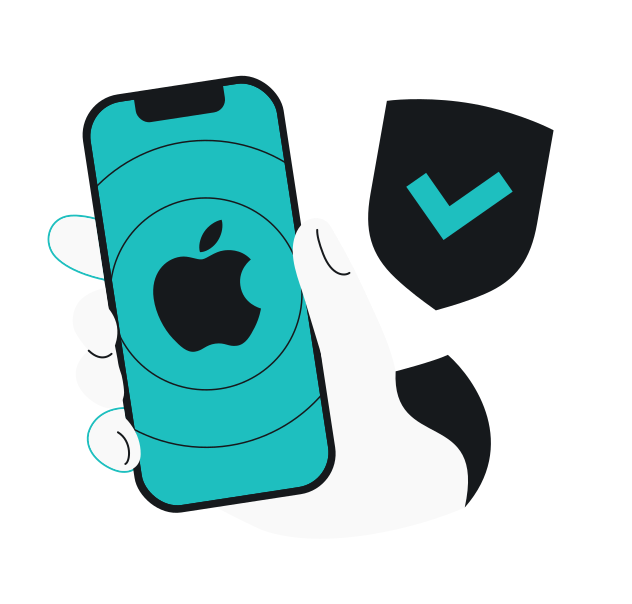
Para configurar una VPN en tu iPhone, tienes dos opciones: bien descargar una app VPN, bien añadir manualmente una configuración VPN en los ajustes del móvil.
La opción de la app suele ser más sencilla y fiable, aunque la configuración manual aporta a los usuarios avanzados un mayor control.
Si te preocupan las cuestiones técnicas, aquí te lo explicamos todo con detalle. En esta guía, aprenderás a instalar una app VPN en iOS y a configurar protocolos seguros de forma manual.
Razones para usar una VPN en un iPhone
Un iPhone te abre las puertas del mundo. Lo usas para hacer streaming, comprar, hacer transacciones o consultar el correo.
Pero ojo. Por muy fiables que sean los dispositivos iOS, no gozas de total protección en internet. De hecho, tus datos confidenciales podrían quedar expuestos en distintas situaciones cotidianas.
Configurar una VPN (red privada virtual) en tu iPhone es algo fundamental, ya que te ofrece las siguientes ventajas:
Protege tus datos en las redes wifi públicas
Las redes wifi de los hoteles, aeropuertos o cafeterías son un blanco fácil para los ciberdelincuentes. Los hackers pueden configurar redes falsas mediante ataques de gemelo malvado o explotar vulnerabilidades en la seguridad de tu dispositivo para robarte información sensible, como credenciales o el número de tu tarjeta bancaria.
Evita miradas indiscretas
Tanto tu ISP (proveedor de servicios de internet) como los anunciantes pueden observar lo que haces en internet. Por mucho que el modo incógnito te dé cierta privacidad, no te protege del todo: la navegación privada también puede rastrearse.
Con una VPN en tu iPhone, podrás navegar con mayor tranquilidad, ya que evita que los fisgones accedan a tu historial de búsqueda, tus compras y tus hábitos de streaming.
Te ofrece protección contra las amenazas online
Los ciberdelincuentes se aprovechan de las redes menos seguras para acceder a los datos de los dispositivos móviles. Si cifras tu conexión con una VPN, les costará mucho más interceptar esta información.
Accede a los contenidos de forma segura cuando estás de viaje
Si tienes que viajar al extranjero, con una VPN podrás cambiar tu ubicación virtual para acceder a tus medios, webs y servicios de streaming favoritos, protegiendo además tus datos.
Aviso legal: Ten en cuenta que utilizar los servicios de Surfshark para cualquier actividad ilegal está estrictamente prohibido y constituye una infracción de nuestros Términos de servicio. Asegúrate de que cualquier uso de los servicios de Surfshark para tus actividades particulares se ajusta a todas las leyes y normativas pertinentes, incluidas las de cualquier proveedor de servicios y sitios web a los que accedas utilizando Surfshark.
¿Cómo elegir un proveedor de VPN?
Con tantas opciones en el mercado, elegir la mejor VPN para tu iPhone no es tarea fácil. Hay varios factores que debes tener en cuenta a la hora de elegir un proveedor de VPN:
- Privacidad y seguridad: asegúrate de que la app VPN ofrece el sistema de cifrado seguro AES-256 y que no almacena ningún tipo de dato sobre tu actividad online;
- Velocidad y rendimiento: una VPN de calidad cuenta con una amplia red de servidores en distintas ubicaciones y utiliza protocolos VPN para ofrecer conexiones más rápidas y estables;
- Conexiones simultáneas: algunos proveedores de VPN limitan el número de dispositivos que pueden conectarse a la vez, mientras que otras ofrecen conexiones simultáneas ilimitadas con una única suscripción;
- Compatibilidad multidispositivo: elige una VPN que sea compatible con las principales plataformas, es decir, iOS, Android, macOS, Windows y Linux. Algunas VPN también ofrecen extensiones para navegador y aplicaciones específicas para Smart TV;
- Uso intuitivo: una buena VPN es la que cuenta con una aplicación fácil de usar con conexión en un solo clic, además de una interfaz sencilla y unos ajustes transparentes;
- Funciones complementarias de ciberseguridad: busca una VPN que cuente con funciones extra de privacidad, como un bloqueador de anuncios, protección contra malware, túnel dividido y doble VPN;
- Asistencia técnica: es importante que tu proveedor de VPN ofrezca asistencia técnica especializada, ya sea en forma de un centro de ayuda exhaustivo o bien de atención por chat o correo electrónico. Si la VPN es de suscripción, tienes más probabilidades de recibir atención ininterrumpida;
- Prestigio y transparencia: comprueba si tu proveedor de VPN se somete a auditorías de seguridad independientes y cuenta con una política sin registros. Así sabrás si su promesa de ofrecerte privacidad y seguridad es realista. Siempre es recomendable optar por un proveedor de confianza que goce de buen nombre.
Cómo instalar una app VPN en tu iPhone o iPad
Configurar una VPN en tu iPhone o iPad es sorprendentemente sencillo. La forma más rápida es descargarse una app VPN directamente en el dispositivo. Te explicamos cómo:
- Entra en la App Store del iPhone o iPad y busca la VPN que quieres instalar. Por cuestiones de seguridad, asegúrate de seleccionar la aplicación oficial. Si te decantas por Surfshark, puedes ir directamente a la página de descarga de nuestra VPN para iOS.
- Una vez localizada, pulsa en el botón de descarga. La VPN se instalará en tu dispositivo iOS como cualquier otra aplicación.
- Si no habías usado la VPN antes, tendrás que registrarte. Normalmente, basta con el correo electrónico y una contraseña. Si ya tienes una cuenta, inicia sesión con tus credenciales.
- Una vez dentro, puede que la app te pida permiso para configurar la VPN en tu dispositivo. Esto es perfectamente normal y necesario para que la VPN funcione bien.
- Una vez terminada la configuración, elige un servidor VPN y pulsa en Conectar. En cuestión de segundos, podrás navegar con total seguridad.
Personaliza tu VPN
Si has instalado la VPN de Surfshark en el iPhone, tienes varias formas de personalizarla para sacarle el máximo partido. Surfshark te ofrece distintas funciones que mejoran la seguridad y aumentan la privacidad:
- Conexión automática: ¿quieres gozar de protección ininterrumpida? Activa la función de conexión automática para conectarte automáticamente a la VPN en cuanto te unas a una red. De esta forma, no tendrás que hacerlo manualmente.
- Elige un protocolo: con Surfshark, puedes elegir el protocolo VPN que quieres usar (por ejemplo, WireGuard, IKEv2 u OpenVPN). Cada uno tiene sus puntos fuertes —velocidad, seguridad o compatibilidad—, por lo que es cuestión de preferencias.
- MultiHop: si quieres una capa extra de privacidad, Multi Hop, la función de VPN doble de Surfshark, enruta el tráfico a través de dos servidores VPN de distintos países. Con esta función activada, resulta aún más difícil espiar tu actividad.
- CleanWeb: a nadie le gustan los anuncios; por eso, CleanWeb se encarga de bloquearlos. A la vez, impide que te rastreen mientras navegas y te protege del malware.
- Bypasser: si quieres omitir la VPN en algunas aplicaciones (por ejemplo, las apps de banca) sin renunciar a la seguridad del resto, la función de túnel dividido Bypasser resulta muy útil. En Surfshark, podrás elegir estas aplicaciones y webs manualmente.
- Kill Switch: imprescindible si la protección es tu máxima prioridad. Si la VPN se desconecta por cualquier motivo, la función Kill Switch corta automáticamente la conexión a internet hasta que la VPN se recupere. De esta forma, tus datos estarán siempre protegidos.
Aprender a usar de forma eficaz una VPN puede ayudarte a sacar partido a estas funciones, sea cual sea tu prioridad: la privacidad, la velocidad o el uso intuitivo.
Los protocolos VPN
La conexión VPN de tu iPhone se gestiona mediante un protocolo específico, es decir, un conjunto de reglas que definen cómo se cifran y transmiten tus datos. La mayoría de apps VPN seleccionan el protocolo de forma automática, pero conocer los protocolos VPN principales puede resultar útil si tienes previsto configurarla manualmente.
El sistema operativo iOS admite distintos protocolos, pero estos son los más comunes:
- IKEv2/IPsec: Internet Key Exchange version 2 (IKEv2) usa IPsec (Internet Protocol Security) para el cifrado y es una buena elección para los dispositivos móviles.
- WireGuard es un protocolo moderno y directo diseñado específicamente para proporcionar velocidad, seguridad y sencillez. Ofrece reconexión rápida, especialmente al hacer roaming en redes móviles.
- OpenVPN es un protocolo consolidado y apreciado por su gran flexibilidad y rendimiento fiable, en especial, en dispositivos móviles. Es compatible con los modos UDP y TCP.
Cómo configurar los protocolos VPN en iPhone de forma manual
Usar una app VPN es la forma más sencilla, segura y fiable de beneficiarse de las funciones de una VPN, aunque la configuración manual también tiene sus ventajas. Por ejemplo, ofrece a los usuarios avanzados mayor control, más compatibilidad con servidores VPN personalizados e incluso alarga la duración de la batería.
Te explicamos cómo configurar manualmente los protocolos IKEv2, WireGuard y OpenVPN en tu iPhone:
Nota: Ten en cuenta que los ajustes de la VPN del iPad son idénticos a los de la VPN del iPhone.
Cómo configurar IKEv2 en iOS
Tanto el iPhone como el iPad cuentan con configuraciones IKEv2 integradas, por lo que no necesitas una app externa para configurar el protocolo IKEv2. Sin embargo, sí que necesitarás un certificado IKEv2 y unas credenciales de conexión. Puedes obtenerlos en la web de tu proveedor de VPN después de activar un plan de suscripción.
Sigue estos pasos para configurar manualmente una VPN en tu iPhone o iPad con una conexión IKEv2:
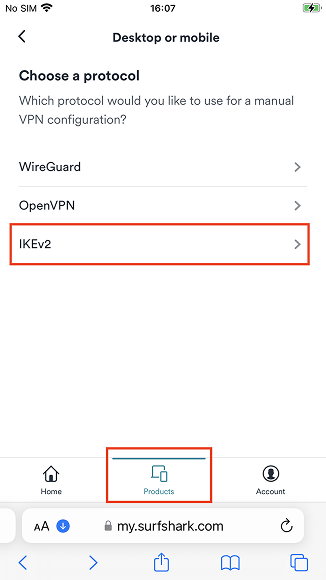
1. Descarga el certificado IKEv2 en el dispositivo y sigue las instrucciones de tu proveedor de VPN. En el caso de Surfshark, entra en tu perfil desde nuestra web y selecciona Productos > VPN > Configuración manual > Escritorio o móvil > IKEv2 para generar las credenciales.
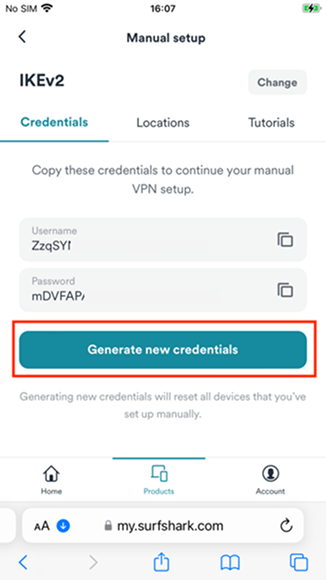
2. En la pestaña Credenciales encontrarás las credenciales para conectarte manualmente. Selecciona Generar credenciales nuevas (las necesitarás más adelante).
Nota: El usuario y la contraseña proporcionados son diferentes de los que usas para iniciar sesión en tu cuenta.
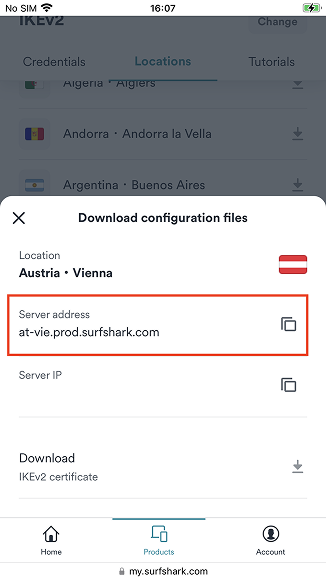
3. En la pestaña Ubicaciones, encontrarás todos los nombres de host disponibles. Selecciona una ubicación para consultar la dirección del servidor.
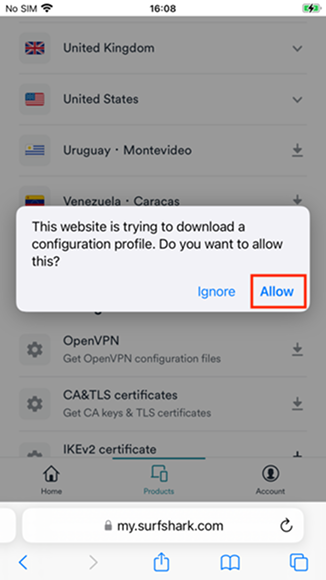
4. Desplázate hasta el final de la pestaña Ubicaciones. Pulsa en el certificado IKEv2 para iniciar la descarga.

5. Al pulsar el icono de descarga, puede que se abra una ventana emergente. Selecciona Permitir.
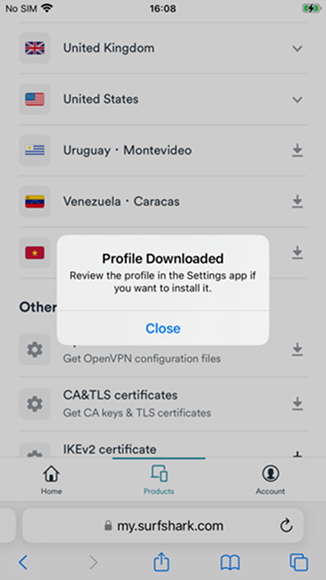
6. Una vez terminada la descarga, recibirás la notificación Perfil descargado. Selecciona Cerrar.
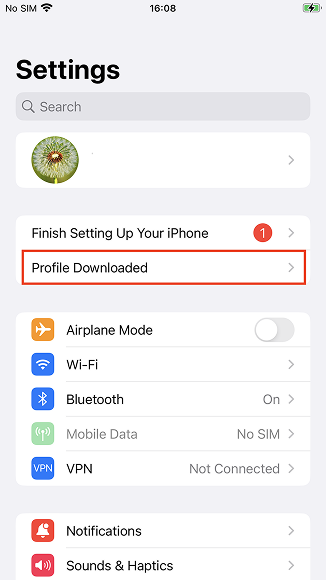
7. Abre la aplicación Ajustes y pulsa en la pestaña Perfil descargado.
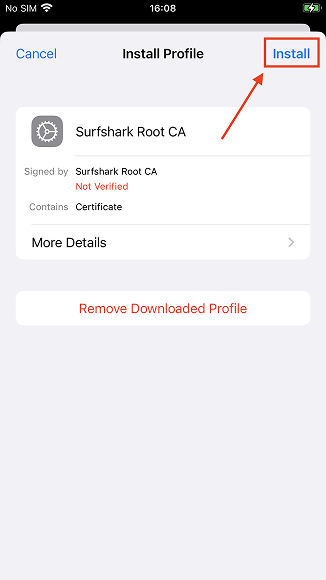
8. Abre el perfil y luego pulsa Instalar.
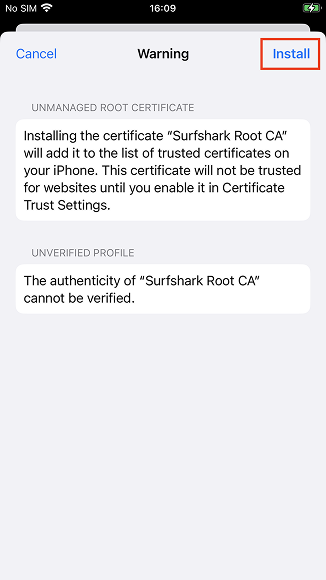
9. Pulsa Instalar de nuevo para confirmar la instalación.
10. Cuando la instalación haya terminado, pulsa Listo para ir al paso siguiente.

11. Vuelve a la app Ajustes. Entra en General y pulsa en la pestaña VPN y gestión de dispositivos.
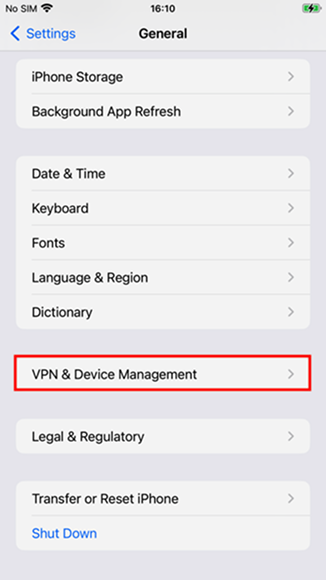
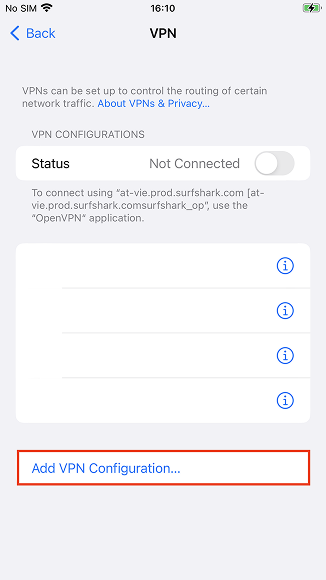
12. Selecciona Añadir configuración VPN…
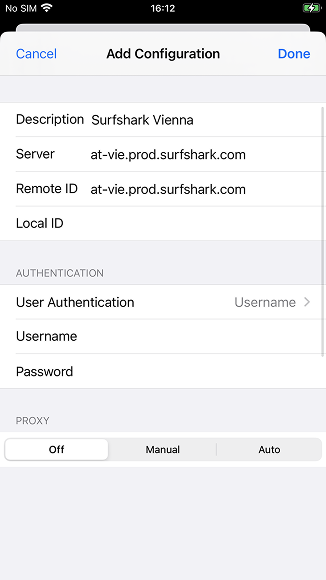
13. Rellena los campos obligatorios:
Tipo: IKEv2;
Descripción: el nombre que quieras darle a la conexión;
Servidor: el nombre del host del servidor, según lo indicado en el paso 3;
ID remoto: copia el nombre del host que has indicado en el campo Servidor;
ID local: deja este campo vacío;
Autenticación de usuario: el nombre de usuario que usas para acceder al servicio VPN;
Nombre de usuario y contraseña: las credenciales del servicio Surfshark;
Proxy: déjalo apagado.
Pulsa Listo para finalizar.
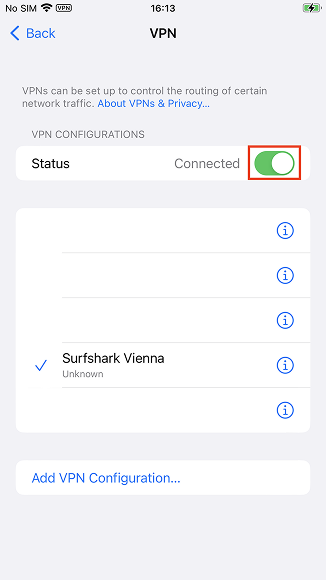
14. Ahora encontrarás el perfil VPN que has configurado en la pestaña VPN, entrando en Ajustes > General. Mueve el control deslizante para conectarte o desconectarte de la VPN.
Cómo configurar WireGuard en iOS
Para configurar WireGuard de forma manual, necesitarás la aplicación WireGuard y una suscripción a un servicio VPN. Cuando tengas esta parte resuelta, tendrás que generar una combinación de claves. Te explicamos cómo hacerlo con Surfshark:
- Abre Safari. Escribe surfshark.com e inicia sesión. A continuación, selecciona la pestaña VPN, entra en Configuración manual > Escritorio o móvil > WireGuard.
- Selecciona No tengo combinación de claves y luego Generar combinación de claves.
- Cuando se genere la combinación de claves, guárdala y selecciona Elegir una ubicación.
- Escoge y descarga los archivos de configuración de la ubicación elegida (pulsa la flecha que apunta hacia la derecha del nombre del servidor).
Si tienes una combinación de claves:
- Ve a surfshark.com, inicia sesión y selecciona la pestaña VPN. A continuación, selecciona Configuración manual > Escritorio o móvil > WireGuard.
- Pulsa Tengo combinación de claves y ponle un nombre.
- Introduce tu clave pública y pulsa Guardar.
- Selecciona Elegir una ubicación y elige el servidor al que quieres conectarte.
Una vez tengas la combinación de claves, conéctate a la VPN:
- Abre la aplicación WireGuard y selecciona Añadir un túnel.
- Busca el archivo de configuración que descargaste antes e impórtalo.
- Aparecerá un texto que dice WireGuard desea añadir configuraciones VPN. Pulsa Permitir.
- Para conectarte a (o desconectarte de) una VPN, activa el botón situado junto a la ubicación.
Cómo configurar OpenVPN en iOS
La conexión OpenVPN aún no se encuentra en los dispositivos móviles de Apple, por lo que tendrás que descargar una aplicación de terceros de la App Store.
Sigue estos pasos para configurar una conexión OpenVPN Surfshark en tu dispositivo iOS:
- Entra en Surfshark y ve a la pestaña VPN. Selecciona Configuración manual > Escritorio o Móvil > OpenVPN.
- Al final de la página, encontrarás las credenciales del servicio.
Nota: El usuario y la contraseña proporcionados son diferentes de los que usas para iniciar sesión en tu cuenta.
- En el iPhone, abre la App Store, busca la app OpenVPN Connect y descárgatela.
- Tras instalar la aplicación, descarga uno o varios archivos de configuración OpenVPN de la página de conexión manual. Elige el Servidor recomendado para conseguir el mejor rendimiento y la máxima velocidad.
- Descarga el archivo seleccionando el icono de la flecha gris.

- Descomprime los archivos de configuración descargados.
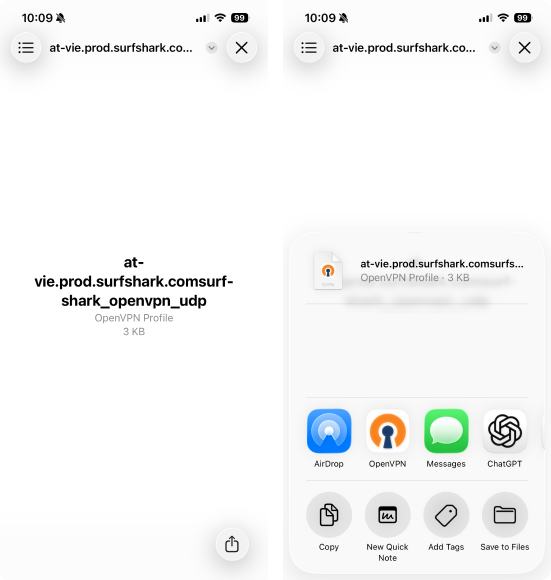
- Abre la aplicación OpenVPN Connect.
- Pulsa Perfil OVPN.

- Pulsa Añadir para importar el archivo .ovpn.
- Introduce las credenciales del servicio mencionados en el paso 2 y pulsa Conectar.
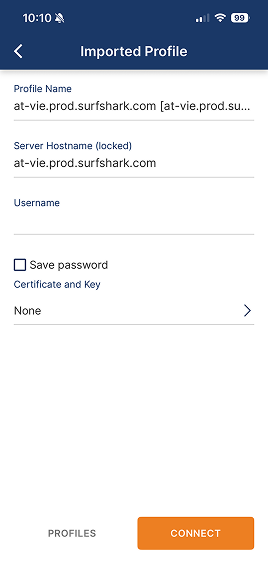
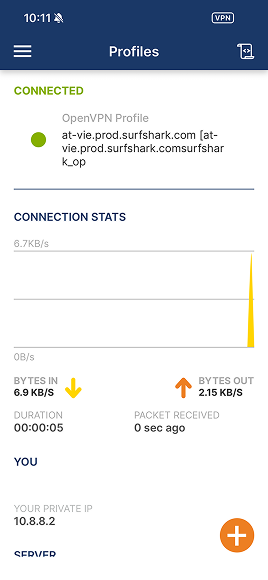
- Una vez añadido el perfil, activa el botón de conexión.
Conclusión: elige una aplicación VPN que sea segura y sencilla
Ya has visto lo fácil que es configurar una VPN en un iPhone o iPad. Con una configuración manual, ganas en control, pero si lo que buscas es sencillez y seguridad, apuesta por una app VPN.
Elige un proveedor de VPN como Surfshark para potenciar tu protección online sin apenas esfuerzo.

PREGUNTAS FRECUENTES
¿Debería activar una VPN en mi iPhone?
Sí, activar una VPN es una forma estupenda de proteger tu privacidad, sobre todo si usas wifi públicas o si quieres evitar que espíen tus actividades online. Una VPN cifra tu conexión a internet, por lo que es mucho más difícil que intercepten tus datos.
¿Tiene el iPhone una VPN integrada?
No, los iPhone no cuentan con un servicio VPN integrado. Sin embargo, iOS admite la configuración manual de una VPN, y también puedes usar aplicaciones VPN de terceros, como Surfshark, para configurarla y gozar de una protección fiable.
¿Es gratuita la VPN en iPhone?
Hay algunas VPN gratuitas en la App Store, pero presentan algunos inconvenientes, como límites de datos o velocidades más bajas. Los servicios VPN de pago, como Surfshark, funcionan mejor, no tienen límites de datos y ofrecen una seguridad de primera.
¿Cuándo debería utilizar una VPN en mi móvil?
Por ejemplo, cuando te conectas a una wifi pública o, sencillamente, si quieres proteger tus actividades online: las páginas que consultas, las transacciones que haces o el contenido que reproduces por streaming. Tener una VPN en el móvil también es muy práctico si estás de viaje y quieres acceder de forma segura al mismo contenido que consumes en tu país.
Aviso legal: Ten en cuenta que utilizar los servicios de Surfshark para cualquier actividad ilegal está estrictamente prohibido y constituye una infracción de nuestros Términos de servicio. Asegúrate de que cualquier uso de los servicios de Surfshark para tus actividades particulares se ajusta a todas las leyes y normativas pertinentes, incluidas las de cualquier proveedor de servicios y sitios web a los que accedas utilizando Surfshark.
¿Puedo encargarme yo de configurar una VPN?
Sí, puedes configurar de forma manual una VPN en el iPhone desde los ajustes del dispositivo, seleccionando un protocolo como WireGuard o IKEv2. También puedes instalar una app VPN para agilizar la configuración. Ambas opciones te ofrecen una protección robusta.
¿Cómo sé si el móvil está conectado a una VPN?
Cuando el iPhone esté conectado a una VPN, verás el icono «VPN» en pequeño en la esquina superior derecha de la pantalla.
¿Cómo sé si mi iPhone tiene una VPN?
Para comprobar si tu iPhone tiene una VPN configurada, ve a Ajustes > General > VPN y gestión de dispositivos. Si la VPN está configurada, aparecerá aquí. Puedes gestionar la conexión desde este menú.