パフォーマンスが低下した、怪しいポップアップが出る、アカウントで異常な操作が行われるなどといった現象は、すべてパソコンがハッキングされたサインであることがあります。これらの現象はさりげないものであることもあるため、そういった場合は見落とされがちです。
しかし、これらを早期に把握すれば、損害を大幅に減らすことができます。ここでは、怪しいサインを見極める方法、それらへの対処方法、また防止策について説明します。
パソコンがハッキングを受けことを示す 6 つのサイン
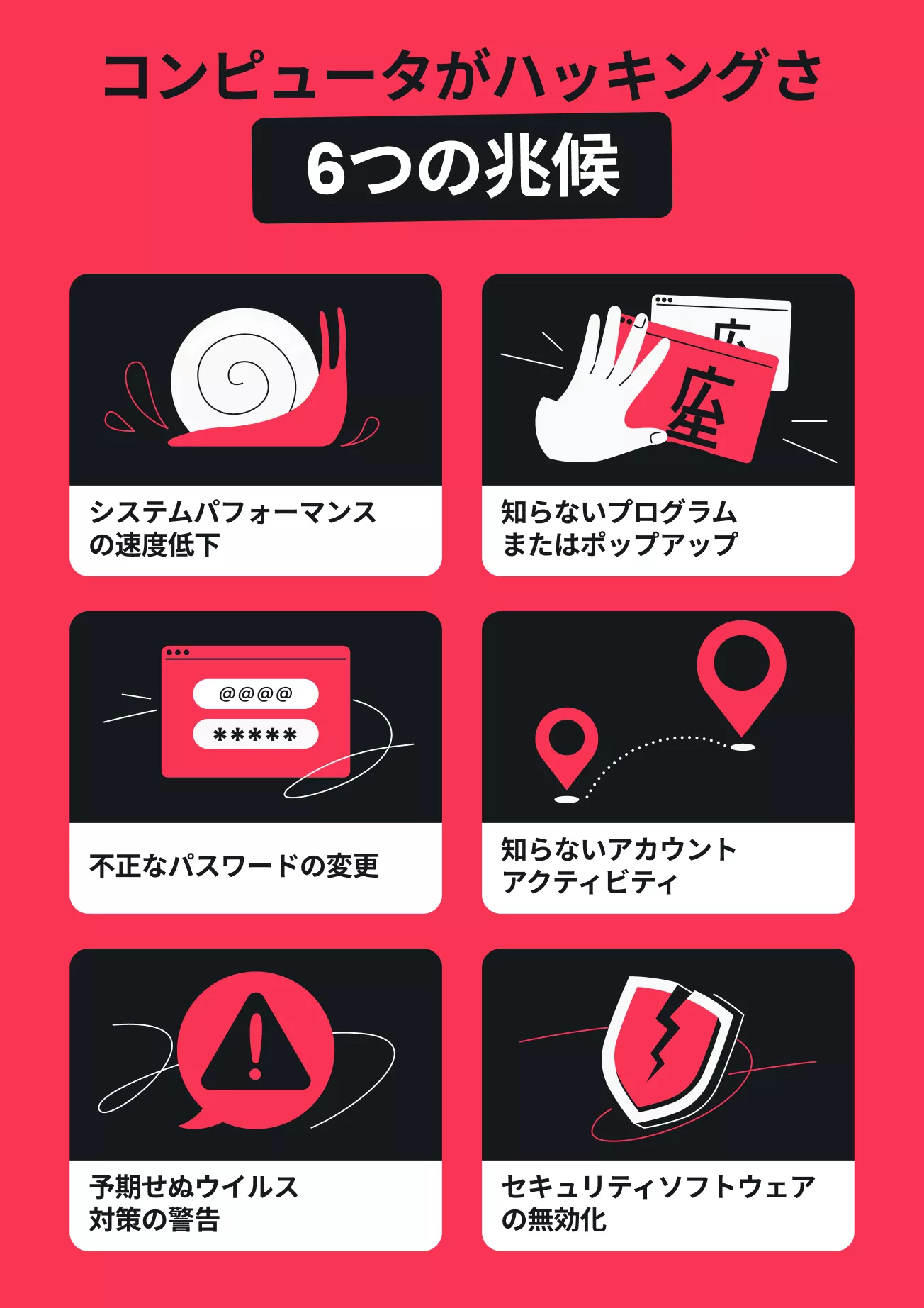
パソコンが侵害を受けた場合、警告サインが表示される場合がほとんどです。わかりやすいものもあれば、わかりにくいものもあります。注意すべき不審な挙動には、以下のものがあります。
パフォーマンスの低下
パソコンの動作が遅く感じられるようになった場合、それはパソコンがハッキングされたサインであることがあります。ウェブサイトの読み込みが遅い、ファイルを開いたりアプリケーションを起動したりする際に時間がかかる、単純な作業でパソコンがフリーズしたりクラッシュするといったケースです。何もしていないのにファンが激しく回り続けたり、ブラウザの反応が悪くなったりすることもあります。
経年劣化や不要なファイルの蓄積が原因で遅くなる場合もありますが、ハッカーによって仕込まれたマルウェアが原因となる場合もあります。OS 内部に入り込んだマルウェアは、CPU、メモリ、帯域幅などのリソースを消費する隠れたプロセスを実行します。たとえば、データ収集型のマルウェアは、バックグラウンドでファイルをスキャン、コピー、アップロードするため、ストレージや帯域幅を大量に消費します。
インストールした覚えのないプログラムやポップアップ
インストールした覚えのないアプリ、ブラウザの拡張機能、ポップアップが表示されるようになるのは、誰かがあなたのパソコンでなんらかの操作をした可能性を示唆しています。ハッカーはさまざまな目的で追加ソフトウェアをインストールします。
- バックドアやリモートアクセスツール: 再起動後やパスワード変更後もデバイスにこっそり戻れるようにします。
- スパイウェアやキーロガー: ひそかにログイン情報を盗んだり、閲覧履歴を確認したり、個人ファイルをコピーします。
- ワームなどのネットワーク型マルウェア: 同じネットワーク上にある他のデバイスに感染を拡大させます。
このような場合、デスクトップに見覚えのないショートカットが増えていたり、インストール済みプログラムの一覧に知らないソフトウェアが表示されたり、パソコンの起動時に勝手に立ち上がるバックグラウンドアプリが見つかることがあります。また、「エラーを修復してください」「脅威を削除してください」「サブスクリプションを更新してください」といった偽のウイルス対策メッセージが表示されることもあります。ブラウザを開いていないのに表示される場合さえあります。
突然のパスワード変更
いつものログイン情報が使えなくなった、アカウントからロックアウトされたといった現象は、パソコンが侵害された顕著なサインである可能性があります。リクエストしていないのにパスワード再設定メールが届く、見覚えのないメールアドレスまたは電話番号が復旧用としてアカウントに追加された、知らない場所やデバイスからのログイン試行が確認できる、といったことも発生します。
これは、マルウェアがパソコンに侵入し、保存されているパスワードを盗んだり、入力中のパスワードを記録したりすることにより引き起こされます。認証情報を入手したハッカーは、アカウントへのログイン、パスワードの変更、本人のロックアウトができるようになり、遠隔でパソコンを乗っ取ることができます。さらに、あなたのアカウントを使ってデータを盗んだり、他のデバイスにマルウェアを拡散したり、フィッシング詐欺であなたになりすましたりする可能性があります。
アカウントでの不審な操作
パソコンがハッキングされている可能性を示すもうひとつのサインとして、アカウントでの説明のつかない操作が挙げられます。パソコンにはログイン情報、支払情報、オンラインアカウントの設定といった機密データが保存されているため、アカウントで異常がみられる場合、それはアカウントだけではなくパソコンにも干渉されている可能性を示す場合があります。
注意すべきポイント
- メールやメッセージの送信、SNS への投稿が勝手に行われている。
- 見覚えのない IP アドレス、デバイス、国からのログイン試行がある。
- 新しいファイルが勝手に作成されている、またはあったはずのファイルが消えている。
- 許可した覚えのない購入、送金、サブスクリプション変更が確認できる。
- 知らない連絡先、友達、フォロワーが追加されている。
ウイルス対策ソフトによる見慣れない警告
ウイルス対策ソフトからの警告は無視しないようにしましょう。こうした警告は、パソコンで悪意のある操作が行われたことを示す初期のサインである可能性があります。すべての警告に注意すべきですが、不明と表示されているものは特に注意が必要です。新しいタイプのマルウェア、特定のターゲットを狙った攻撃用の悪意あるソフトウェア、あるいはシステムに害を及ぼす可能性のある PUP(潜在的に望ましくないプログラム)が原因かもしれません。
また、同じファイルあるいはプロセスで警告が繰り返される場合も注意が必要です。脅威を削除しようとしても同じ警告が何度も表示される場合、感染を完全に除去できていない可能性が高いです。さらに、警告がシステムの異常な挙動と同時に発生する場合(動作が遅延する、クラッシュする、異常なネットワーク通信が行われる)は、見逃すことのできない危険信号です。
無効化されたセキュリティソフトウェア
ウイルス対策ソフト、ファイアウォール、システムアップデート、その他のセキュリティツールが、自分では操作していないのに無効になっている場合は、パソコンがハッキングされている可能性があります。検出されたり削除されたりすることがないよう、多くのマルウェアはインストールされるとすぐに、セキュリティ機能を停止させたり変更したりします。
注意すべきサイン
- ウイルス対策ソフトウェアが無効になっている、またはブロックされている。
- セキュリティソフトウェアを再インストールしようとしても失敗する。
- ファイアウォールのルールが変更された、またはファイアウォールサービスを無効にされた。
- セキュリティアプリが消えている、またはプログラムファイルが改ざんされている。
- システムアップデートがブロックされる、または失敗する。
パソコンがハッキングされていることを示すその他のサイン
ハッキングの警告サインがすべて同じであるとは限りません。次のようなその他の兆候にも注意しましょう。
- ファイルが消えている、またはファイルの拡張子が見慣れないものに変わっている(.locked、.encrypted など)。
- 勝手にブラウザのホームページや検索エンジンが変更されている。
- 無料ソフトウェアをインストールした後に広告ポップアップがランダムに表示される。
- 操作していないのにマウスが動いたりクリックしたりする。
- いつもよりノートパソコンのバッテリー消費が早い。
パソコンがハッキングされた場合の対処法
パソコンがハッキングされると、不安になります。しかし、落ち着いてすばやく行動すれば、被害を最小限に抑えることができます。すぐに取るべきステップを紹介します。
1.インターネットから切断する
イーサネットケーブルを抜くかまたは Wi-Fi をオフにする、あるいは機内モードを有効にします。インターネット接続を切断することで、ハッカーのアクセスを遮断し、マルウェアがその制御サーバーとやり取りするのを防止し、ネットワーク内の他のデバイスへの感染を防ぎます。
2.安全な別のデバイスでパスワードを変更する
重要なアカウントのパスワードを、安全な別のデバイス(スマホ、タブレット、別のパソコン)から変更します。まずメール、オンラインバンキング、クラウドストレージのパスワードを変更しましょう。大文字と小文字、数字、特殊文字を使って一意のパスワードをサービスごとに作成します。
3.ウイルス対策ソフトウェアでフルスキャンする
信頼できるウイルス対策ソフトを使い、フルシステムスキャンを実行します。フルスキャンはクイックスキャンあるいは一部スキャンより時間はかかりますが、ファイル、フォルダ、実行中のプロセス、主なシステム設定といったすべてをチェックできます。不審なものが検出されたら、ソフトウェアの指示に沿って削除または隔離します。
4.銀行やその他の重要なサービスに連絡する
ハッキングされたパソコンでオンラインバンキングやショッピング、支払いをしていた場合は、すぐに銀行やカード会社に連絡しましょう。必要に応じて、口座の監視や一時的な凍結を依頼します。また、機密情報を保持しているメールプロバイダなどのその他のサービスや、仕事用のデバイスであれば職場にも連絡します。
ハッカーからパソコンを守る方法
どんなセキュリティ対策をしていてもハッカーによる突破を完全に防ぐことはできませんが、適切に防御すれば侵入の難易度を大きく上げることができます。ここでは、パソコンの安全性を高めるための実践的なヒントを紹介します。
強力なパスワードを使用し、二要素認証を有効にする
すべてのオンラインアカウント、特にメール、バンキング、その他の重要なサービスでは、強力な一意のパスワードを使用しましょう。強力なパスワードとは、大文字、小文字、数字、特殊文字の組み合わせで、推測や解析が難しいものを指します。
また、対応しているサービスでは必ず二要素認証(2FA)を有効にしておきましょう。これにより、ログイン時に確認ステップを追加できます。たとえ誰かがあなたのパスワードを入手したとしても、2 番目の認証を突破しないかぎりアカウントにアクセスできません。
信頼できるウイルス対策ソフトウェアをインストールする
ハッカーはウイルスやマルウェアを使ってパソコンのセキュリティを突破しようとするため、Surfshark Antivirus のような信頼性の高いウイルス対策ソフトウェアを導入することが重要です。
Surfshark Antivirus には次の機能があります。
- リアルタイム保護: ファイル、ダウンロード、アクティビティを常に監視し、マルウェアがパソコンを乗っ取ったりほかのデバイスに拡大したりする前に検出して無効にします。
- スケジュールスキャンとオンデマンドスキャン: 見逃された脅威やあとから動き始めるランサムウェアやキーロガーなどを検出し、ハッカーに悪用されるのを防ぎます。
- ウェブ保護: 偽リンクやポップアップ、感染ファイルを通じて有害なマルウェアが送り込まれることのないよう、悪意のあるウェブサイトやアプリへのアクセスをブロックします。
不審なリンクをクリックしたり、知らないファイルをダウンロードしたりしない
多くのハッキングは、たった 1 回のクリックから始まります。本物らしくみえるリンクでも、無害そうにみえるファイルであっても同じです。攻撃者はこうした手口でマルウェアをひそかにシステムに侵入させ、あなたの機密データにアクセスしたり、パソコンを制御できるようにしたりします。こうした罠の多くは、フィッシングメール、偽のソフトウェア更新通知、本物そっくりの偽サイトなどに仕込まれています。
リスクを最小限に抑えるには、クリックやダウンロードの際に細心の注意を払うことが重要です。ソフトウェアや添付ファイルをダウンロードする際は、送信者のアドレスを確認する、リンクにカーソルをあわせて実際のリンク先を確認するなどしましょう。不審に思った場合は、クリックしないでください。
VPN を使ってインターネット通信を暗号化する
Surfshark VPN のような信頼性の高い VPN(仮想プライベートネットワーク)を使用すると、インターネット通信が暗号化され、オンラインでの行動が外部から見えにくくなります。
誰かがあなたのネットワーク(公共 Wi-Fi など)を盗み見たとしても、VPN を使えば、ログイン情報を盗み取ったり、悪意のあるコードを仕込んだり、セッションを乗っ取ったりといった、ハッカーがよく使う攻撃手段を実行しにくくなります。
また、VPN を使えば実際の IP アドレスを隠すことができます。そのため、攻撃者があなたのパソコンを特定したり、位置を把握したり、ブルートフォース攻撃のような IP ベースの攻撃で直接攻撃対象にしたりすることが、格段に難しくなります。
ハッカーからパソコンを守るその他の方法
ハッカーの手口はますます巧妙になっています。基本的な対策をしっかり押さえておきましょう。次に挙げるのは、防御を強化するための基本的なセキュリティプロトコルの一部です。
- 最新の更新をインストールする: OS、ブラウザ、アプリ、プラグイン、その他のソフトウェアは、最新の状態に保ちましょう。最新の更新には、ハッカーに悪用される可能性のある脆弱性を修正する最新のセキュリティパッチが含まれていることが多いためです。
- パソコンのファイアウォールを有効にする: 送受信に使う接続をフィルタリングし、不正なアクセスをブロックします。
- 公共 Wi-Fi を使用しない: 公共 Wi-Fi を使用する場合は、通信が盗み見されたり、傍受されたりすることを避けるため、VPN を使用しましょう。
- 定期的に重要なデータをバックアップする: ランサムウェアなどの攻撃を受けた場合にデータが失われないよう、バックアップしましょう。
油断せずパソコンを安全な状態に保つ
パソコンが絶対に安全という保証はありません。だからこそ、常に注意を払い、危険なサインを見逃さないことが重要です。パフォーマンスが低下した、パスワードが勝手に変更された、アカウントで通常はしない操作がされた、といったサインです。
また、感染リスクを下げるための基本的なセキュリティ対策も有効です。不審なポップアップやリンクをクリックしないこと、強力な一意のパスワードを使用することなどが挙げられます。さらに強力に保護するには、Surfshark One バンドルに付属の Surfshark Antivirus をご利用ください。ハッキング後にクリーンアップしたり、将来的な脅威をブロックしたりするのにも役立ちます。

よくあるご質問
パソコンに誰かがアクセスしたかどうか見分ける方法はありますか?
はい。警告サインに注意していれば、多くの場合、誰かがアクセスした可能性に気づくことができます。たとえば、動作が遅くなった、デスクトップやブラウザに偽ウイルス対策ソフトの警告が表示された、許可していないにもかかわらずパスワードが変更された、アカウントで不審な操作がみられた、などです。
ハッカーを追跡することはできますか?
はい。ハッカーの追跡が可能なこともあります。ログ、マルウェア解析、ISP(インターネットサービスプロバイダ)や法執行機関の協力を得て、攻撃元のデバイス、IP 範囲、国などを特定できる可能性があります。
ただし、熟練の攻撃者はプロキシや Tor(The Onion Router)、盗用あるいは侵害されたインフラ(乗っ取ったサーバーなど)を利用して痕跡を隠します。そのため、誰が攻撃の首謀者なのかを正確に把握するのは簡単とは言えません。
ハッキングされたときに最初に変更が必要なのは何ですか?
ハッキングされた場合、最初に行うべきことはパスワードの変更です。まずは、メール、銀行口座、決済アプリなど、個人情報や金融情報をあつかう主なオンラインアカウントから始めましょう。続いて、SNS やコミュニティフォーラムなど、重要度の低いアカウントのパスワードのパスワードも変更します。