電腦運作變慢、出現可疑的彈出式視窗,以及不尋常的帳號活動,這些都可能是電腦被駭的跡象。由於這些徵兆有時相當隱微,因此往往容易被忽略。
不過,只要能儘早發現,就能大幅降低損害。接著就讓我們來看看如何識破這些警訊、採取應對措施,以及如何防範未來的攻擊。
電腦被駭的6大徵兆
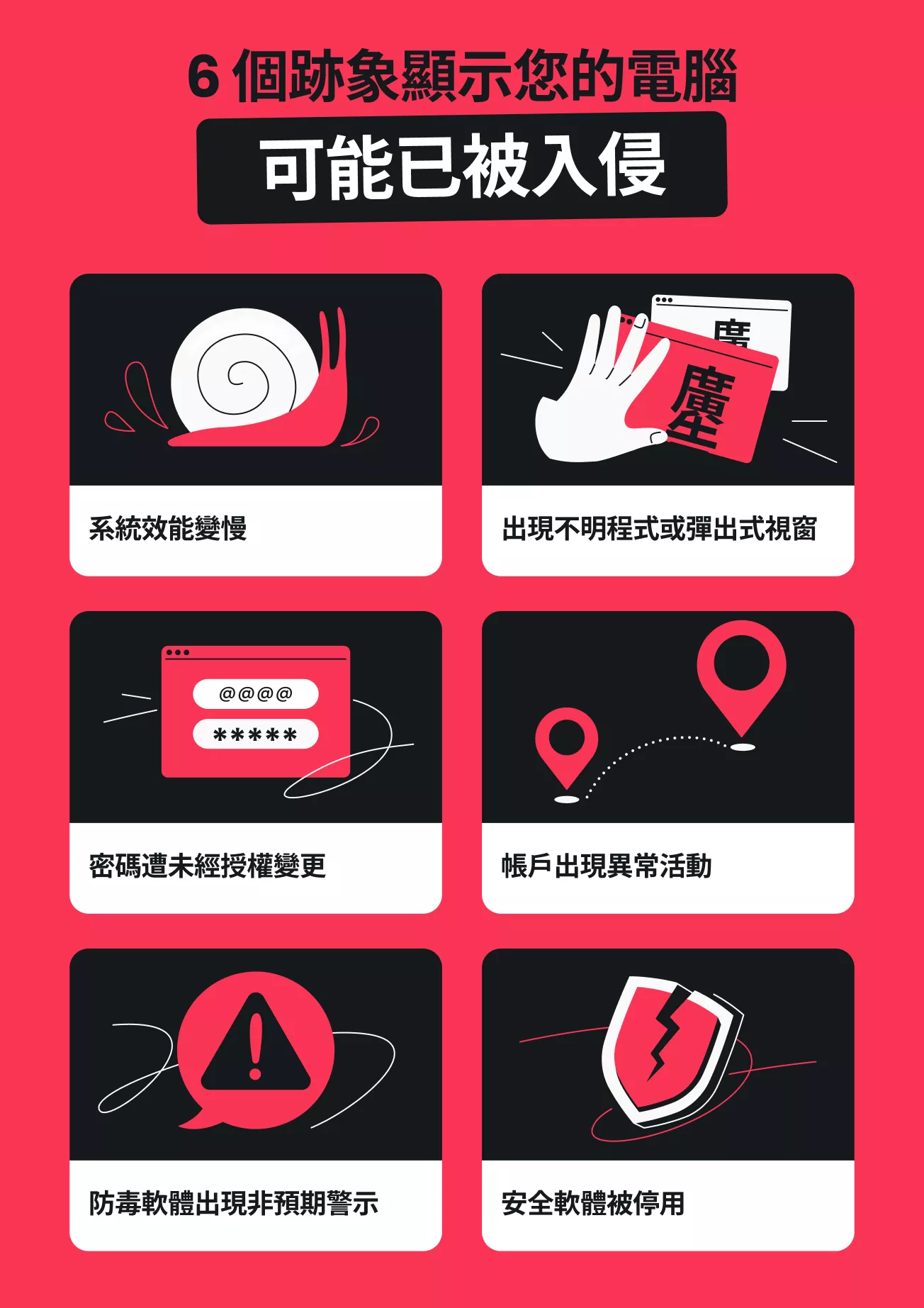
如果你的電腦遭到入侵,通常會出現一些警訊——有些很明顯,有些則不然。以下是你該留意的幾種可疑行為:
效能變慢
如果你的電腦突然跑得很慢,這可能是被駭的徵兆。網站載入時間變長、開啟檔案或應用程式慢吞吞,甚至在處理簡單任務時當機或崩潰。你可能還會聽到風扇狂轉,或是發現瀏覽器延遲嚴重,即便你沒開什麼程式也一樣。
電腦變慢可能是因為硬體老化或資料雜亂,但也可能是駭客攻擊時植入的惡意軟體搞的鬼。這些程式一旦進入你的作業系統,便會在背景執行隱藏程序,消耗 CPU、記憶體和頻寬等資源。譬如竊取資料的惡意軟體,就會在背景掃描、複製並上傳檔案,吃掉你的儲存空間和頻寬。
未知的程式或彈出式視窗
發現不認識的新應用程式、瀏覽器擴充功能或彈出式視窗,可能代表有人動過你的電腦。駭客通常會出於各種原因安裝額外軟體,譬如:
- 後門或遠端存取工具:讓駭客能在你重開機或更改密碼後,依然能再次潛入你的裝置;
- 間諜軟體或鍵盤側錄程式:悄悄竊取你的登入憑證、追蹤瀏覽活動或複製個人檔案;
- 蠕蟲或其他網路型惡意軟體:感染連線到同一個網路的其他裝置。
這時你可能會發現桌面多了新的捷徑、已安裝程式列表中出現陌生軟體,或是電腦啟動時自動執行不明的背景應用程式。你可能還會遇到假冒的防毒軟體訊息,催促你「修復錯誤」、「移除威脅」或「續訂訂閱」。有時候,即使你沒開瀏覽器,這些訊息也會跳出來。
密碼突然被更改
如果你原本的登入憑證失效,或是帳號被鎖住無法登入,這是電腦遭駭的重要警訊。你可能會收到非你本人要求的密碼重設郵件,發現帳號被加入了新的備援電子郵件或電話號碼,或是看到來自陌生與裝置地點的登入嘗試。
這通常是因為惡意軟體滲透你的電腦,竊取了已儲存的密碼,或是在你打字時將密碼側錄下來。一旦駭客拿到這些憑證,就能登入並更改密碼把你踢出去,進而遠端控制你的電腦。接著,駭客可能會利用你被盜的帳號來竊取資料、散播惡意軟體給其他人,甚至在網路釣魚詐騙中冒充你的身分。
不尋常的帳號活動
另一個電腦可能被駭的跡象是帳號出現不明活動。因為你的電腦儲存了敏感資料(譬如登入資訊、儲存的付款詳細資料和線上帳號設定),帳號出現任何異常都可能意味著有人在干擾你的電腦,而不僅僅是盜用帳號而已。
請特別留意:
- 不是你寫的電子郵件、訊息或社群媒體貼文;
- 來自你不認得的 IP(網際網路通訊協定)位址、裝置或國家/地區的登入紀錄;
- 出現新檔案或既有檔案憑空消失;
- 未經授權的購買、轉帳或訂閱變更;
- 突然冒出的新聯絡人、好友或追蹤者。
意料之外的防毒軟體警告
別忽視電腦防毒軟體發出的警報——這些可能是機器上有惡意活動的早期預警指標。雖然所有警報都該認真看待,但標示為「未知」的威脅更要特別小心。它們可能是新的惡意軟體變種、針對特定攻擊設計的惡意軟體,或是可能危害系統的潛在附加軟體(PUP)。
此外,如果同一個檔案或程序觸發多次警報,也要密切注意。如果你嘗試移除威脅後還是不斷看到相同警報,很可能代表感染並未完全清除。如果警報出現的同時還伴隨著異常的系統行為(譬如變慢、當機或異常網路活動),更要視為必須檢查的危險訊號。
安全軟體遭到停用
如果你的防毒軟體、防火牆、系統更新或其他安全工具被關閉了,而且不是你自己關的,這可能暗示電腦已被駭入或入侵。許多類型的惡意軟體一安裝就會關閉或竄改安全防禦機制,以躲避偵測或移除。
請留意以下跡象:
- 防毒軟體被停用或封鎖;
- 安全軟體重新安裝失敗;
- 防火牆規則被更改或服務被停用;
- 安全應用程式消失或程式檔案被竄改;
- 系統更新被封鎖或失敗。
其他電腦被駭的跡象
並非每次駭客入侵都會出現相同的警訊。以下還有一些線索值得留意:
- 檔案遺失或副檔名變成 .locked 或 .encrypted;
- 瀏覽器首頁或搜尋引擎自動變更;
- 安裝免費軟體後跳出隨機廣告;
- 滑鼠游標在無人操作的情況下移動或點擊;
- 筆電電池耗電比平常快。
如果電腦被駭了該怎麼辦?
發現電腦被駭真的很讓人崩潰。不過,保持冷靜並迅速採取行動,有助於將損害降到最低。以下是幾個可以立刻採取的步驟:
1.斷開網際網路連線
立刻拔掉乙太網路線、關閉 Wi-Fi 或開啟飛航模式。切斷網路連線可以阻斷駭客的存取管道、阻止惡意軟體與其控制伺服器通訊,並防止感染擴散到網路上其他已連線的裝置。
2.使用安全的裝置更改密碼
使用安全無虞的裝置(譬如手機、平板或另一台電腦)來更新重要帳號的密碼。請從的電子郵件、網路銀行和雲端儲存空間開始。請設定獨一無二的密碼,並混用大小寫字母、數字和特殊符號。
3.執行完整的防毒掃描執行完整的惡意軟體掃描
使用可靠的防毒軟體執行全系統掃描。完整掃描雖然比快速掃描或部分掃描花時間,但能檢查所有角落請,包含檔案、資料夾、執行中的程序和關鍵系統設定。如果發現任何可疑項目,請依照指示移除或隔離。
4.聯繫銀行和其他重要服務單位
如果你曾用這台被駭的電腦進行網銀交易、購物或付款,請立刻聯繫你的銀行、金融機構或信用卡公司,請對方協助監控,必要時甚至暫時凍結你的帳號。同時也別忘了通知其他儲存敏感資訊的服務單位(譬如電子郵件服務提供者),如果是公司電腦,記得通報你的職場。
如何保護電腦免受駭客攻擊
雖然沒有萬無一失的安全設定,但只要部署正確的防禦措施,就能大幅增加駭客入侵的難度。下面我們來看看有哪些實用的技巧能提升電腦安全性。
使用高強度密碼並啟用雙重認證
為你所有的線上帳號設定獨一無二的高強度密碼,特別是電子郵件、網銀和其他敏感服務。高強度密碼應混合大小寫字母、數字和特殊符號,讓密碼變得難以猜測或破解。
此外,只要情況允許,請務必開啟 2FA(雙重認證)。這會在登入帳號前增加一道驗證手續。即便有人弄到了你的密碼,少了這第二步驗證,依然進不了你的帳號。
安裝信譽良好的防毒軟體
取得可靠的防毒程式(譬如 Surfshark Antivirus),畢竟駭客經常利用病毒和惡意軟體來破壞電腦安全。
Surfshark Antivirus 能幫你做到這些:
- 即時防護:持續掃描檔案、下載項目和活動,在惡意軟體控制電腦或擴散到其他裝置前,搶先攔截並消除威脅;
- 排程與手動掃描:揪出那些溜過防線或稍後才發作的威脅(譬如勒索軟體或鍵盤側錄程式),防止駭客利用;
- 網頁防護:在惡意網站和應用程式透過假連結、彈出式視窗或受感染檔案散播有害軟體前,就先阻擋存取。
避免點擊可疑連結或下載不明檔案
許多駭客攻擊都是從一個點擊開始的——無論是看起來很正當的連結,還是看似無害的檔案。惡意分子常利用這些手段將惡意軟體偷渡進你的系統,藉此存取機密資料,甚至奪取電腦控制權。這些陷阱常出現在網路釣魚郵件、假的軟體更新,或是偽裝成合法網站的假網頁中。
為了降低風險,點擊和下載時請務必謹慎。檢查寄件者地址、將滑鼠停在連結上預覽目的地,並且只從官方或受信任的來源下載軟體或附件。如果有疑慮,千萬別點。
使用 VPN 加密你的網路流量
可靠的 VPN(虛擬私人網路),譬如 Surfshark VPN,能加密你的網路流量,確保線上活動隱私。
即使有人正在窺探你的網路(譬如在公共 Wi-Fi 上),VPN 會讓其難以讀取或竄改你的資料,從而無法竊取登入資訊、注入惡意程式碼或劫持你的工作階段——這些都是駭客入侵電腦的常見手段。
此外,VPN 還能隱藏你的真實 IP 位址。這讓攻擊者更難識別、定位或直接鎖定你的電腦發動基於 IP 位址的攻擊(譬如暴力破解)。
其他防範駭客入侵的撇步
隨著駭客手法推陳出新,多做幾層防護才是上策。以下是可以參考的基本安全協定,幫你層層加固防禦:
- 即時更新作業系統、瀏覽器、應用程式、外掛程式和其他軟體,因為更新檔通常包含最新的安全修補程式,能修補駭客可能利用的漏洞;
- 開啟電腦的防火牆,過濾傳入與傳出的連線,阻擋未經授權的存取;
- 避免在未連線 VPN 的情況下使用公共 Wi-Fi 網路,以免資料遭窺探或攔截;
- 定期備份重要資料,這樣萬一遭到勒索軟體或其他攻擊,才不會賠上所有心血。
提高警覺,守護電腦安全
沒人敢打包票說電腦絕對不會被駭,所以你得隨時繃緊神經,留意任何危險訊號。像是電腦變慢、密碼被莫名更改,或是帳號出現異常活動,這些都不能輕忽。
做好基本的安全防護措施,也能有效降低感染風險。別亂點可疑的彈出式視窗或連結,並為每個帳號設定獨一無二的高強度密碼。想要防護更上一層樓?不妨試試 Surfshark One 網路安全組合安全方案內含的 Surfshark Antivirus,它能幫你善後駭客攻擊的殘局,並將未來的威脅拒於門外。

常見問答集
如何察覺是否有人動過自己的電腦?
通常可以透過觀察警訊來判斷是否有人動過你的電腦。這包含電腦運作變慢、桌面或瀏覽器跳出假防毒軟體訊息、密碼被擅自更改,以及帳號出現異常活動。
有辦法找得到駭客是誰嗎?
在某些情況下確實可以追蹤到駭客。透過紀錄檔、惡意軟體鑑識,以及 ISP(網際網路服務提供者)或執法單位的協助,有時可以將攻擊連結到特定的裝置、IP 位址範圍或國家。
不過,大多數技術高超的攻擊者都會利用代理伺服器、Tor(洋蔥路由),或是像遭劫持伺服器這類被竊取、入侵的基礎設施來隱藏蹤跡。所以要精確揪出幕後黑手是誰,並不容易,甚至有時根本做不到。
如果被駭了,第一件事該改什麼?
如果被駭,第一件該改的就是密碼。先從主要的線上帳號下手,包括電子郵件、銀行帳戶、支付應用程式,以及其他存有敏感個人或財務資訊的服務。接著再去處理比較次要的帳號,譬如社群網站或網路論壇。