Langzamere prestaties, verdachte pop-ups en ongebruikelijke accountactiviteit zijn allemaal signalen dat je computer gehackt is. Omdat deze indicatoren soms subtiel kunnen zijn, zijn ze vaak gemakkelijk te missen.
Als je ze echter vroeg oppikt, kan dat een enorm verschil maken in het beperken van de schade. We bekijken hoe je de rode vlaggen kunt herkennen, wat je vervolgens moet doen en hoe je toekomstige aanvallen kunt voorkomen.
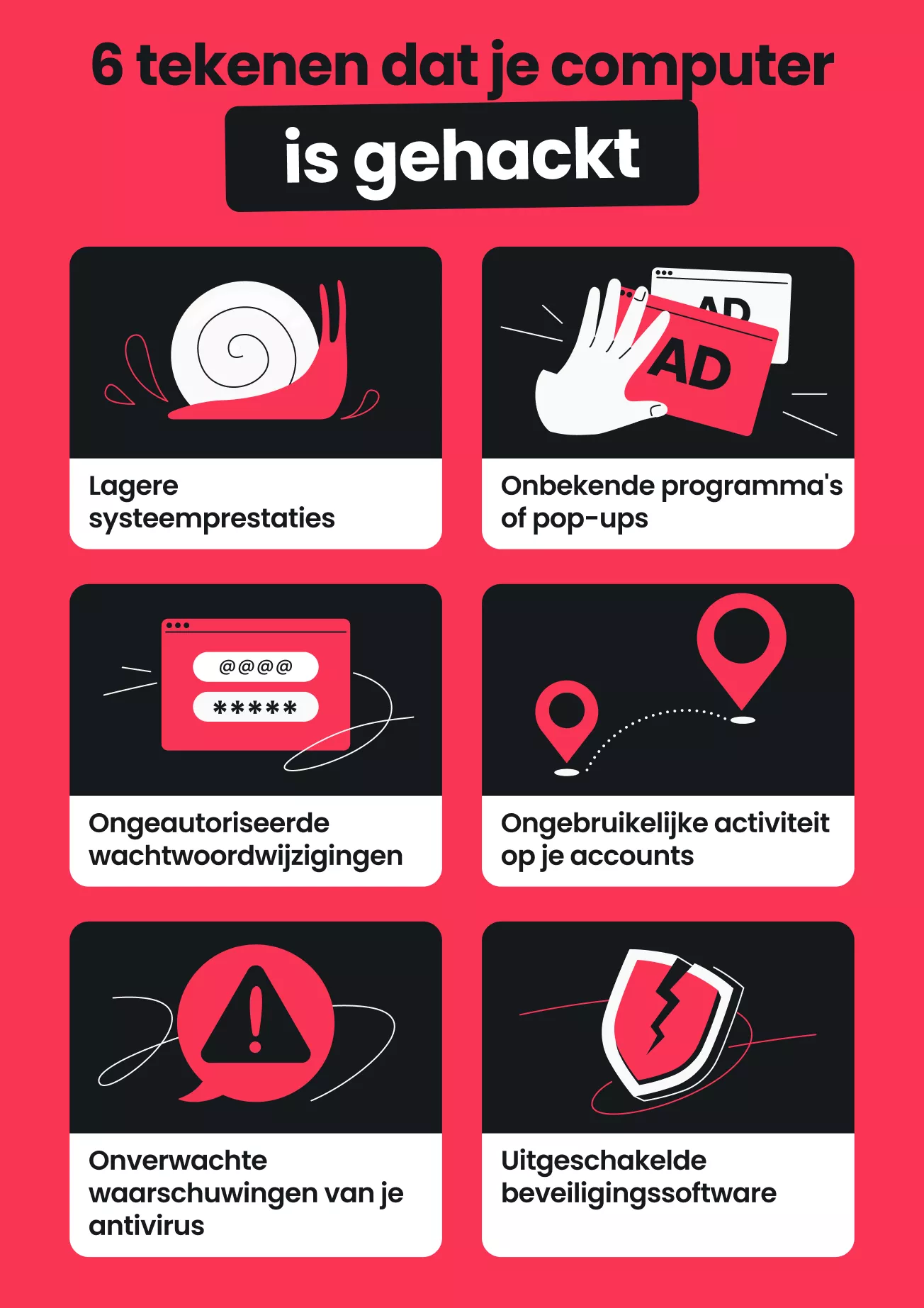
6 signalen dat je computer is gehackt
Als je computer is gecompromitteerd, zie je waarschijnlijk een aantal waarschuwingssignalen; sommige duidelijker dan andere. Hier zijn verschillende verdachte gedragingen om op te letten:
Langzamere prestaties
Als je computer plotseling traag aanvoelt, kan dat een signaal zijn dat hij gehackt is. Websites kunnen er veel langer over doen om te laden, het openen van bestanden of apps kan lang duren of je computer kan zelfs bevriezen of crashen tijdens eenvoudige taken. Het kan ook zijn dat je de ventilator overuren hoort maken of dat je browser hapert, zelfs als je niet veel doet.
Vertragingen kunnen het gevolg zijn van ouderdom of rommel, maar ook malware die door hackers is geplaatst tijdens een aanval kan de boosdoener zijn. Eenmaal in je besturingssysteem starten deze programma’s verborgen processen die bronnen uitputten zoals CPU, geheugen en bandbreedte. Malware die gegevens verzamelt, vreet bijvoorbeeld opslagruimte en bandbreedte terwijl het op de achtergrond bestanden scant, kopieert en uploadt.
Onbekende programma’s of pop-ups
Het aantreffen van nieuwe apps, browserextensies of pop-ups die je niet herkent kan betekenen dat iemand met je computer heeft geknoeid. Hackers installeren vaak extra software om verschillende redenen, zoals:
- Achterdeurtjes of tools voor externe toegang waarmee ze je apparaat weer kunnen binnensluipen, zelfs nadat je het opnieuw hebt opgestart of wachtwoorden hebt gewijzigd.
- Spyware of keyloggers die stilletjes je inloggegevens stelen, surfactiviteiten registreren of persoonlijke bestanden kopiëren.
- Wormen of andere netwerkgebaseerde malware die andere apparaten infecteren die met hetzelfde netwerk zijn verbonden.
Dan zie je misschien nieuwe snelkoppelingen op je bureaublad, onbekende software in de lijst van geïnstalleerde programma’ of achtergrondapps die automatisch worden gestart wanneer je computer opstart. Je kunt ook valse antivirusmeldingen tegenkomen waarin je wordt aangespoord om ‘fouten te herstellen’, ‘bedreigingen te verwijderen’ of ‘je abonnement te verlengen’. Soms verschijnen ze zelfs als je browser niet geopend is.
Plotselinge wachtwoordwijzigingen
Als je gebruikelijke inloggegevens niet meer werken of als je bent uitgesloten van je accounts, kan dat een belangrijke hint zijn dat je computer is gecompromitteerd. Misschien ontvang je wachtwoordherstel-e-mails waar je niet om hebt gevraagd, zie je een nieuw herstel-e-mailadres of -telefoonnummer op je account, of zie je inlogpogingen vanaf vreemde locaties of apparaten.
Dit kan gebeuren wanneer malware je computer infiltreert en opgeslagen wachtwoorden steelt of registreert terwijl je typt. Wanneer hackers deze inloggegevens hebben, kunnen ze inloggen, wachtwoorden wijzigen en je uitloggen om op afstand de controle over je computer over te nemen. Van daaruit kunnen ze je gecompromitteerde accounts gebruiken om gegevens te stelen, malware te verspreiden naar anderen of zelfs om zich voor te doen als jou in phishingoplichting.
Ongebruikelijke accountactiviteit
Een ander signaal dat je computer gehackt kan zijn, is onverklaarbare activiteit op je accounts. Omdat je computer gevoelige gegevens opslaat, zoals inloggegevens, betaalgegevens en online accountinstellingen, kunnen afwijkingen op je accounts erop wijzen dat iemand met je computer knoeit in plaats van alleen met de accounts.
Let op
- E-mails, berichten of posts op sociale media die je niet hebt geschreven;
- Inlogpogingen vanaf IP-adressen, apparaten of landen die je niet herkent;
- Nieuwe bestanden die verschijnen of bestaande die verdwijnen;
- Aankopen, overschrijvingen of abonnementswijzigingen die je niet hebt goedgekeurd;
- Nieuwe contacten, vrienden of volgers die onverwacht opduiken.
Onverwachte antiviruswaarschuwingen
Negeer geen waarschuwingen van het antivirusprogramma van je computer. Dit kunnen vroege indicatoren van kwaadaardige activiteit op je machine zijn. Hoewel alle waarschuwingen serieus moeten worden genomen, verdienen bedreigingen gemarkeerd als onbekend extra voorzichtigheid. Het kan gaan om nieuwe malwarevarianten, kwaadaardige software die is ontworpen voor gerichte aanvallen of PUP’s (Potentially Unwanted Programs) die je systeem kunnen beschadigen.
Daarnaast, let goed op als hetzelfde bestand of proces tot meerdere waarschuwingen leidt. Als je dezelfde waarschuwingen blijft zien, ook nadat je hebt geprobeerd de bedreiging te verwijderen, betekent dit waarschijnlijk dat de infectie niet volledig is verwijderd. Waarschuwingen die samenvallen met ongewoon systeemgedrag, zoals vertragingen, crashes of abnormale netwerkactiviteit, moet je ook behandelen als een rode vlag die het waard is om te controleren.
Uitgeschakelde beveiligingssoftware
Als je antivirussoftware, firewall, systeemupdates of andere beveiligingsprogramma’ zijn uitgeschakeld en je dat niet zelf hebt gedaan, kan dat erop wijzen dat je computer is gehackt of gecompromitteerd. Veel soorten malware schakelen de beveiliging uit of manipuleren deze zodra ze zijn geïnstalleerd om detectie of verwijdering te voorkomen.
Let op signalen als:
- Gedeactiveerde of geblokkeerde antivirussoftware;
- Mislukte pogingen tot herinstallatie van beveiligingssoftware;
- Gewijzigde firewallregels of gedeactiveerde firewalldienst;
- Ontbrekende beveiligingsapps of gewijzigde programmabestanden;
- Geblokkeerde of mislukte systeemupdates.
Andere signalen dat je computer is gehackt
Niet elke computerhack vertoont dezelfde waarschuwingssignalen. Hier zijn enkele extra aanwijzingen om op te letten:
- Ontbrekende bestanden of nieuwe extensies zoals .locked of .encrypted;
- Browserstartpagina of zoekmachine die verandert uit zichzelf;
- Willekeurige advertenties die opduiken nadat je gratis software hebt geïnstalleerd;
- Muisbewegingen of -klikken zonder jouw invoer;
- Laptopbatterij die sneller leeg loopt dan normaal.
Wat moet je doen als je computer is gehackt?
Erachter komen dat je computer is gehackt kan frustrerend zijn. Maar kalm blijven en snel actie ondernemen kan de schade beperken. Hier zijn enkele stappen die je meteen kunt nemen:
1. Verbreek je internetverbinding
Koppel je ethernetkabel af, schakel wifi uit of schakel meteen de vliegtuigmodus in. Door je internetverbinding te verbreken, snij je de toegang van de hacker af, kan malware niet meer communiceren met de aansturende server en voorkom je dat een infectie zich verspreidt naar andere verbonden apparaten op je netwerk.
2. Wijzig je wachtwoorden met een veilig apparaat
Werk de wachtwoorden voor je belangrijke accounts bij vanaf een veilig apparaat, zoals een telefoon, tablet of andere computer. Begin met je e-mail, online bankieren en cloudopslag. Maak elk wachtwoord uniek en gebruik hoofdletters, kleine letters, cijfers en speciale tekens.
3. Voer een volledige antivirusscan uit
Gebruik een betrouwbare antivirus om een volledige systeemscan uit te voeren. Volledige scans duren langer dan snelle of gedeeltelijke scans, maar omvatten alles, inclusief bestanden, mappen, lopende processen en belangrijke systeeminstellingen. Als er iets verdachts opduikt, volg dan de aanwijzingen om het te verwijderen of in quarantaine te plaatsen.
4. Neem contact op met je bank en andere belangrijke diensten
Als je de gehackte computer hebt gebruikt voor online bankieren, winkelen of betalingen, neem dan meteen contact op met je bank, financiële instelling of creditcardmaatschappij. Vraag hen om je rekeningen te controleren of zelfs tijdelijk te bevriezen als dat nodig is. Breng ook andere diensten op de hoogte die gevoelige gegevens opslaan, zoals je e-mailprovider of je werkgever als het een werkapparaat.
Je computer beschermen tegen hackers
Geen enkele beveiligingsconfiguratie is helemaal waterdicht, maar met de juiste verdedigingsmiddelen kun je het hackers veel moeilijker maken om in te breken in je computer. We nemen een paar praktische tips door om je computer beter te beveiligen.
Gebruik sterke wachtwoorden en schakel tweefactorauthenticatie in
Creëer sterke, unieke wachtwoorden voor al je online accounts, vooral voor je e-mail, bankieren en andere gevoelige diensten. Sterke wachtwoorden combineren hoofdletters, kleine letters, cijfers en speciale tekens, waardoor ze moeilijk te raden of te kraken zijn.
Zorg ook dat je 2FA (tweefactorauthenticatie) inschakelt waar je kunt. Dit voegt een extra verificatielaag toe voordat je kunt inloggen op je account. Zelfs als iemand op de een of andere manier je wachtwoord te pakken krijgt, kan diegene niet in je account komen zonder de tweede verificatiestap te voltooien.
Installeer een goed antivirusprogramma
Installeer een betrouwbaar antivirusprogramma, zoals Surfshark Antivirus, omdat hackers vaak virussen en malware gebruiken om de beveiliging van computers te omzeilen.
Zo kan Surfshark Antivirus helpen:
- Realtime bescherming scant continu je bestanden, downloads en activiteiten om malware te onderscheppen en te neutraliseren voordat het de controle over je computer kan overnemen of zich naar je andere apparaten kan verspreiden.
- Geplande en on-demand scans vangen bedreigingen die er onopgemerkt door glippen of later worden geactiveerd, zoals ransomware of keyloggers, waardoor hackers ze niet kunnen gebruiken.
- Webbescherming blokkeert de toegang tot schadelijke websites en apps voordat ze schadelijke malware kunnen sturen via neplinks, pop-ups of geïnfecteerde bestanden.
Vermijd het klikken op verdachte links of het downloaden van onbekende bestanden
Veel hacks beginnen met slechts een klik; of het nu een link is die er legitiem uitziet of een bestand dat onschuldig lijkt. Kwaadwillenden gebruiken deze vaak om malware je systeem binnen te smokkelen, waardoor ze toegang krijgen tot je vertrouwelijke gegevens of zelfs controle over je computer kunnen krijgen. Vaak vind je deze vallen in phishing-e-mails, valse software-updates of nepwebsites die legitieme websites nabootsen.
Om het risico te minimaliseren, moet je heel voorzichtig zijn met waar je op klikt en wat je downloadt. Controleer het adres van de afzender, ga met de muis over links om te zien waar ze naartoe leiden en blijf bij officiële of vertrouwde bronnen wanneer je software of bijlagen downloadt. Als je twijfelt, klik dan niet.
Gebruik een VPN om je internetverkeer te versleutelen
Een betrouwbare VPN (virtueel privénetwerk) zoals Surfshark VPN versleutelt je internetverkeer, waardoor je online activiteiten privé blijven.
Zelfs als iemand je netwerk bespioneert (bijvoorbeeld op openbare wifi), maakt een VPN het moeilijker voor diegene om je gegevens te lezen of ermee te knoeien om inloggegevens te registreren, kwaadaardige code te injecteren of je sessie te kapen, wat allemaal veelvoorkomende manieren zijn waarop hackers toegang krijgen tot je computer.
Daarnaast maskeert een VPN je echte IP-adres. Dit maakt het aanzienlijk moeilijker voor aanvallers om je computer te identificeren, te lokaliseren of rechtstreeks aan te vallen in IP-gebaseerde aanvallen zoals brute-forcepogingen.
Andere manieren om je computer te beschermen tegen hackers
Hackers worden steeds creatiever, dus het is slim om je in te dekken. Hier zijn enkele basisbeveiligingsprotocollen die je kunt volgen om je verdediging te versterken:
- Installeer de nieuwste updates voor je besturingssysteem, browser, apps, plug-ins en andere software, omdat deze vaak de nieuwste beveiligingspatches bevatten voor beveiligingskwetsbaarheden waar hackers misbruik van kunnen maken.
- Schakel de firewall van je computer in om inkomende en uitgaande verbindingen te filteren en ongeautoriseerde toegang te blokkeren.
- Vermijd het gebruik van openbare wifi-netwerken zonder VPN om je gegevens te beschermen tegen afluisteren of onderscheppen.
- Maak regelmatig een back-up van je belangrijke gegevens zodat je niet alles kwijtraakt als ransomware of andere aanvallen je systeem treffen.
Blijf scherp en houd je computer veilig
Niemand kan garanderen dat je computer 100% hackvrij blijft, dus daarom is het belangrijk om altijd je verstand erbij te houden en op rode vlaggen te letten. Dit kunnen onder andere haperende prestaties, ongevraagde wachtwoordwijzigingen of ongebruikelijke accountactiviteit zijn.
Het helpt ook om basisbeveiligingsmaatregelen te nemen die het risico op infectie verkleinen. Vermijd het klikken op verdachte pop-ups of links. Gebruik sterke, unieke wachtwoorden. En voor een nog sterkere bescherming gebruik je Surfshark Antivirus, inbegrepen in de Surfshark One-bundel, om hacks op te ruimen en toekomstige bedreigingen te blokkeren.

Laat hackers je computer niet overnemen
Blijf hacks en andere online bedreigingen een stap voor
Koop SurfsharkVeelgestelde vragen
Kun je zien of iemand toegang tot je computer heeft gehad?
Ja, je kunt vaak zien of iemand toegang tot je computer heeft gehad door op waarschuwingssignalen te letten. Denk hierbij aan een trage werking, valse meldingen van antivirussoftware op je bureaublad of in je browser, ongeautoriseerde wachtwoordwijzigingen en ongebruikelijke accountactiviteit.
Kan een hacker worden opgespoord?
Ja, een hacker kan in sommige gevallen worden opgespoord. Soms kun je een aanval koppelen aan een apparaat, IP-adresbereik of land met behulp van logs, forensisch onderzoek naar malware en hulp van je internetprovider of de politie.
De meeste bekwame aanvallers verbergen hun sporen echter door gebruik te maken van proxy’s, Tor (The Onion Router) of gestolen of gecompromitteerde infrastructuur zoals gekaapte servers. Het is dus niet altijd makkelijk of mogelijk om vast te stellen wie er achter een hack zit.
Wat is het eerste dat je moet wijzigen als je gehackt bent?
Het eerste wat je moet wijzigen als je gehackt bent, zijn je wachtwoorden. Begin met de belangrijkste online accounts, waaronder je e-mail, bankrekeningen en betaalapps, naast andere diensten met gevoelige persoons- of financiële gegevens. Daarna kun je verder gaan met minder kritieke sites, zoals sociale media of communityforums.