De batterij van je telefoon is ineens razendsnel leeg, je laptop wordt tergend traag en bestanden die je nog nooit hebt aangeraakt, doen ineens raar.
Ja, dat kunnen willekeurige storingen zijn, maar in veel gevallen zijn dit de klassieke waarschuwingssignalen van een virus.
In deze gids laat ik je zien hoe je virussen kunt opsporen, verwijderen en voorkomen op elk apparaat.
Inleiding tot virussen
Virussen irriteren je niet alleen met trage prestaties. Ze kunnen ook je privéfoto’s of bankgegevens stelen of zelfs hackers toegang geven tot je meest persoonlijke gegevens. En het zijn niet langer alleen computers die gevaar lopen.
Smartphones zijn net zo vatbaar voor virussen als computers, vooral omdat er zoveel persoonsgegevens op zijn opgeslagen.
Het is dan ook geen verrassing dat cybercriminaliteit wereldwijd enorm toeneemt en experts voorspellen dat dit in 2029 zal oplopen tot $ 15 biljoen. Dat is veel echt geld – en echte mensen – dat wordt geraakt door online bedreigingen.
Natuurlijk, sommige infecties kunnen handmatig worden verwijderd als je weet wat je doet. Maar voor de meesten van ons is het sneller om een vertrouwde antivirustool zoals Surfshark te gebruiken.
Deze scant je apparaten in real-time, verwijdert verborgen virussen en fungeert als een digitale lijfwacht door je te helpen veilig te blijven terwijl je je dagelijkse dingen doet.
Tekenen dat je apparaat mogelijk is geïnfecteerd
Hoe weet je of je computer of telefoon een virus heeft opgelopen? Geen zorgen, het is makkelijker dan je misschien denkt als je weet waar je op moet letten.
Ik zet het voor je op een rijtje.
Tekenen op computers
Als je computer kuren vertoont, zijn hier enkele klassieke waarschuwingssignalen van een computervirus:
- Trage prestaties en crashes: je systeem doet er eeuwen over om te laden of schakelt plotseling uit.
- Overal pop-ups en advertenties: er verschijnen opdringerige vensters, ook als je niet aan het surfen bent.
- Ongewone netwerkactiviteit: je internet voelt trager omdat er iets op de achtergrond draait.
- Ongeautoriseerde programma’s of ontbrekende bestanden: er verschijnen apps die je nooit hebt geïnstalleerd, of belangrijke bestanden verdwijnen zonder verklaring.
- Uitgeschakelde beveiligingstools: je antivirus, firewall of updates zijn plotseling uitgeschakeld en je kunt ze niet meer inschakelen.
- Oververhitting of luide ventilatoren: als de ventilator van je computer lawaai maakt of warm aanvoelt terwijl de computer inactief is, kan verborgen malware je systeembronnen gebruiken.
- Hoog bronnengebruik: virussen kunnen bepaalde programma’s of processen uitvoeren die het geheugen en de rekenkracht van je apparaat opslokken. Open Taakbeheer in Windows om te zien of onbekende processen je bronnen gebruiken. Mac-gebruikers kunnen hetzelfde doen in Activiteitenweergave.
Proftip: als je computer meer dan één van deze tekenen tegelijk vertoont, negeer dit dan niet, maar voer onmiddellijk een volledige virusscan uit om het probleem aan te pakken voordat het erger wordt.
Tekenen op telefoons
Computervirussen kunnen net zo makkelijk binnendringen op smartphones als op computers. Ze zijn vaak afkomstig van riskante downloads, nepapps of kwaadaardige links.
Let op de volgende waarschuwingssignalen:
- Lege batterij of oververhitting: je telefoon wordt heet of is veel sneller leeg dan normaal.
- Hoog datagebruik en crashende apps: achtergrondactiviteit slokt je databundel op en apps blijven vastlopen.
- Pop-ups en ongewenste apps: advertenties verschijnen uit het niets of vreemde nieuwe apps installeren zichzelf.
- Kwaadaardige apps of snelkoppelingen: je ziet apps die je je niet herinnert te hebben gedownload of de lay-out van je startscherm verandert plotseling.
- Trage prestaties en storingen: je telefoon hapert, start uit zichzelf opnieuw op of bepaalde functies werken niet meer naar behoren.
- Uitgeschakelde beveiligingsinstellingen: antivirus, appmachtigingen of systeemupdates worden zonder jouw toedoen uitgeschakeld.
Proftip: als je merkt dat je telefoon raar doet nadat je een nieuwe app hebt geïnstalleerd, verwijder deze dan onmiddellijk en voer een antivirusscan uit.
Klinken sommige van deze tekenen je bekend in de oren? Raak niet in paniek. Laten we je apparaat klaarmaken voor het veilig verwijderen van virussen.
Voorbereidende stappen voor het verwijderen van virussen
Voordat je je haast om een virus te verwijderen, moet je even de tijd nemen om je voor te bereiden. Deze stappen zorgen er niet alleen voor dat het opschonen soepeler verloopt, maar ook dat je gaandeweg niet per ongeluk belangrijke gegevens kwijtraakt.
1. Maak een back-up van belangrijke bestanden.
Sla je foto’s, documenten en alles wat je echt niet kwijt wilt raken op een externe schijf of in de cloud op. Op deze manier blijven je bestanden veilig, zelfs als er iets misgaat.
2. Verbreek de verbinding met het internet.
Schakel wifi uit of koppel de netwerkkabel af. Dit voorkomt dat het virus zich verspreidt, malware downloadt of je gegevens verzendt.
3. Ga naar de Veilige modus (voor computers).
Start je pc opnieuw op in de Veilige modus, zodat alleen de essentiële programma’s draaien en je makkelijker virussen kunt opsporen en verwijderen.
In Windows 10/11
- Houd Shift ingedrukt terwijl je Opnieuw opstarten selecteert.
- Ga naar Problemen oplossen > Geavanceerde opties > Opstartinstellingen en kies Veilige modus.
In oudere versies van Windows
- Start je computer opnieuw op en druk herhaaldelijk op de F8-toets totdat het Windows-logo verschijnt.
- Selecteer Veilige modus in het menu Geavanceerde opstartopties.
Op een Mac
Start je Mac opnieuw op en houd de Shift-toets ingedrukt totdat je het inlogscherm ziet.
Als je je systeem op deze manier start, worden achtergrondprocessen beperkt, waardoor malware zich moeilijker kan verbergen.
Nu is het tijd om het virus rechtstreeks aan te pakken.
Hoe je een virus van je computer verwijdert
Voor het opschonen van een geïnfecteerde computer heb je twee hoofdopties: proberen het virus handmatig te verwijderen of antivirussoftware het werk laten doen.
Handmatig virussen verwijderen
Als je het heft in eigen hand wilt nemen, zijn hier de drie stappen die je moet nemen:
- Verwijder verdachte programma’s. Open Taakbeheer of Configuratiescherm en zoek naar programma’s die je niet herkent. Als iets er verdacht uitziet of je het nooit hebt geïnstalleerd, verwijder het dan.
- Verwijder tijdelijke bestanden. Dit moet omdat computervirussen zich vaak verbergen in tijdelijke mappen:
- In Windows kun je de functie Schijfopruiming gebruiken.
- Op een Mac moet je de cache en tijdelijke mappen handmatig wissen.
- Controleer browserextensies. Ga naar de instellingen van je browser en verwijder eventuele add-ons die je niet zelf hebt geïnstalleerd. Kwaadaardige extensies kunnen je surfgedrag volgen of je overspoelen met advertenties.
Handmatige verwijdering werkt voor sommige infecties, maar is niet altijd feilloos, want computervirussen kunnen zich diep in je systeem nestelen.
Geautomatiseerde virusverwijdering met een antivirus
Meestal is het sneller en veiliger om antivirussoftware het werk voor je te laten doen. Hier zie je hoe dat eruitziet met Surfshark Antivirus.
- Voer een volledige systeemscan uit. Tools zoals Surfshark Antivirus kammen je hele apparaat uit en sporen verborgen bedreigingen op die je misschien over het hoofd ziet.
- Plaats gedetecteerde bedreigingen in quarantaine en verwijder ze. De software isoleert schadelijke bestanden automatisch zodat ze zich niet kunnen verspreiden en verwijdert ze vervolgens veilig van je systeem.
Zelfs met Windows Defender of de beveiligingen van het Mac-besturingssysteem voegt een speciale antivirusapp extra beschermingslagen toe om je gegevens overal veilig te houden.
Surfshark Antivirus beschermt je in real-time en verwijdert niet alleen het computervirus, maar beschermt je ook tegen nieuwe virussen die later proberen binnen te dringen.
Hoe je een virus van je telefoon verwijdert
Net als computers kunnen smartphones het slachtoffer worden van virussen en malware. Gelukkig kun je de boel handmatig of met behulp van antivirussoftware opschonen.
Handmatige virusverwijdering
Als je telefoon trager lijkt dan normaal of zich vreemd begint te gedragen, heb je mogelijk te maken met een virus.
Deze eerste stappen kunnen je helpen om alles weer normaal te laten werken:
- Verwijder verdachte apps. Loop door je applijst en verwijder alles wat je je niet herinnert te hebben geïnstalleerd of wat er ongewoon uitziet.
- Wis je cache en opslag:
- Ga op een Android-telefoon naar Instellingen > Opslag > In cache opgeslagen gegevens en wis deze.
- Op een iPhone kun je de geschiedenis en websitegegevens van Safari wissen via Instellingen > Safari. Hierdoor worden eventuele geïnfecteerde tijdelijke bestanden verwijderd.
- Reset je browserinstellingen. Kwaadaardige software of sites kapen vaak je browser. Wis je browsegeschiedenis, cookies en cachebestanden en herstel vervolgens de standaardinstellingen om de veiligheid te verbeteren.
Handmatig opschonen werkt bij milde infecties, maar sommige virussen zijn moeilijker met de hand op te sporen en te verwijderen.
Geautomatiseerde virusverwijdering met Surfshark Antivirus voor mobiel
Voor stressvrije virusverwijdering download je Surfshark Antivirus, wat beschikbaar is voor Android-apparaten.
- Voer een virusscan uit. Met Surfshark Antivirus voor mobiel kun je je apparaat in enkele seconden scannen en verborgen bedreigingen opsporen.
- Plaats bedreigingen in quarantaine en verwijder ze. De app isoleert verdachte bestanden of apps en verwijdert ze veilig, zodat de rest van je telefoon veilig blijft.
En het beste? Met Surfshark Antivirus dat op de achtergrond draait, ben je niet alleen beschermd tegen bestaande malware, maar ook tegen nieuwste virussen die zijn ontworpen om door basisverdedigingslinies heen te glippen.
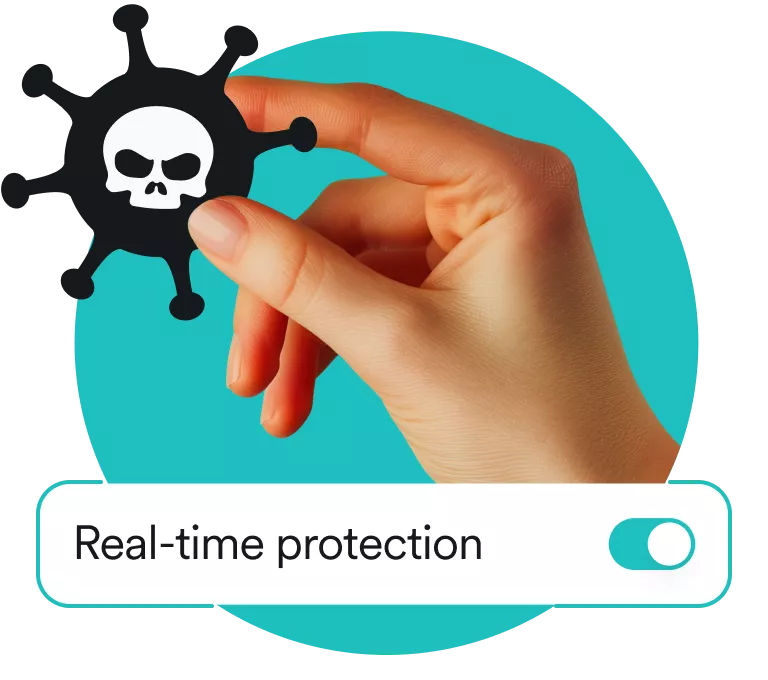
Houd virussen voorgoed buiten
Koop Surfshark Antivirus met Surfshark One of One+ en surf zorgeloos.
Koop SurfsharkWat te doen als het virus blijft
Meestal zal een volledige virusscan of een snelle handmatige opschoning het probleem verhelpen. Maar soms is een computervirus wat hardnekkiger en weigert het te verdwijnen.
Maak je geen zorgen, je hebt nog steeds een aantal goede opties om alles weer normaal te laten werken.
Op computers
Computers worden geleverd met ingebouwde herstelopties die kunnen helpen wanneer standaardoplossingen niet werken.
- Systeemherstel: gebruik de herstelfunctie van je computer om terug te gaan naar een moment vóór de infectie. Dit kan de schade ongedaan maken terwijl je persoonlijke bestanden intact blijven.
- Schakel professionele hulp in: als het computervirus nog steeds problemen veroorzaakt, is het misschien tijd om een professional in te schakelen. Technische specialisten hebben tools en ervaring die verder gaan dan de standaard antivirusopties.
- Installeer het besturingssysteem opnieuw: wis als laatste redmiddel het systeem en installeer Windows of macOS opnieuw:
- In Windows: ga naar Instellingen > Systeem > Systeemherstel en selecteer vervolgens Deze pc opnieuw instellen. Kies of je je bestanden wilt behouden of alles wilt verwijderen voor een volledige reset.
- In macOS: start je Mac opnieuw op en houd Command + R ingedrukt totdat je het Apple-logo ziet. Kies Installeer macOS opnieuw in het venster macOS-hulpprogramma’s en volg de instructies op het scherm.
Wanneer het systeem opnieuw is geïnstalleerd, start je computer met een schone lei; virusvrij en klaar voor een schone installatie van je programma’s.
Op telefoons
Net als computers hebben telefoons herstelopties die je kunt gebruiken wanneer het virus blijft hangen. Dit is wat je nog meer zou kunnen proberen:
- Fabrieksinstellingen herstellen: als je de fabrieksinstellingen van je telefoon herstelt, wordt alles gewist en keert de telefoon terug naar de oorspronkelijke staat.
Ga hiervoor op Android-apparaten naar Instellingen > Systeem > Opties voor resetten.
Ga op iOS naar Instellingen > Algemeen > Zet over of stel iPhone opnieuw in.
Zorg dat je eerst een back-up van je belangrijke bestanden maakt, want dit proces wist alle opslaggegevens. - Professionele ondersteuning: als problemen blijven bestaan, zelfs na een reset, is het wellicht tijd om professionele hulp in te schakelen. Een technicus kan geavanceerde diagnostiek uitvoeren en ervoor zorgen dat je apparaat brandschoon is.
Toekomstige virusinfecties voorkomen
Een virus eruit gooien voelt goed, maar je apparaat veilig houden voelt nog beter.
Zo zorg je ervoor dat dit zo blijft.
- Houd software up-to-date: regelmatige updates dichten nieuw ontdekte kwetsbaarheden die hackers maar al te graag uitbuiten. Stel systeem- of appupdates niet uit.
- Gebruik antivirusbescherming: een betrouwbare tool zoals Surfshark Antivirus scant constant op bedreigingen, verwijdert schadelijke bestanden en biedt je realtime bescherming tegen nieuwe aanvallen. Het is een eenvoudige manier om cybercriminelen een stap voor te blijven.
- Schakel firewallbeveiliging in: firewalls fungeren als online poortwachters en blokkeren ongeautoriseerde toegang tot je netwerk voordat het een probleem wordt.
- Download apps alleen uit officiële stores: houd je aan vertrouwde bronnen zoals Google Play of de App Store om het risico op het per ongeluk installeren van kwaadaardige programma’s te verkleinen.
- Wees voorzichtig met machtigingen: geef apps alleen toegang tot wat ze echt nodig hebben. Als een zaklampapp je locatie wil weten, is dat een slecht teken.
- Hanteer veilige surfgewoonten: vermijd het klikken op verdachte links, het openen van onbekende e-mailbijlagen of het downloaden van bestanden van onbetrouwbare sites.
- Gebruik sterke, unieke wachtwoorden: zwakke wachtwoorden maken het voor hackers makkelijker om in te breken. Het gebruik van een betrouwbare wachtwoordbeheerder kan helpen.
- Maak regelmatig een back-up van je gegevens: zelfs als er iets tussendoor glipt, raak je je belangrijke bestanden niet kwijt.
- Blijf alert op phishingfraude: veel computervirussen verspreiden zich nog steeds via schimmige e-mails, nepbijlagen en verdachte links. Als iets er niet pluis uitziet (zoals een onverwacht bestand, een aanbieding die te mooi is om waar te zijn of een vreemde afzender), klik er dan niet op.
- Maak gebruik van cyberbeveiligingstools: naast antivirus kun je je online veiligheid vergroten met tools zoals een VPN (virtueel privénetwerk) om privé te kunnen surfen en Surfshark Alert, dat je op de hoogte stelt als je persoonsgegevens ooit online lekken.
Kortom: laat antivirusbescherming het zware werk voor u doen
Virussen kunnen je apparaat vertragen, met je bestanden knoeien of zelfs je privacy in gevaar brengen, maar ze zijn niet onverslaanbaar. Let op de eerste signalen, bereid je apparaat voor en gebruik de juiste tools om het virus te verwijderen.
Je kunt proberen de problemen handmatig op te lossen, maar dit is vaak lastig en tijdrovend. De veiligere en snellere manier is om antivirusbescherming het zware werk te laten doen.
Surfshark Antivirus detecteert, verwijdert en blokkeert bedreigingen op je apparaten, zodat je beschermd kunt blijven zonder de stress.
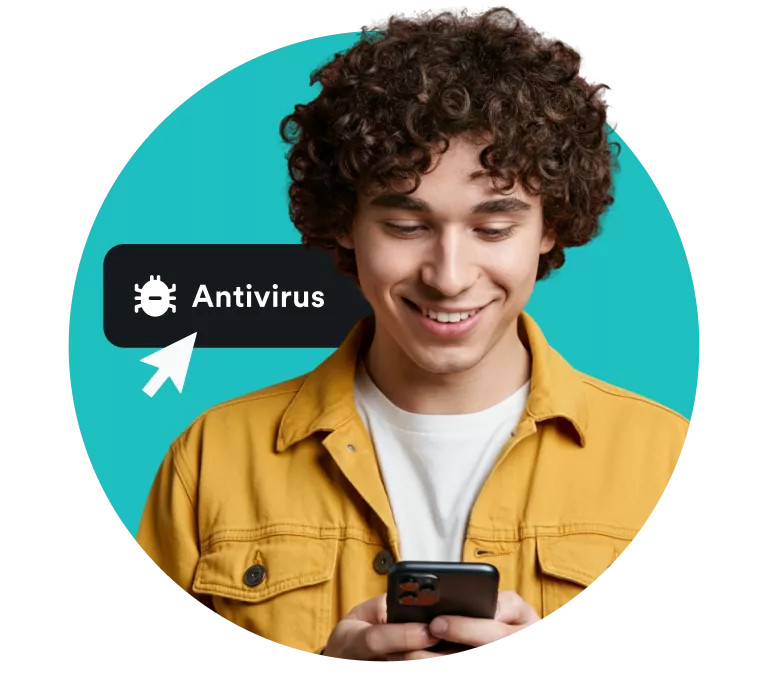
Je online veiligheid is slechts een paar klikken verwijderd
Bescherm uw online leven vandaag nog met Surfshark Antivirus, inbegrepen bij het Surfshark One- en One+-abonnement.
Koop SurfsharkVeelgestelde vragen
Hoe komt je echt van virussen af?
Je kunt computervirussen verwijderen door verdachte apps of programma’s te verwijderen, tijdelijke bestanden te wissen en browserinstellingen te resetten.
De betrouwbaarste manier is echter om een volledige antivirusscan uit te voeren die schadelijke bestanden automatisch opspoort, in quarantaine plaatst en verwijdert.
Kun je virussen zelf verwijderen?
Ja, je kunt een virus zelf verwijderen met gebruiksvriendelijke tools zoals Surfshark Antivirus. Deze oplossingen scannen je apparaat op verborgen bedreigingen, plaatsen geïnfecteerde bestanden in quarantaine en verwijderen ze veilig.
Kunnen iPhones virussen krijgen?
Ja, iPhones kunnen virussen krijgen, hoewel dit zelden voorkomt.
Het iOS-systeem van Apple is gebouwd met sterke beveiligingsfuncties die infecties ongebruikelijk maken, maar iPhones kunnen nog steeds worden getroffen door verdachte profielen, schadelijke apps van buiten de App Store of phishinglinks die persoonsgegevens stelen.
Het up-to-date houden van je software en het gebruik van antivirusbescherming voegt een extra beveiligingslaag toe tegen deze bedreigingen.
Hoe verwijder ik virussen van mijn telefoon?
Je kunt virussen van je telefoon verwijderen door verdachte apps te verwijderen, je cache te wissen en je browserinstellingen te resetten.
Als het probleem aanhoudt, wist het herstellen van de fabrieksinstellingen meestal de infectie.
Voer voor een snellere en veiligere optie een virusscan uit, die verborgen bedreigingen automatisch kan opsporen en verwijderen.
Hoe verwijder ik een virus van mijn computer?
Je kunt virussen op je computer verwijderen door verdachte programma’s te verwijderen, tijdelijke bestanden te wissen en ongewenste browserextensies te verwijderen.
Voer voor een betrouwbaardere oplossing een volledige antivirusscan uit, die schadelijke software opruimt en de beveiliging van je systeem herstelt.
Hoe verwijder ik een virus van een iPhone?
Echte iPhone-virussen zijn zeldzaam, maar malware-achtig gedrag kan nog steeds voorkomen via verdachte apps. Verwijder alle verdachte apps, wis je Safari-browsegegevens (Instellingen > Safari > Wis geschiedenis en websitegegevens) en start je apparaat opnieuw op.
Installeer voor extra gemoedsrust antivirussoftware om je iPhone te scannen en te beschermen tegen toekomstige bedreigingen.