 Surfshark
VPN(仮想プライベートネットワーク)は、オンライン上の安全性とプライバシーを高める仕組みです。ただし、ITにあまり詳しくない場合、設定が難しく感じられることもあります。
とはいえ、多くの場合、VPNの設定に専門的な知識は必要ありません。正しい手順に沿って進めれば、スムーズに設定できます。
本記事では、さまざまなデバイスでVPN接続を数分で設定する方法を分かりやすく解説します。
VPN接続とは
VPN接続とは、インターネット上に仮想的な専用回線を構築し、通信内容を暗号化して安全にデータをやり取りする仕組みのことです。VPNは「Virtual Private Network(仮想プライベートネットワーク)」の略で、物理的な専用線を使わずに、共用回線上で安全性の高い通信環境を実現します。
通常のインターネット通信は不特定多数と共有されるため、情報漏えいや盗聴のリスクがあります。一方、VPN接続では通信が暗号化されるため、第三者に内容を読み取られにくくなり、安全性が向上します。公衆Wi-Fiの利用時や、自宅から社内ネットワークへアクセスするテレワーク環境で広く活用されています。
また、VPNを利用すれば、離れた拠点同士を同一のLANのように接続することも可能です。専用線と比べてコストを抑えながら、安全なネットワーク環境を構築できる点もメリットです。
より詳しく理解したい方は、VPNの基礎から学べる解説記事も参考にしてください。
VPNアプリの設定方法
信頼できるVPNサービスでは、初心者でも迷わず使えるよう、通信を暗号化する専用アプリが用意されています。複雑な設定を行わなくても、アプリを使うことで簡単に安全な通信環境を構築できます。
VPNアプリの設定方法は次のとおりです。
- VPNに登録する:Surfsharkなど、自分に合ったVPNサービスを選び、サブスクリプションに申し込みます。
- アカウントを作成する:アカウントを作成し、必要に応じて設定をカスタマイズします。
- アプリをダウンロードする:デバイスにVPNアプリをインストールし、起動します。
- ログインして接続する:VPNサーバーに接続し、VPNを有効化します。「接続」をタップするだけで利用を開始できます。
何から始めればよいか迷っている方もご安心ください。Surfshark VPNでは、さまざまなデバイス向けのアプリが用意されているため、手動で設定する必要はありません。
VPNを手動で設定する方法
VPNアプリを利用できない場合や、あえて使用しない場合は、各デバイスで手動設定を行うことも可能です。
ただし、VPNは自分で一から構築できるものではありません。事前にVPNプロバイダーと契約し、アカウントを取得しておく必要があります。既にアカウントをお持ちの場合のみ、次の手順で設定を進めてください。
WindowsでVPNを設定する方法
多くのVPNサービスではWindows向けの専用アプリが提供されていますが、ここでは手動で設定する方法を紹介します。
- [設定]を開きます。[ネットワークとインターネット]をクリックし、[VPN]を選択します。
- [VPNを追加]をクリックし、以下の項目を入力します。
- VPNプロバイダー
- 接続名
- サーバー名またはアドレス
- VPNの種類
- サインイン情報の種類
※サーバー名やアドレスは、契約しているVPNプロバイダーから確認してください。
- [保存]をクリック後、[設定]→[ネットワークとインターネット]→[VPN]に戻ります。利用するVPNを選択し、[接続]をクリックすれば完了です。
※特定のVPNプロトコル(WireGuardやOpenVPN)で手動接続する場合は、それぞれのWindows向けガイドをご確認ください。
macOSでVPNを設定する方法
MacでVPNを手動設定する前に、利用しているVPNサービスが自動設定に対応したMacアプリを提供していないか確認してください。アプリが用意されていない場合は、次の手順で設定を行います。
- アップルメニューから[システム設定]に進み、サイドバーの[VPN]をクリックします。
- [VPN構成を追加]をクリックし、利用するVPN接続の種類を選択します。
- サーバーアドレスやアカウント名、パスワード、認証方式を入力し、必要に応じて設定を調整します。サーバー情報はVPNサービス提供元から取得してください。多くの場合、初期設定のままで問題ありません。
- [作成]をクリックし、作成したVPNに接続すれば完了です。
※特定のVPNプロトコル(WireGuard、OpenVPN、IKEv2)で接続する場合は、それぞれのガイドをご確認ください。
iOSでVPNを設定する方法
iPhoneを利用している場合、多くのVPNはApp Storeからアプリをダウンロードして簡単に利用できます。ここでは、手動で設定する方法を紹介します。
- 設定アプリから[一般]をタップし、[VPNとデバイス管理]までスクロールします。
- [VPN]をタップし、[VPN構成を追加]を選択します。
- VPNの種類を選択し、説明やサーバー、リモートID、ユーザー名、パスワードを入力します。サーバー情報はVPNプロバイダーから取得してください。その他の項目は必要に応じて設定し、[完了]をタップします。
- VPN画面に戻り、[ステータス]をオンに切り替えると接続が開始されます。
※WireGuard、OpenVPN、IKEv2などのプロトコルで設定する場合は、それぞれのガイドもご確認ください。
AndroidでVPNを設定する方法
AndroidのVPNは専用アプリを使って簡単に設定できますが、手動で設定も可能です。ここでは基本的な手順を紹介します。
- 設定アプリから[接続]をタップし、[その他の接続設定]を選択します。
- [VPN]をタップし、画面右上のメニュー(縦三点)から[VPNプロファイルを追加]を選択します。
- 名前やサーバーアドレス、ユーザー名などの必要項目を入力します。サーバー情報はVPNサービスの公式サイトなどで確認できます。入力後、[保存]をタップします。
- ユーザー名とパスワードを入力し、[接続]をタップするとVPNが有効になります。
※WireGuard、OpenVPN、IKEv2など特定のプロトコルで設定する場合は、それぞれのガイドもご確認ください。
LinuxでVPNを設定する方法
LinuxのVPNアプリが用意されていない場合でも、手動で設定が可能です。基本的な手順は次のとおりです。
- 設定ファイルをダウンロードする:VPNプロバイダーから提供される設定ファイルを取得します。ファイル形式は、使用するVPNプロトコルによって異なります。
- ファイルを適切な場所に配置する:ダウンロードした設定ファイルを、指定されたディレクトリに移動します。
- VPNに接続する:ターミナルを使用し、設定ファイルをもとにVPN接続を有効化します。
※Linuxは他のOSと比べて専門的な知識が求められる場合があります。WireGuardやOpenVPNのガイドもあわせて確認することをおすすめします。
ルーターでVPNを設定する方法
VPNをルーターに設定していない場合、通常は各デバイスごとにVPNをインストールして接続する必要があります。一方、家庭用VPNをルーターに設定すれば、家庭内の全てのデバイスをまとめて保護できる点が大きなメリットです。
ルーターは、スマートフォンやパソコン、スマートテレビなどとインターネット間の通信を中継する役割を担っています。ここにVPNを設定することで、ネットワーク全体を暗号化された安全な接続でカバーできます。
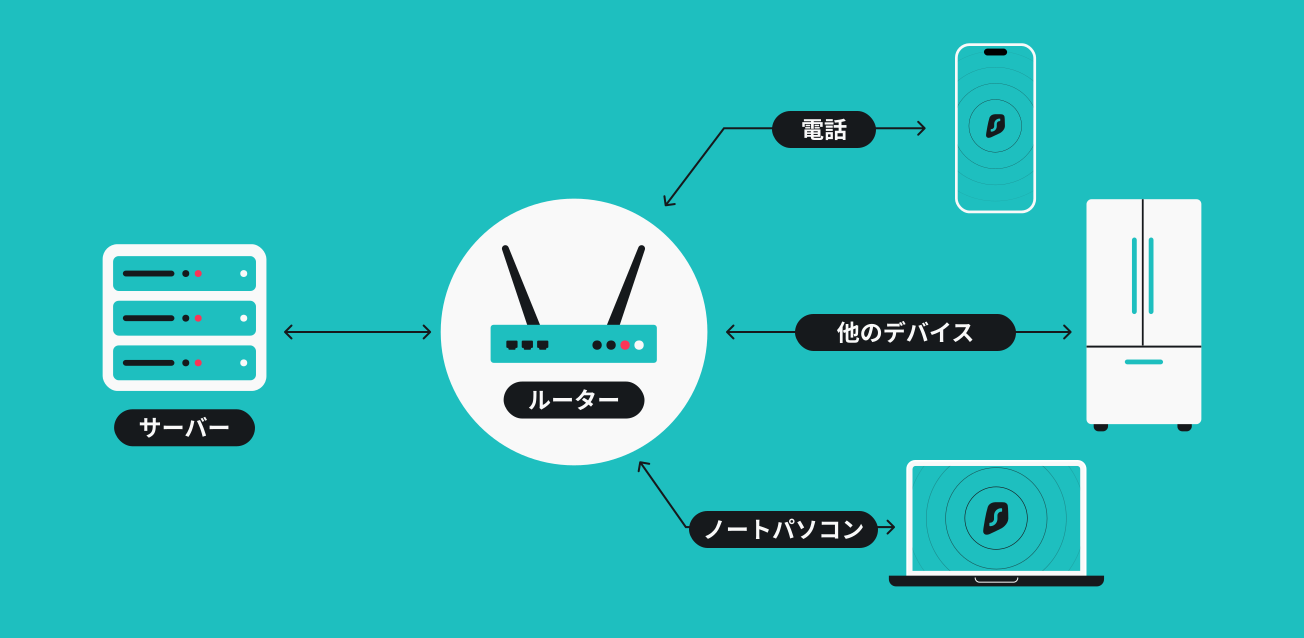
ルーターでVPNを設定する手順は次のとおりです。
- ルーターの対応状況を確認する:全てのルーターがVPNに対応しているわけではありません。使用中のルーターがVPN接続に対応しているか、マニュアルやメーカーの公式サイトで確認してください。
- ルーターにログインする:ブラウザにIPアドレスを入力し、管理者のユーザー名とパスワードでログインします。
- VPN設定を開く:ルーターの設定画面内にある「VPN」項目を探してアクセスします。
- 接続情報を入力する:VPNサーバーのアドレス、ユーザー名、パスワードなど、プロバイダーから提供された情報を入力します。
- 保存して接続する:設定を保存し、VPNを有効化します。その後、デバイスをルーターのネットワークに接続すれば完了です。
※設定手順はルーターの機種やメーカーによって異なります。詳しくは、ルーターごとの専用ガイドもあわせてご確認ください。
まとめ:VPNはどう設定するべきか?
VPNの手動設定は、デバイスを細かく制御したい方や、システム設定の変更に抵抗がない方に適した方法です。一方で、多くのユーザーにとっては、信頼できるサービスのアプリを使うだけで簡単にVPNを利用できます。
Surfsharkのようなサービスを利用すれば、複数のデバイスでもスムーズにVPNを設定できます。基本的に手動設定は不要ですが、万が一トラブルが発生した場合でも、24時間365日のサポートを受けられるため安心です。
手軽にVPNを導入したい場合は、こうしたサービスを活用し、効率よくオンラインのプライバシーを強化していきましょう。

よくあるご質問(FAQ)
ストリーミングデバイスでVPNを設定する方法は?
ストリーミングデバイスやスマートテレビでも、適切なVPNアプリを使えば簡単に設定できます。ここでは、Surfsharkを利用した代表的な手順を紹介します。
- Android TV:Surfsharkアプリをインストールし、ログイン情報を入力すれば設定完了です。
- Apple TV:Surfsharkアプリ(またはモバイルデバイス経由)を利用し、認証情報を設定すれば接続できます。
- Fire TV Stick:検索からSurfsharkを見つけてアプリをインストールし、ログイン後に[クイック接続]を選択すれば利用できます。
VPNは無料で設定できますか?
無料のVPNサービスやオープンソースソフトウェアを使えば、無料でVPNを設定することは可能です。ただし、多くの場合、通信速度の低下やサーバー選択の制限、Kill Switchなどのセキュリティ機能の不足といったデメリットがあります。
パフォーマンスや安全性を重視する場合は、Surfsharkのような有料VPNサービスの利用がおすすめです。
VPNを設定する最も簡単な方法は?
最も簡単な方法は、VPNアプリを使うことです。基本的な手順は次のとおりです。
- SurfsharkなどのVPNサービスに登録する
- アプリをダウンロードしてインストールする
- VPNサーバーに接続する
VPN設定とは何ですか?
VPN設定とは、VPN接続を構成し、認証情報(VPN名・ネットワーク・パスワードなど)を用いてリモートサーバーへ安全に接続するための設定を指します。また、デバイス上でのVPNクライアントの設定方法そのものを指す場合もあります。
自分でVPNを作成することはできますか?
専用サーバーやVPN対応ルーターを使えば、技術的には自分でVPNを構築することも可能です。ただし、設定は複雑で時間もかかるため、一般的には推奨されません。手軽に利用したい場合は、Surfsharkのような信頼性の高いVPNサービスを利用するのが現実的です。
VPNの料金はいくらですか?
VPNの料金はサービスやプランによって異なりますが、一般的には月額数百円〜1,500円程度が相場です。長期プランを選ぶことで、月額料金が大幅に割引されるケースも多くあります。無料VPNも存在しますが、通信速度やセキュリティ機能、利用できるサーバー数に制限があるため、安定性や安全性を重視する場合はSurfsharkのような有料サービスの利用がおすすめです。
自宅のWi-FiでVPNは必要ですか?
自宅のWi-Fiは公共Wi-Fiに比べて安全性が高いとされていますが、完全に安全とは限りません。通信の盗聴リスクをさらに低減したい場合や、IPアドレスの匿名化、地域制限コンテンツへのアクセスなどを目的とする場合には、自宅環境でもVPNは有効です。特にプライバシー保護を重視する方にとっては、自宅でもVPNを利用する価値があります。