
VPN(虛擬私人網路)會加密網路流量,並透過安全通道傳輸,保護您免於網路窺視與第三方監視。Surfshark 這類的 VPN 服務無需手動設定,就能輕鬆享有網路防護。
請繼續閱讀,了解如何使用 VPN 以應該使用的理由。
快速 4 步驟學會如何使用 VPN
只需向供應商訂閱方案,下載安裝程式,之後啟動並登入,再連線至 VPN 伺服器,便可使用 VPN 應用程式。
欲了解 Surfshark 的逐步說明,請查看這份簡短的 VPN 新手使用指南:
步驟 1:選擇並購買 VPN 服務
- 尋找最佳 VPN 對比的資源。
- 選擇以強大安全功能聞名的供應商。
- 考慮伺服器的位置、支援的裝置及價格等因素。
- 可靠的 VPN 提供的長期方案通常每月費用約為 $2-3。
- 出於隱私風險的考量,請不要使用免費 VPN。
步驟 2:下載並安裝 VPN 應用程式
- 請從供應商的官方網站或授權的應用程式商店下載 VPN 應用程式。
- Surfshark 提供適用於 Windows、macOS、iOS、Android 和其他主要平台的專屬應用程式。
- 一般安裝時間不到 2 分鐘,且不需任何技術能力。
步驟 3:啟動應用程式並登入帳戶
- 開啟已安裝的 VPN 應用程式。
- 使用帳戶憑證登入。
- Surfshark 提供多種登入方式,包括使用電子郵件和密碼、從其他裝置取得的代碼,亦可使用 Google 或 Apple 帳戶。
- 為提高安全性,請啟用雙因素驗證 (2FA)。
步驟 4:連線至 VPN 伺服器
- VPN 通常可在幾秒內建立連線。
- 如果您使用的是 Surfshark,請使用快速連線功能,選擇速度最快的可用伺服器。
- 您也可以從 Surfshark 位於 100 個國家/地區的 4,500 多台伺服器中手動挑選。
- 您的 VPN 現在可以執行其設計的功能,即安全加密流量並遮蔽 IP 位址。
專業小訣竅:想了解更多 VPN 基礎知識嗎?歡迎參考我們的初學者指南,了解什麼是 VPN ,取得更多重要資訊。
如何選擇 VPN
選擇 VPN 供應商時有幾個因素需要考量。您可以參考這份簡單指南,找到最適合自己的 VPN:
|
安全
|
選擇採用現代安全標準來保護資料的 VPN。Surfshark 使用業界領先的 AES-256 和 ChaCha20 加密演算法 ,確保您的資料安全無虞。
|
|
聲譽
|
選擇擁有良好聲譽且值得信賴的 VPN。Surfshark 已通過多項獨立審查,證實他們確實恪守嚴格的無日誌政策和並落實使用者隱私保護措施。
|
|
伺服器
|
廣泛的伺服器網路對於維持穩定的效能並提供全球存取能力相當重要。Surfshark 在 100 個國家/地區擁有超過 4,500 台伺服器,更容易可以找到快速又不過載的連線。
|
|
價格
|
Surfshark 提供了可靠的付費 VPN 服務,兩年期方案每月最低只要 US$1.99。
|
|
進階功能
|
頂級 VPN 不僅提供基本防護,還具備更多功能。Surfshark 配備 Kill Switch、雙重 VPN、廣告封鎖程式等功能,為您的隱私提供更多層保障。
|
|
平台支援
|
最好選擇能夠在自己所有裝置上順暢運作的 VPN 。Surfshark 為所有主要平台提供了原生應用程式,也支援熱門瀏覽器擴充功能。您也可以查看我們的手動設定指南,將 Surfshark 安裝到其他裝置,或設定在路由器上,保護整個家庭網路。
|
|
退款保證
|
請確認 VPN 供應商能夠提供全額退款保證,只要對服務有半點不滿意時便可使用。Surfshark 提供 30 天退款保證,讓您零風險試用我們的 VPN。
|
|
使用者評價
|
查看現有 VPN 使用者的實際體驗與評價。您可以查看我們自己的 Surfshark 評價或參考 Reddit 使用者的評論。。
|
|
組合產品
|
有些供應商僅提供單一的 VPN 服務,功能有限。Surfshark 的方案除了 VPN 保護外,還整合替代網路身分產生器、防毒軟體、資料外洩監控等多種工具。
|
在不同裝置上使用 VPN
一開始您可能會覺得在裝置上使用 VPN 應用程式有點複雜,但現代工具已經讓 VPN 變得非常容易上手。
以下是 VPN 新手也能輕鬆在各大作業系統上使用 Surfshark 的方法:
在 Windows 上使用 VPN
- 前往 Windows 下載頁面下載安裝檔。
- 開啟安裝檔案,依照畫面指示將應用程式安裝至預設資料夾。
- 安裝完成後,應用程式將會自動啟動。請登入帳戶(很可能還需要輸入兩步驟驗證碼),然後連線至位於 100 個國家/地區的 4,500 多台伺服器之一。
在 macOS 上使用 VPN
- 從 App Store 取得 Surfshark 應用程式,或從 Surfshark 網站下載 macOS 應用程式並安裝於裝置上。
- 開啟應用程式並登入。
- 按一下「快速連線」,即可連線至最近或最快的伺服器。若要連線至其他伺服器,請在「位置」分頁中找出偏好的伺服器並點選。
在 Android 上使用 VPN
- 從 Google Play 商店下載應用程式,或是直接從 Surfshark 下載 .APK 檔案。
- 安裝應用程式並登入。
- 點按「快速連線」,即可連線至附近的快速 VPN 伺服器,或從伺服器清單中自行選擇。
- 智慧型手機會要求您同意連線請求,請選擇「確定」完成連線。
在 iOS 上使用 VPN
- 從 App Store 下載 Surfshark 應用程式。
- 安裝並開啟應用程式。
- 登入 Surfshark 帳號。
- 點按「快速連線」,連線至附近最快的伺服器,或從可用伺服器清單中手動選擇。
使用瀏覽器 VPN 擴充功能
- 在 Chrome、Firefox 或 Edge 上取得 Surfshark 擴充功能。
- 按一下「新增」或「取得」,並依照畫面提示安裝擴充功能。
- 安裝完成後,按一下工具列中的Surfshark 圖示(通常在右上角)並登入。
- 按一下「快速連線」,連線至最快的伺服器,或於「位置」分頁中找到伺服器進行連線。此時,您的 Chrome VPN、Firefox VPN 或 Edge VPN 應已啟動並正常運作。
在 Android 智慧電視上使用 VPN
- 對於 Android 智慧型電視,請從 Google Play 商店 下載 Surfshark 應用程式。
- 安裝應用程式、啟動並登入。
- 按一下「快速連線」,連線至最快的伺服器,或從「位置」分頁的列表中選擇伺服器進行連線。
如何在不同裝置上設定 VPN
如果需要如何在裝置上使用 VPN 的深入教學,我們也為您準備好了。點選下方連結,即可找到簡單易懂的設定指南。
您也可以參考通用教學指南,了解如何在任何裝置上使用 VPN。
專業小訣竅:許多 VPN 供應商會限制同時可使用的裝置數量,但 Surfshark 並非如此,我們支援不限裝置數量的同時連線,也就是說,只需一個帳戶,就能保護所有裝置。
如何手動設定 VPN
有時候,VPN 設定可能需要手動操作。這種情況通常發生在作業系統不支援 VPN 應用程式,或使用的網路環境會封鎖一般 VPN 連線時。
以下是我們針對各大熱門平台所提供的 VPN 手動設定指南:
如何使用 VPN 進階功能
安裝了 VPN 卻從未使用過它所有進階功能,那您就錯過了很多好處。學會善用這些 Surfshark 功能,才能充分發揮 VPN 應用程式的潛力。
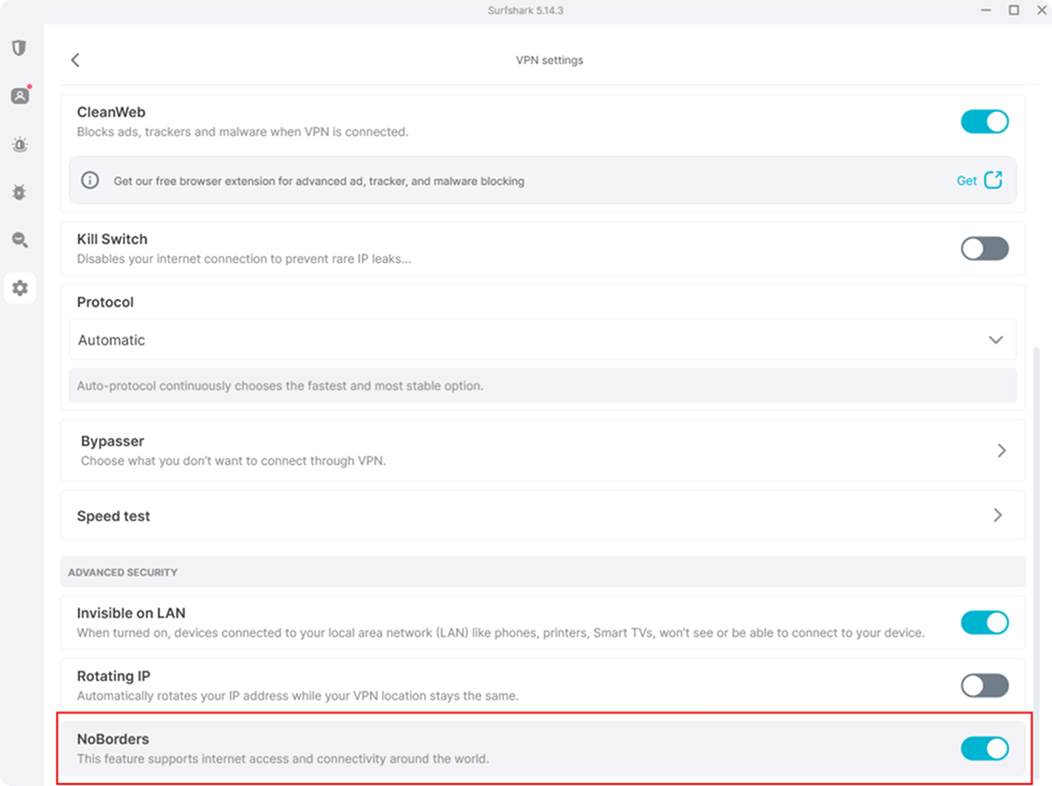
Clean Web
CleanWeb 是一項旨在淨化網頁瀏覽體驗的功能。在您瀏覽網頁時封鎖惱人的廣告、彈出式視窗以及潛在的惡意軟體威脅。
在「設定」 → 「VPN 設定」 → 「CleanWeb」 中可以找到這項功能。
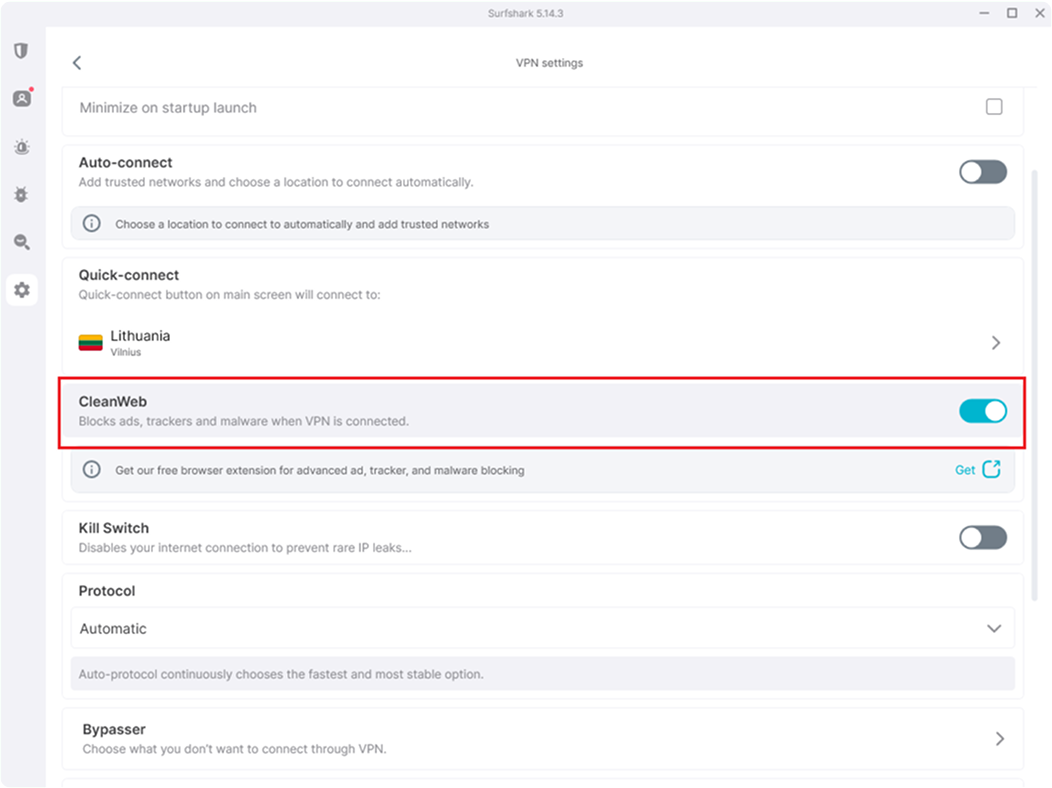
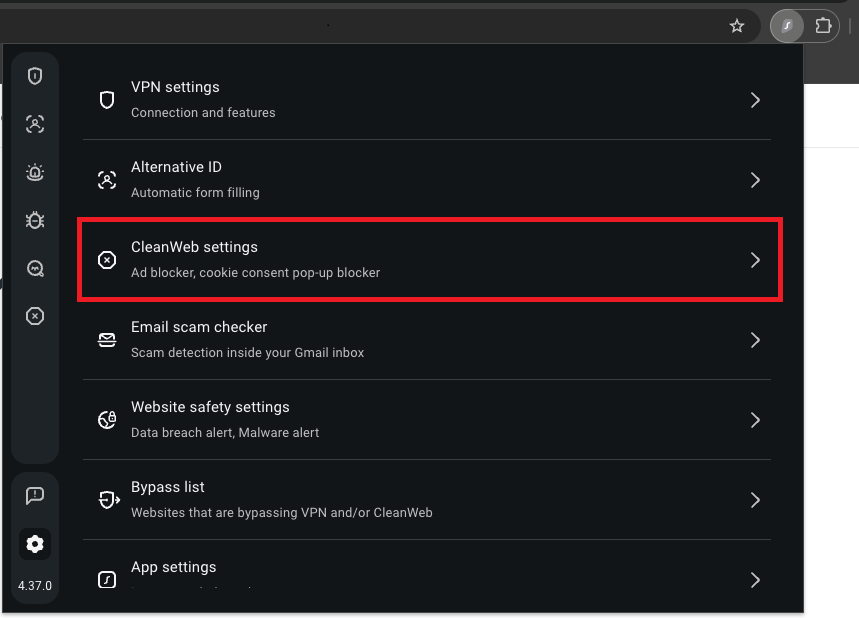
若要使用我們的瀏覽器擴充功能來存取該功能,請前往 「設定」 → 「CleanWeb 設定」。
Bypasser
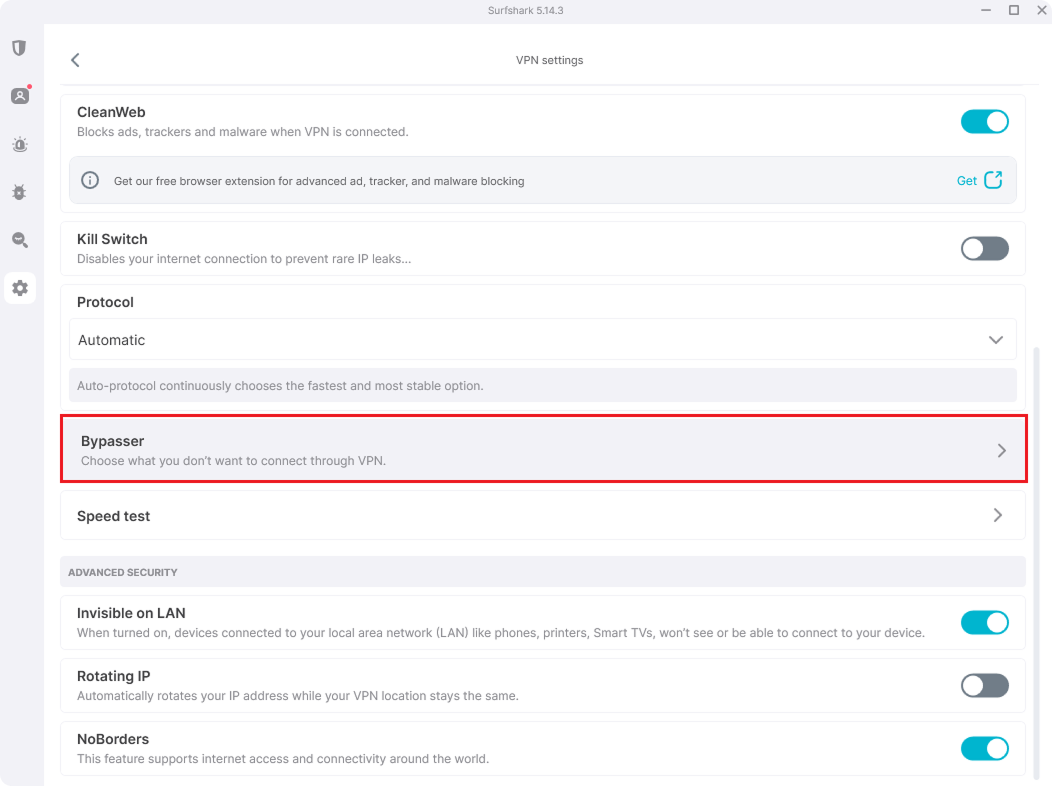
您也許會想要停用 VPN ,以便存取需要偵測位置的應用程式或 LAN(區域網路)裝置。Surfshark 的 Bypasser 分割通道功能可以做到這一點,這項功能可讓特定應用程式或網站略過 VPN 通道,直接使用一般網路連線。
在「設定」 → 「VPN 設定」 → 「Bypasser」 中可以找到該功能。
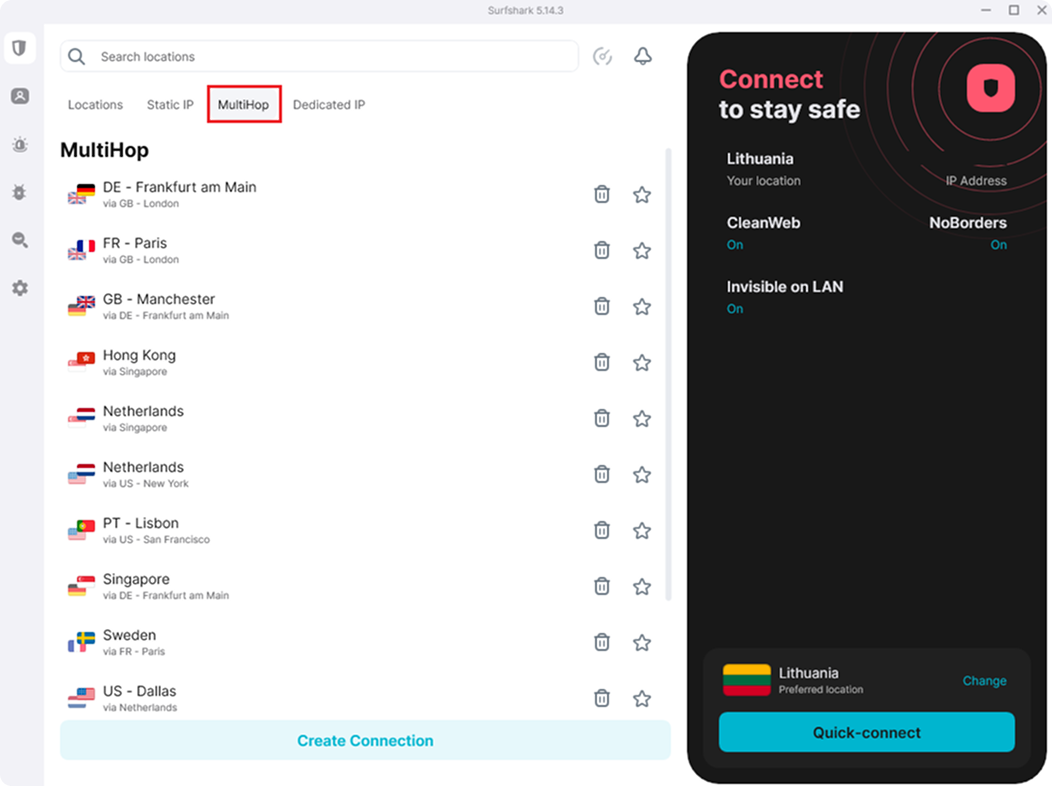
MultiHop
MultiHop 是 Surfshark 的雙重 VPN 解決方案,可透過兩台伺服器(而非一台)連線至網際網路,是需要額外安全保障時的絕佳工具。您可以使用預設伺服器組合,或自行建立連線路徑。
Surfshark 應用程式主視窗的 MultiHop 分頁中可以找到該功能。
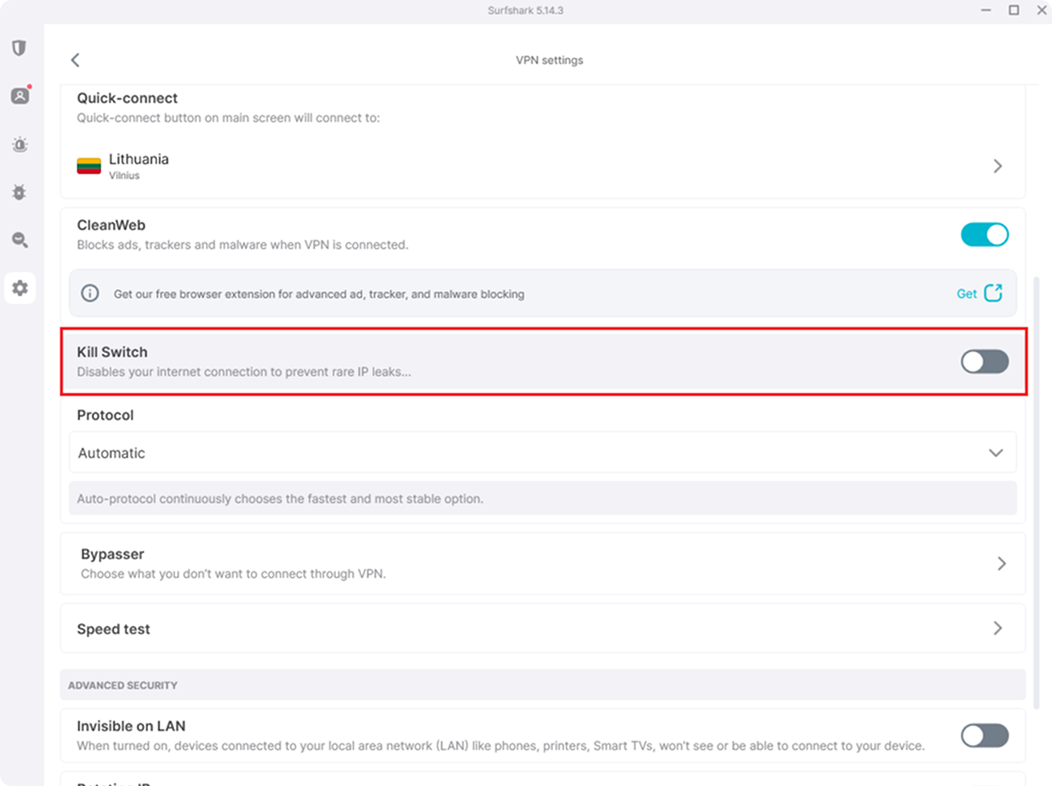
Kill Switch
Kill Switch 會在 VPN 意外斷線時,自動切斷網際網路連線,避免資料外洩。VPN 重新連線後,也會自動恢復上網。
在「設定」 → 「VPN 設定」 → 「Kill Switch」 中可以找到該功能。
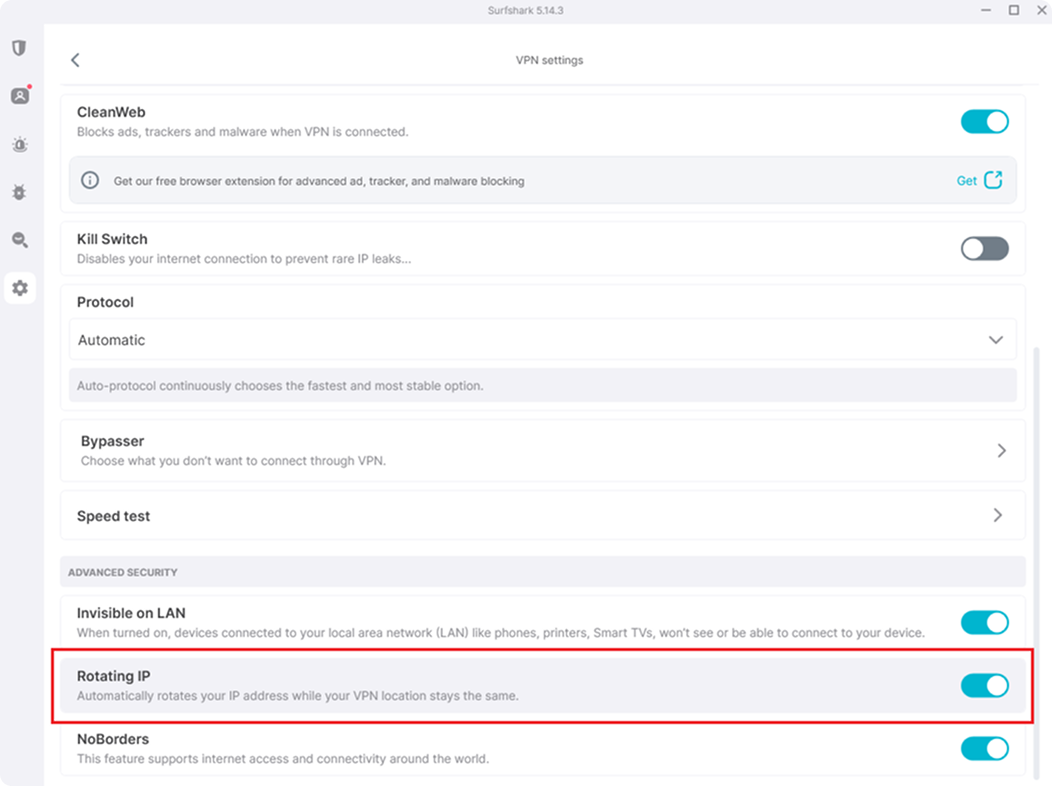
Rotating IP
輪換 IP 會不時變更 IP 位址,同時不中斷 VPN 連線。由於上網活動不會綁定單一 IP,因此能讓網路行為更難以追蹤。macOS 使用者甚至可以選擇以城市、國家、地區或全球層級輪換 IP。
在「設定」 → 「VPN 設定」 → 「進階設定」 → 「輪換 IP」 中可以找到該功能。
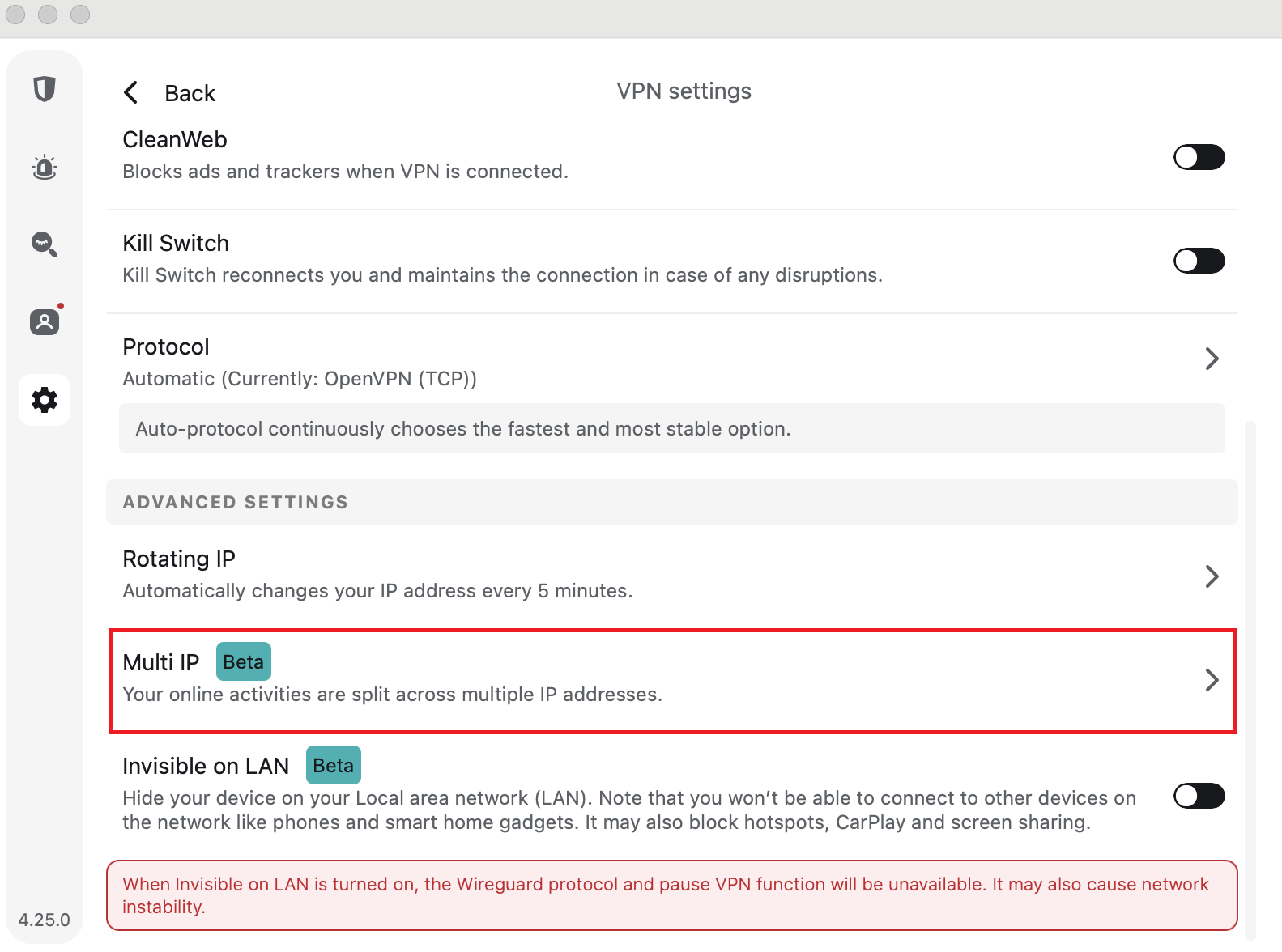
Multi IP
Multi IP 為 macOS 專屬功能,可讓每個網站或應用程式都透過不同的 IP 位址傳輸流量。您所造訪的每個目的地都會分配到一組新 IP,讓他人更難追蹤您的網路活動。
在「設定」 → 「VPN 設定」 → 「進階設定 → 「Multi IP」 中可以存取 Multi IP。
NoBorders
NoBorders 可讓使用者即使身處對 VPN 使用限制較嚴格的地區,也能安全存取網際網路。
您可以在 「設定」 → 「VPN 設定」 → 「進階設定」 → 「NoBorders」 中找到該功能。
VPN 可以做什麼?
以下是如何使用 VPN 改善日常生活的說明:
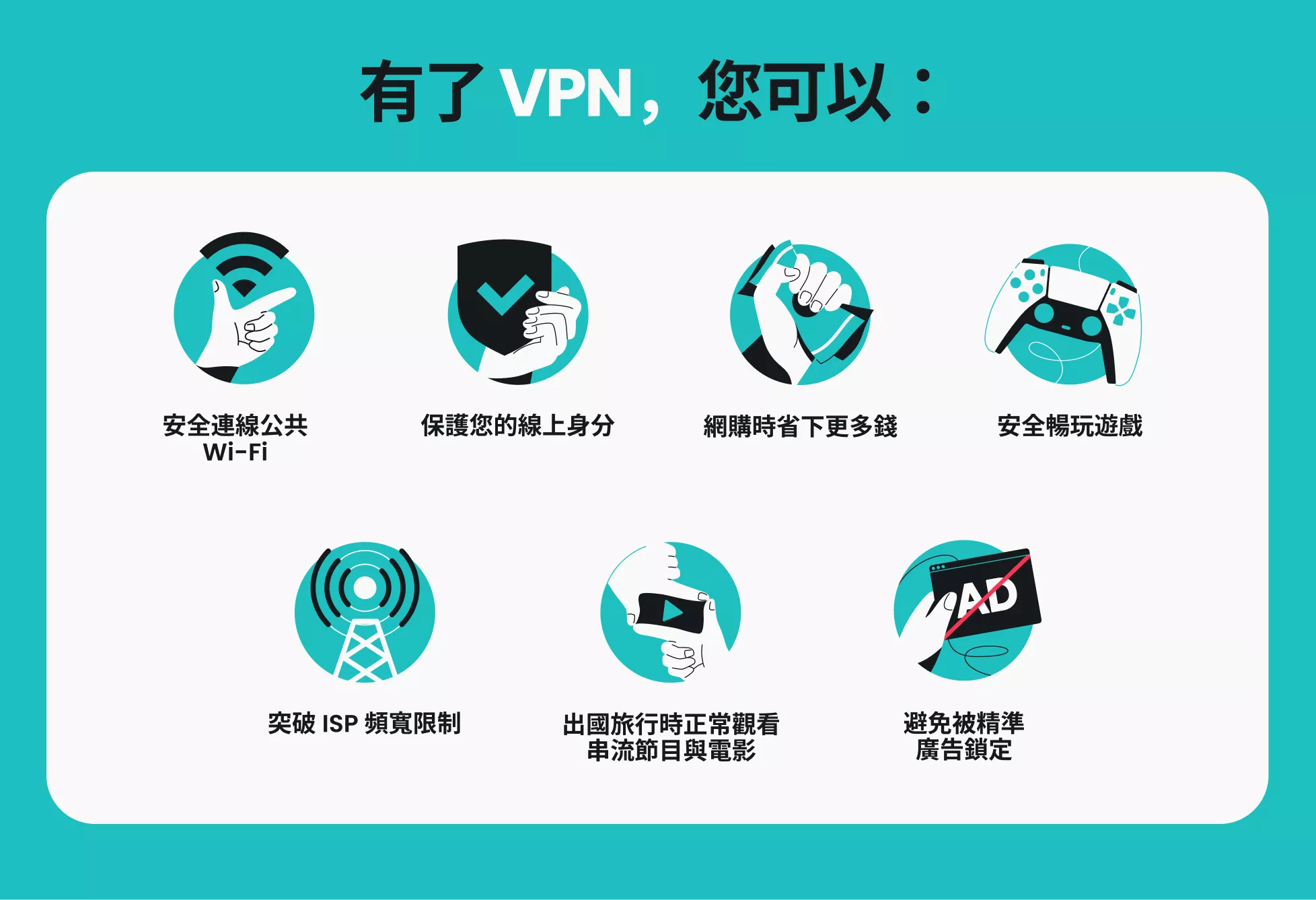
安全連線公共 Wi-Fi
VPN 透過加密技術保護網路活動,避免遭到他人窺視。因此,在公共 Wi-Fi 環境中,VPN 對於防止登入資料遭受 MITM(中間人攻擊)竊取特別重要。
使用 VPN 可以為您提供更多針對駭客攻擊的保護,即使在旅行期間也同樣有效。順帶一提,在提升安全性的同時,VPN 並不會太耗電。
線上保護身分
不想留下會暴露您網路活動的數位足跡?只要連線至 VPN 伺服器,就能隱藏 IP 位址,避免 ISP(網際網路服務供應商)和第三方追蹤活動。
網購省更多
學會如何使用 VPN 後,還有機會在網購時省下不少費用,尤其是在機票和住宿方面。這些東西的價格通常會根據您的位置與過往瀏覽行為而改變。VPN 會隱藏您的實際位置並加密網路流量,因此在網購時可能會拿到更優惠的價格。
安全暢玩遊戲
線上遊戲可能讓您暴露於不必要的風險,包括騷擾、DDoS(分散式阻斷服務)攻擊,甚至是報假警惡作劇。VPN 透過遮蔽 IP 位址來提供保護,讓不肖人士極難發動攻擊或鎖定您的位置。
避免 ISP 頻寬限制
串流影音與線上遊戲會消耗大量頻寬,而 ISP 可能會針對高流量活動進行限速。VPN 會加密流量並隱藏活動內容,讓 ISP 更難根據您的上網行為降低連線速度。
出國旅行時也能串流觀看家鄉內容
出國旅行時,您可以使用 VPN 存取喜愛的內容與串流服務。飯店和機場網路可能設有流量限制而影響網速,但連上 VPN 後,您仍有機會享受在家中慣用的順暢、低緩衝體驗。
避免被精準廣告鎖定
為了向您投放目標式廣告,行銷人員會使用 Cookie、搜尋記錄甚至來自 ISP 的資料來追蹤您的網路活動。VPN 會隱藏 IP 位址,讓廣告商更難在不同網站上追蹤您。
《免責聲明》:請注意,嚴禁將 Surfshark 服務用於任何非法用途,此行為將違反本公司的服務條款。請確保您使用 Surfshark 服務進行的任何活動,皆符合相關法律與規範,包括您所存取的任何服務業者與網站的相關規定。
VPN 有哪些優點和缺點?
就像任何工具一樣,即使是最好的 VPN 服務也有其優缺點。以下是使用 VPN 優缺點的快速概覽:
|
VPN 優點
|
VPN 缺點
|
|
遮蔽 IP 位址
|
網速可能會稍微降低
|
|
在使用公共 Wi-Fi 時保護您的資料
|
某些網站可能會封鎖 VPN 流量
|
|
有助於避免網路價格歧視
|
可能偶爾需要疑難排解或切換伺服器
|
|
為上網增添一道隱私保護
|
並非所有的 VPN 供應商都同樣值得信賴
|
|
可避免 ISP 針對特定網路行為進行限速
|
可靠服務通常需要付費訂閱
|
簡而言之,像 Surfshark 這樣的 VPN 能讓您對自己的網路隱私與安全擁有更多掌控權,特別是在旅行、使用公共 Wi-Fi,或試圖避開惱人的追蹤程式等日常情境。
請記住,最優秀的 VPN 能夠提供使用者友善的應用程式,即使是初學者也能輕鬆上手,所以您不需要屈就於笨重複雜的工具。
重點總結:選擇簡單直覺的 VPN
現在您已經了解如何使用 VPN 以及其好處,只差幾個步驟,就能進一步提升網路隱私與安全。
如果您正在尋找可靠、易於使用又具備進階安全功能的 VPN 應用程式,Surfshark 就是值得考慮的選擇。

常見問答集
使用 VPN 合法嗎?
在多數國家/地區(包括美國、英國、加拿大和歐盟成員國),使用 VPN 是合法的。不過,中國、俄羅斯和阿拉伯聯合大公國等國家/地區會限制 VPN 的使用。出國旅行時,請務必先確認當地法規。
有免費的 VPN 可以使用嗎?
有,市面上確實有免費的 VPN,但不建議您使用。這些 VPN 通常只提供少量擁塞的伺服器,且缺乏進階安全功能。選擇免費 VPN 還可能面臨其他風險,因為部分免費 VPN 曾被指出涉及數量驚人的資料外洩事件以及其他使用者安全問題。
VPN 應該一直開著嗎?
是的,隨時保持 VPN 開啟是個好習慣,因為這樣能確保最大程度的隱私。不過,需要最快的連線速度或存取本地服務時,也可以暫時關閉 VPN。
使用 VPN 會讓網速變慢嗎?
由於加密造成的額外負擔,高品質的 VPN 可能會稍微降低網路速度。為了享有最佳速度,建議連線至最靠近實際所在地的伺服器,並使用 WireGuard 等現代通訊協定。
iPhone 需要安裝 VPN 嗎?
需要,在 iPhone 上設定 VPN 能提升網路隱私與安全性,可協助保護資料不被駭客竊取、隱藏上網活動,並在出國旅行時提供更安全的連線環境。
使用 VPN 可以隱藏位置嗎?
可以,VPN 會透過遮蔽 IP 位址,並將網路流量導向經過加密的遠端伺服器,進而隱藏真實位置。這麼做可以加強網路隱私與安全性,有助於防止網站、廣告商甚至是網際網路服務供應商追蹤您的地理位置。
如何在 Windows 10 上使用 VPN?
若要在 Windows 10 上使用 Surfshark 這類 VPN,只需下載並安裝 Surfshark 應用程式。安裝完成後,登入帳戶並按下 「快速連線」,無需手動設定。
如何在其他國家/地區使用 VPN?
在國外想使用 VPN 時,請向 VPN 供應商註冊並安裝他們的應用程式。開啟應用程式、登入,然後選擇位於您母國(或其他任何可用地區)的伺服器。
連線完成後,網路流量就會透過該國家/地區的伺服器傳輸。
可以在 TikTok 上使用 VPN 嗎?
可以,您可以搭配 VPN 使用 TikTok 。連線至 VPN 伺服器後,在 TikTok 上即可享有更具隱私性的連線環境。出國旅行時,VPN 也能幫助您像在國內一樣存取內容。
在使用 VPN 觀看 TikTok 時,請確保遵守 TikTok 的服務條款及所有當地法律。