
VPN(虛擬私人網絡)是一種網絡服務,既能加密互聯網連線,還可向黑客、互聯網服務供應商 (ISP) 及其他第三方隱藏用戶的網上活動。
要設定 VPN 連線需在設備端安裝應用程式,或手動調整網絡設定,將流量經由 VPN 伺服器傳送。該流程看似很專業,但本指南僅用幾分鐘即可講解清楚。
快速一覽:應用程式 vs. 手動設定
以下是這兩種主流 VPN 設定方法之對比說明:
|
|
VPN 應用程式
|
手動設定
|
|
用時
|
2-5 分鐘
|
10-15 分鐘
|
|
技術要求
|
無需具備
|
了解基本網絡知識
|
|
適用對象
|
大多數用戶、新手
|
進階用戶、特定通訊協定
|
方法 1:VPN 應用程式設定(推薦使用)
設定 VPN 連線最簡便安全的方法是,使用 Surfshark 這類口碑供應商提供的專用應用程式。如此即可:
- 自動設定安全功能;
- 輕鬆切換伺服器及選取通訊協定;
- 內建 Kill Switch 與外洩防護功能;
- 整合客戶支援;
- 定期安全更新。
第 1 步:選擇並訂閱 VPN 服務
- 查找可用於對比各類優質 VPN 服務的相關資源;
- 認準以硬核安全防護實力而出眾的供應商;
- 考慮伺服器位置、所支援設備和價格等因素;
- 對於可靠型 VPN,若選擇長期計劃,每月收費一般約為 US$2-3;
- 切勿使用免費 VPN,因為存在潛在私隱風險。
第 2 步:下載並安裝 VPN 應用程式
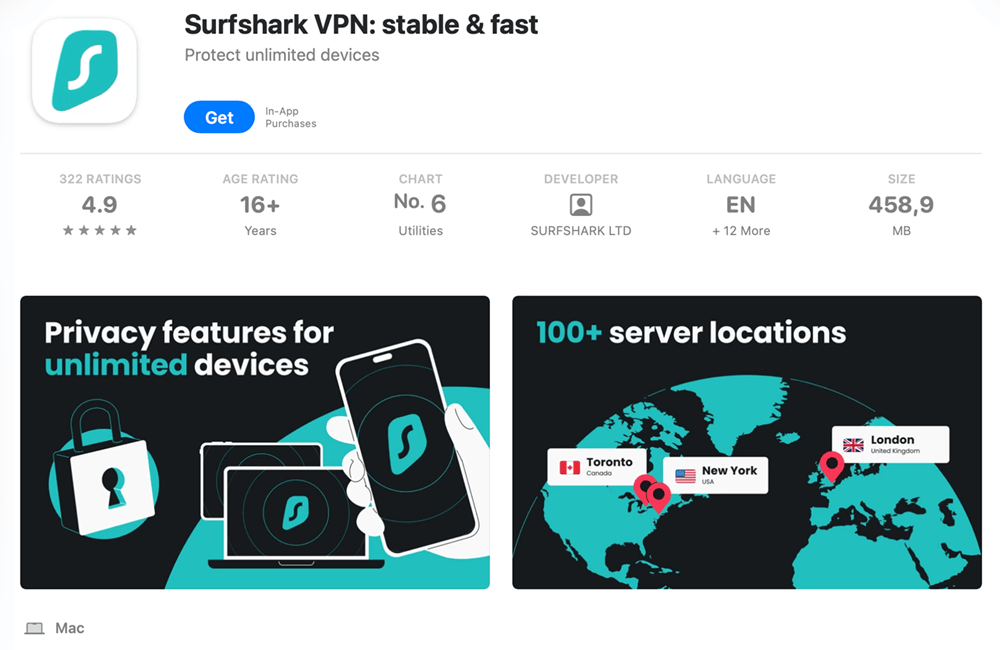
- 從官方網站或授權應用程式商店下載 VPN 應用程式;
- Surfshark 針對 Windows、macOS、iOS、Android 和其他主流平台提供專用應用程式;
- 一般安裝用時不到 2 分鐘,無需任何專業技能。
第 3 步:啟動應用程式並登入您的帳戶
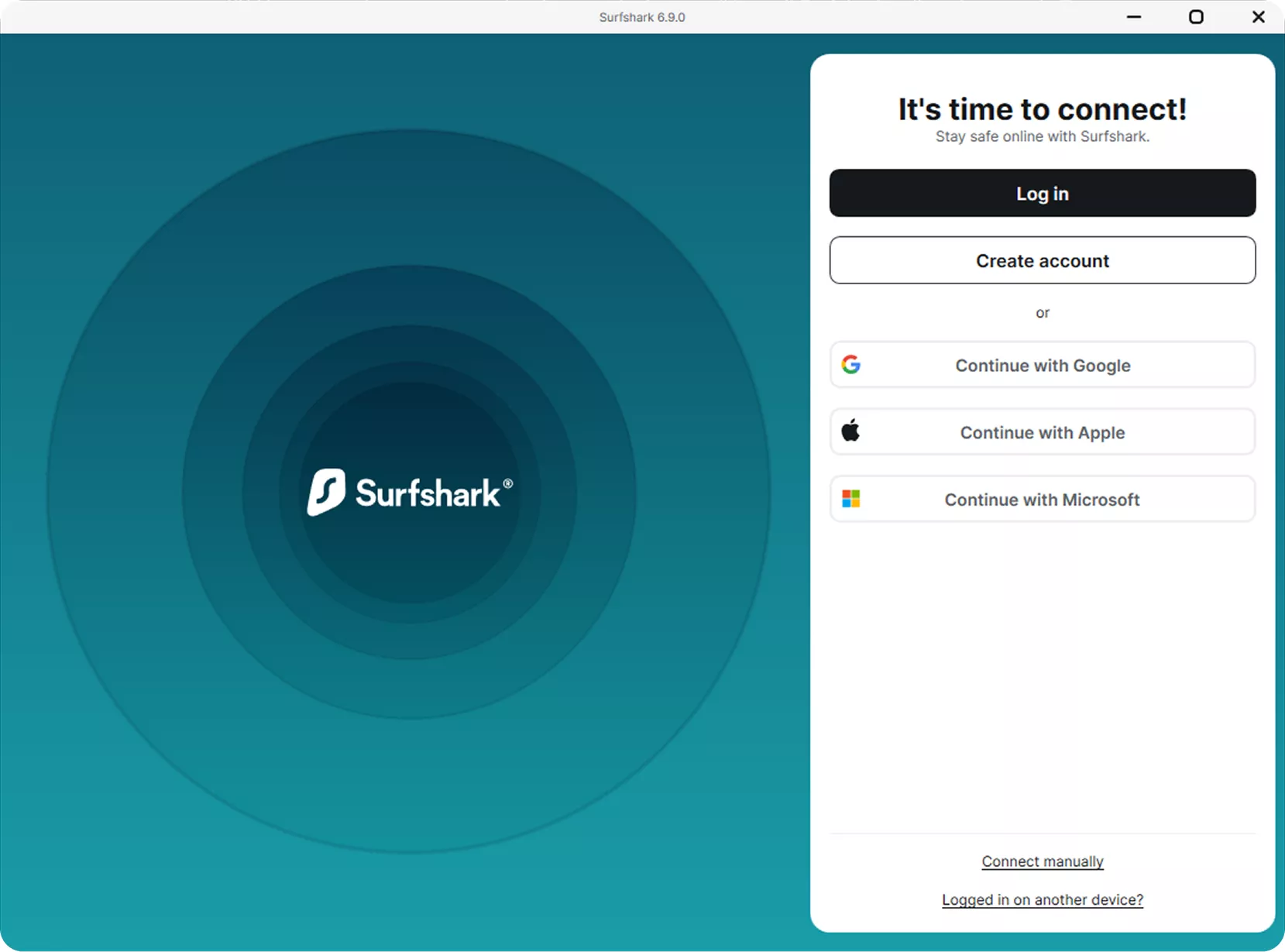
- 開啟已安裝的 VPN 應用程式;
- 使用您的帳戶憑證登入;
- Surfshark 支援多種登入方式,包括使用電子郵件和密碼、其他設備發送的驗證碼,或 Google 或 Apple 帳戶;
- 為更安全起見,建議啟用雙重認證。
第 4 步:連線至 VPN 伺服器
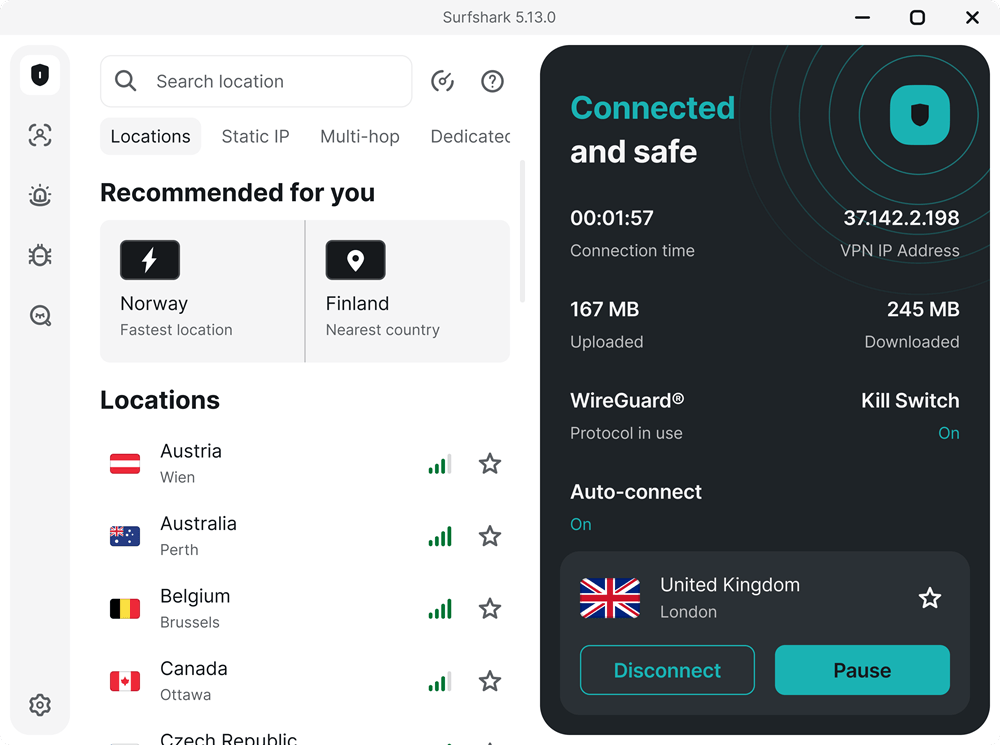
- VPN 連線建立通常不過數秒;
- 如您已在使用 Surfshark,使用快速連線功能即可選擇最快的可用伺服器;
- 或者,還可從 Surfshark 遍佈 100 個國家/地區的 4,500+ 部伺服器列表中手動選擇。
方法 2:手動設定 VPN
選擇手動設定模式,可對 VPN 設定擁有更多控制權。若設備沒有適用的 VPN 應用程式,此方法亦十分有用。
開始操作之前:
- 購買 VPN 服務訂閱(即使手動設定,仍需訂閱)。
- 向供應商取得 VPN 伺服器詳情(伺服器位址、憑證、通訊協定類型)。
- 確保可以存取設備網絡設定介面。
- 如需進階設定建議,請參閱以下專用指南:
- Windows 設備:支援 Wireguard 與 OpenVPN;
- macOS 設備:支援 Wireguard、OpenVPN 與 IKEv2;
- iOS 設備:支援 Wireguard、OpenVPN 與 IKEv2;
- Android 設備:支援 Wireguard、OpenVPN 與 IKEv2。
Windows 端手動設定
大多數 VPN 服務商會提供 Windows 版 VPN 應用程式,但若更喜歡親自動手,以下是電腦端 VPN 手動設定方法:
- 開啟設定 → 網絡和互聯網 → VPN。
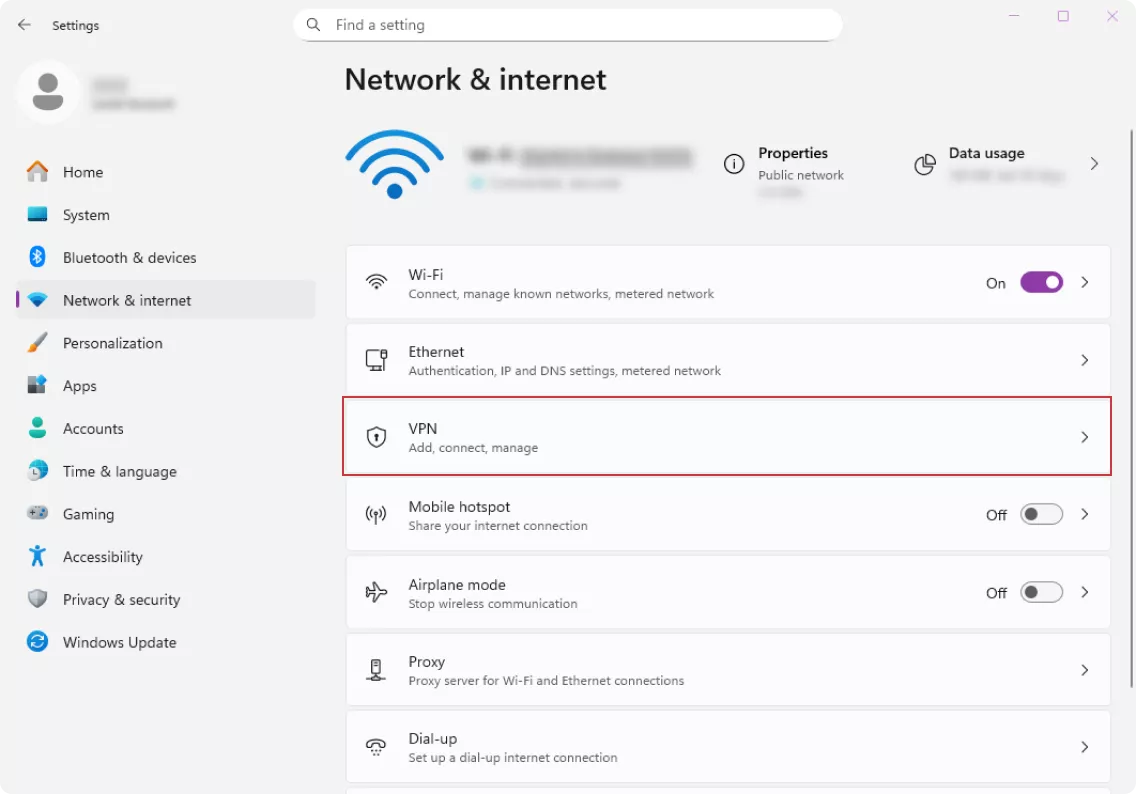
- 點擊添加 VPN。
- 填寫:
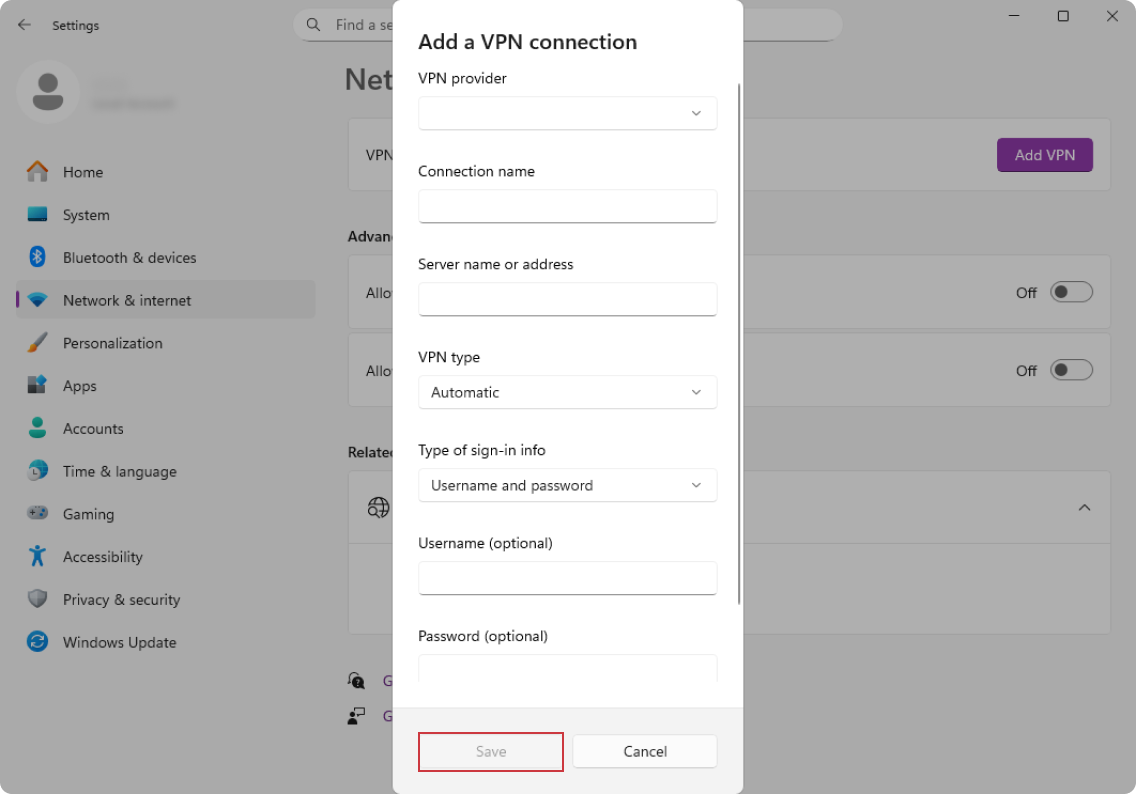
- VPN 供應商:選擇 Windows(原生自帶);
- 連線名稱:用戶自訂此連線的顯示名稱;
- 伺服器名稱或位址:根據 VPN 供應商所供資訊填寫;
- 登入資訊類型:選擇用戶名及密碼;
- 登入資訊:註冊 VPN 供應商網站時使用的用戶名及密碼。
- 選擇儲存。
- 返回 VPN 列表,然後點擊連線。
macOS 端手動設定
如果 VPN 供應商不提供專用 Mac 應用程式,請按照以下步驟操作:
- 從 Apple 選單開啟系統設定。
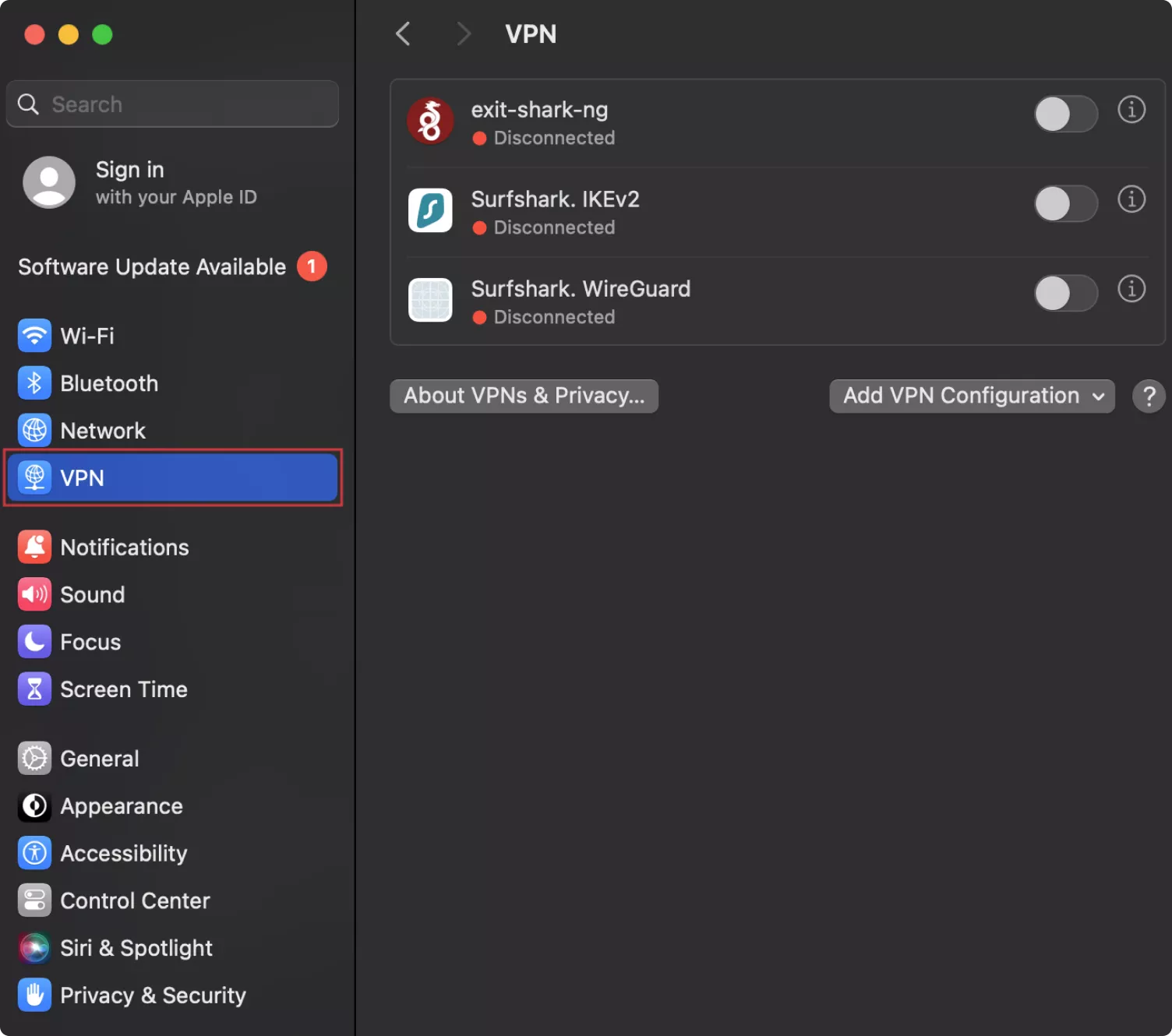
- 從側邊欄選擇 VPN,然後點擊添加 VPN 設定。
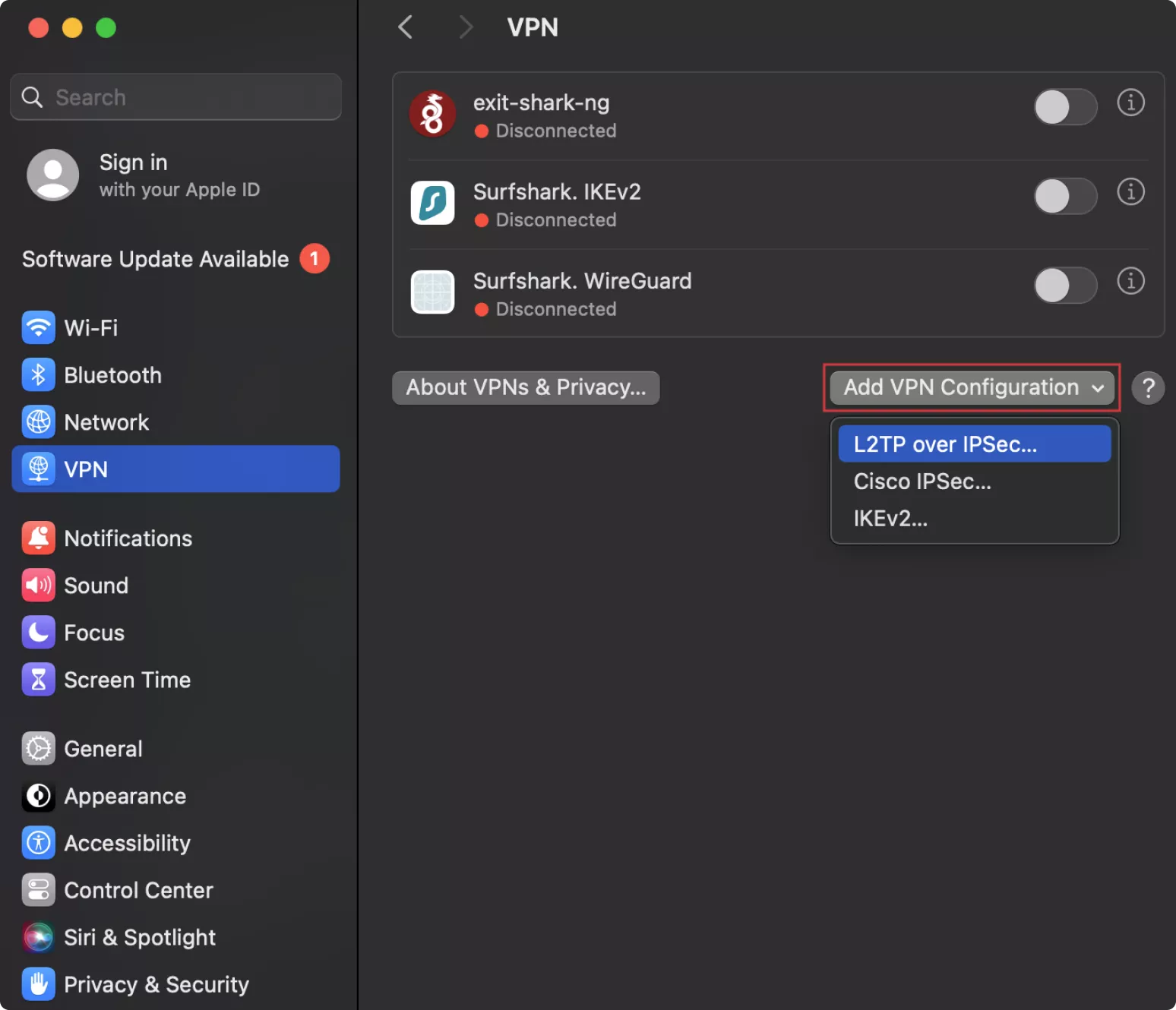
- 選擇 VPN 類型。
- 輸入:
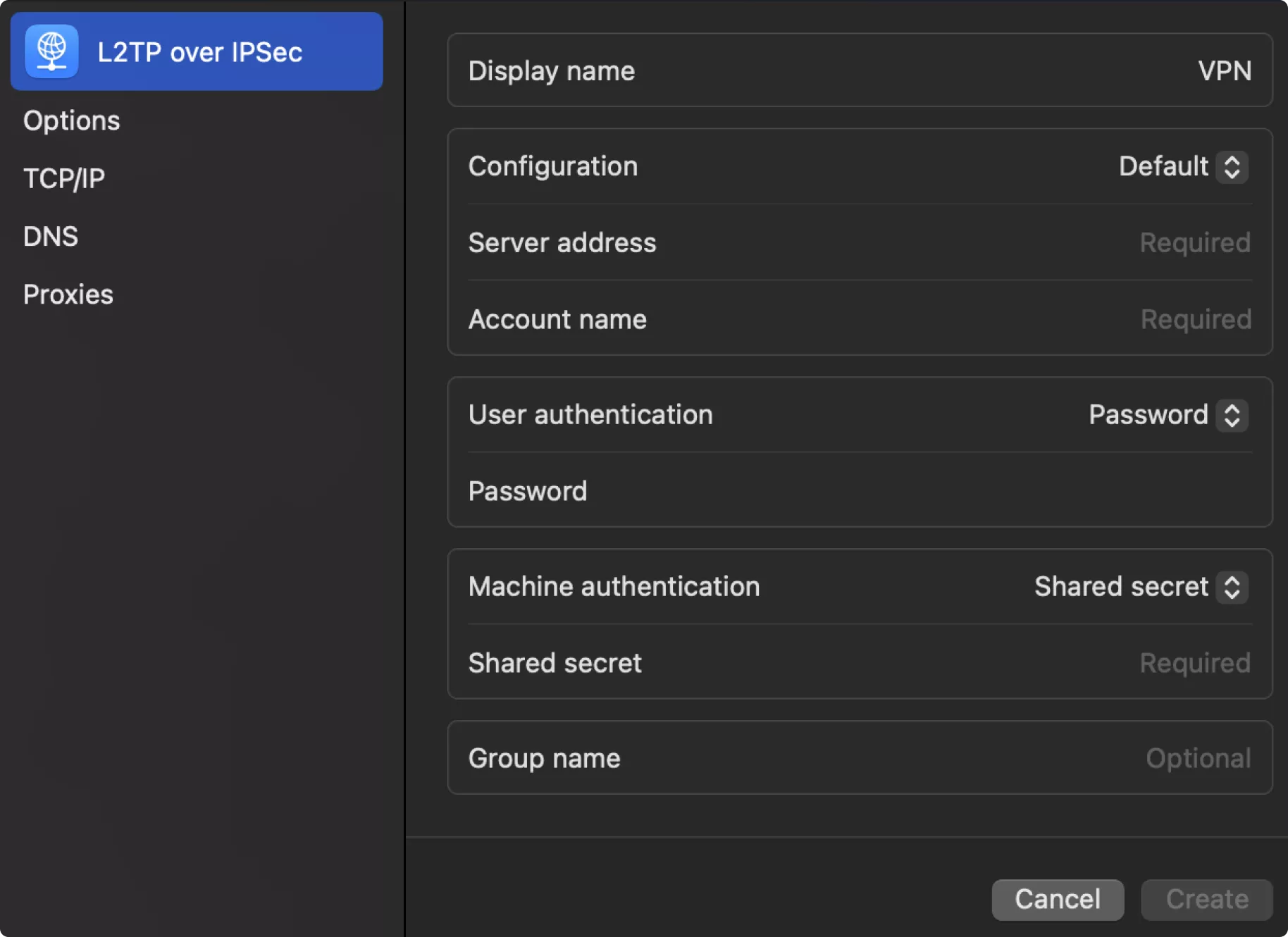
- 伺服器位址:根據 VPN 供應商提供的資訊填寫;
- 登入資訊:註冊 VPN 供應商網站時使用的用戶名及密碼;
- 共用密鑰(如需要)。
- 點擊建立,即可啟用 VPN 連線。
iOS 端手動設定
通常可為 iPhone 購買專用 VPN 應用程式,但若更喜歡親自動手:
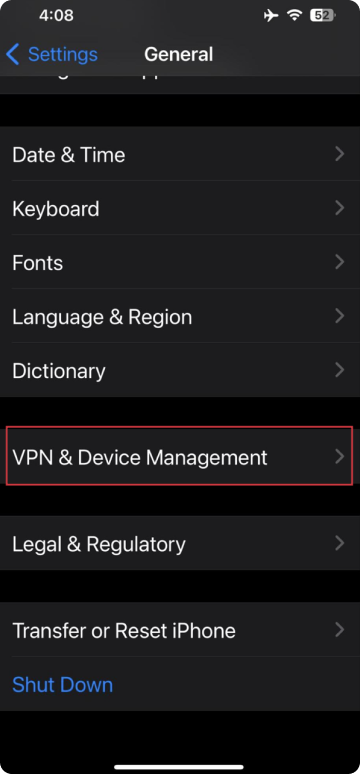
- 開啟設定 → 常規 → VPN 與設備管理。
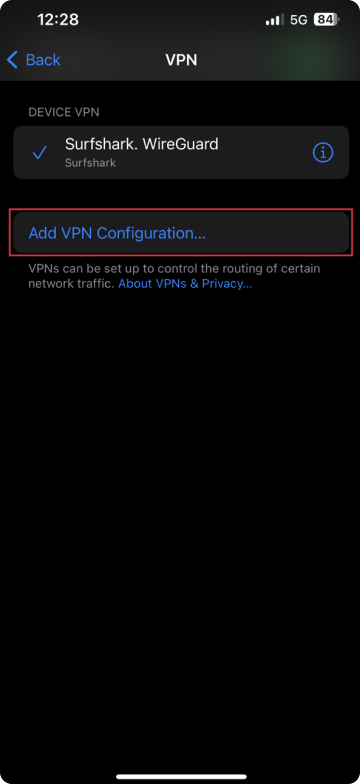
- 點擊 VPN → 添加 VPN 設定。
- 選擇 VPN 類型。
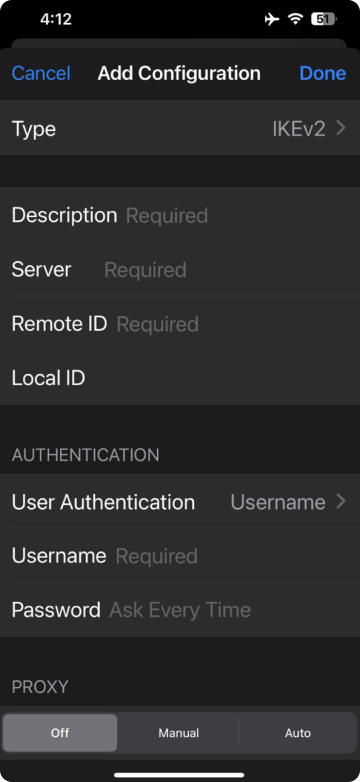
- 填寫:
- 類型:正在安裝的通訊協定名稱(Wireguard、OpenVPN 與 IKEv2);
- 說明:用戶可自訂此連線的顯示名稱;
- 伺服器位址:根據 VPN 供應商提供的資訊填寫;
- 遠端識別碼(通常與伺服器識別碼相同);
- 登入資訊:註冊 VPN 供應商網站時使用的用戶名及密碼。
- 點擊完成,即可啟用 VPN 連線。
Android 端手動設定
您可透過專用應用程式,輕鬆在 Android 端設定 VPN,但若希望手動設定,步驟如下:
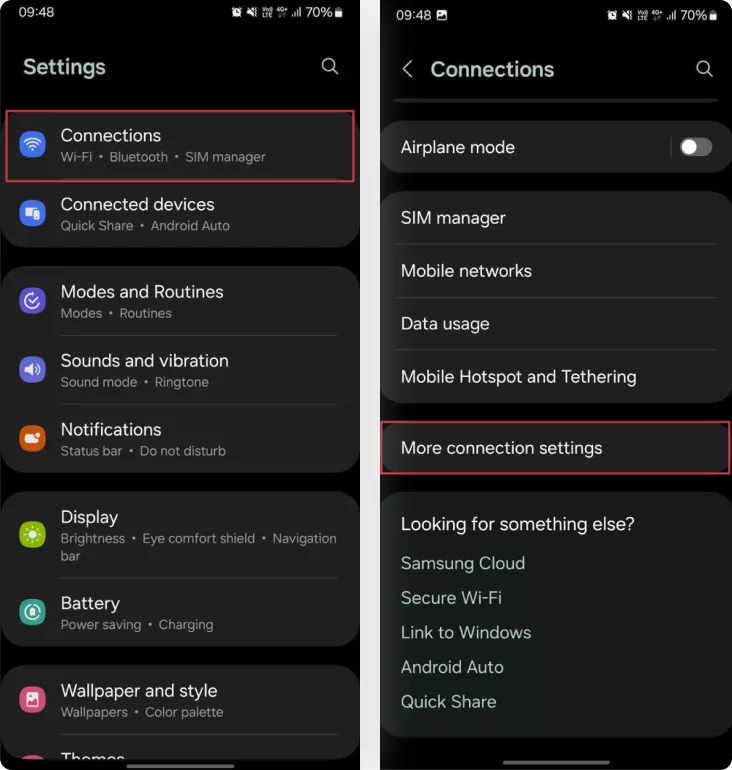
- 開啟設定 → 連線 → 更多連線設定 → VPN。
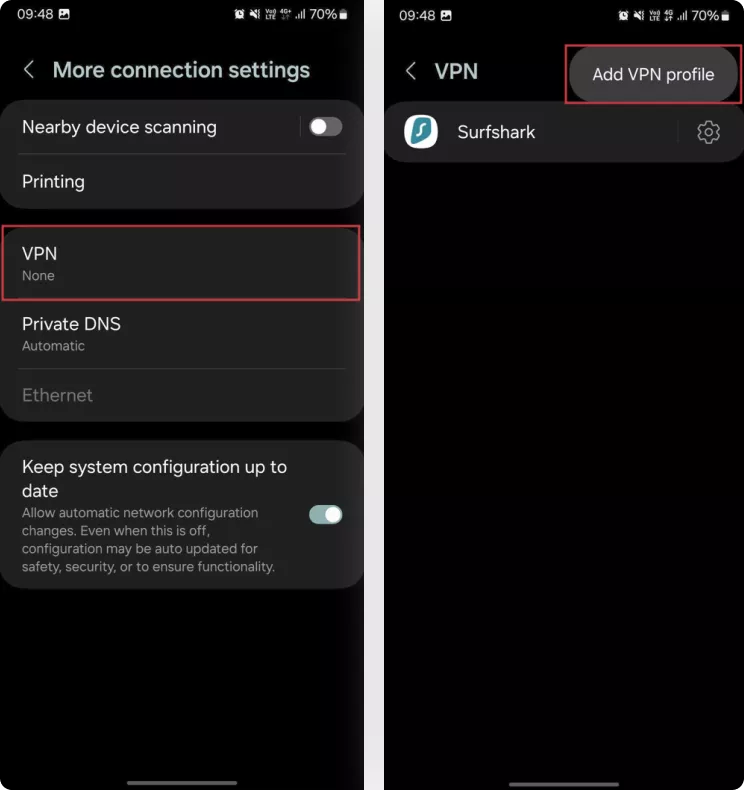
- 點擊添加 VPN 設定檔。
- 填寫:
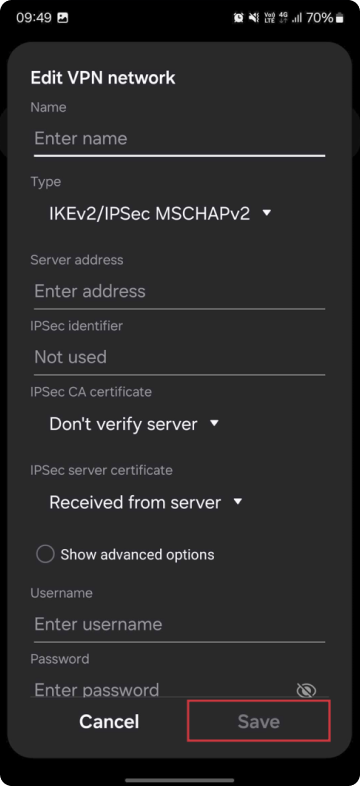
- 名稱:用戶可自訂此連線的顯示名稱;
- 伺服器位址:根據 VPN 供應商提供的資訊填寫;
- 登入資訊:註冊 VPN 供應商網站時使用的用戶名及密碼。
- 點擊儲存,然後選取 VPN 並點擊連線。
Linux 端手動設定
沒有 Linux VPN 應用程式?無須擔心。
- 從供應商處下載 Linux 設定檔。
- 將設定檔移至正確系統目錄,並確保權限無誤。
- 使用終端機指令啟動 VPN 連線。如需更多資訊,請參閱 Linux 相關指南之 OpenVPN 與 Wireguard 一節。
路由器端 VPN 設定
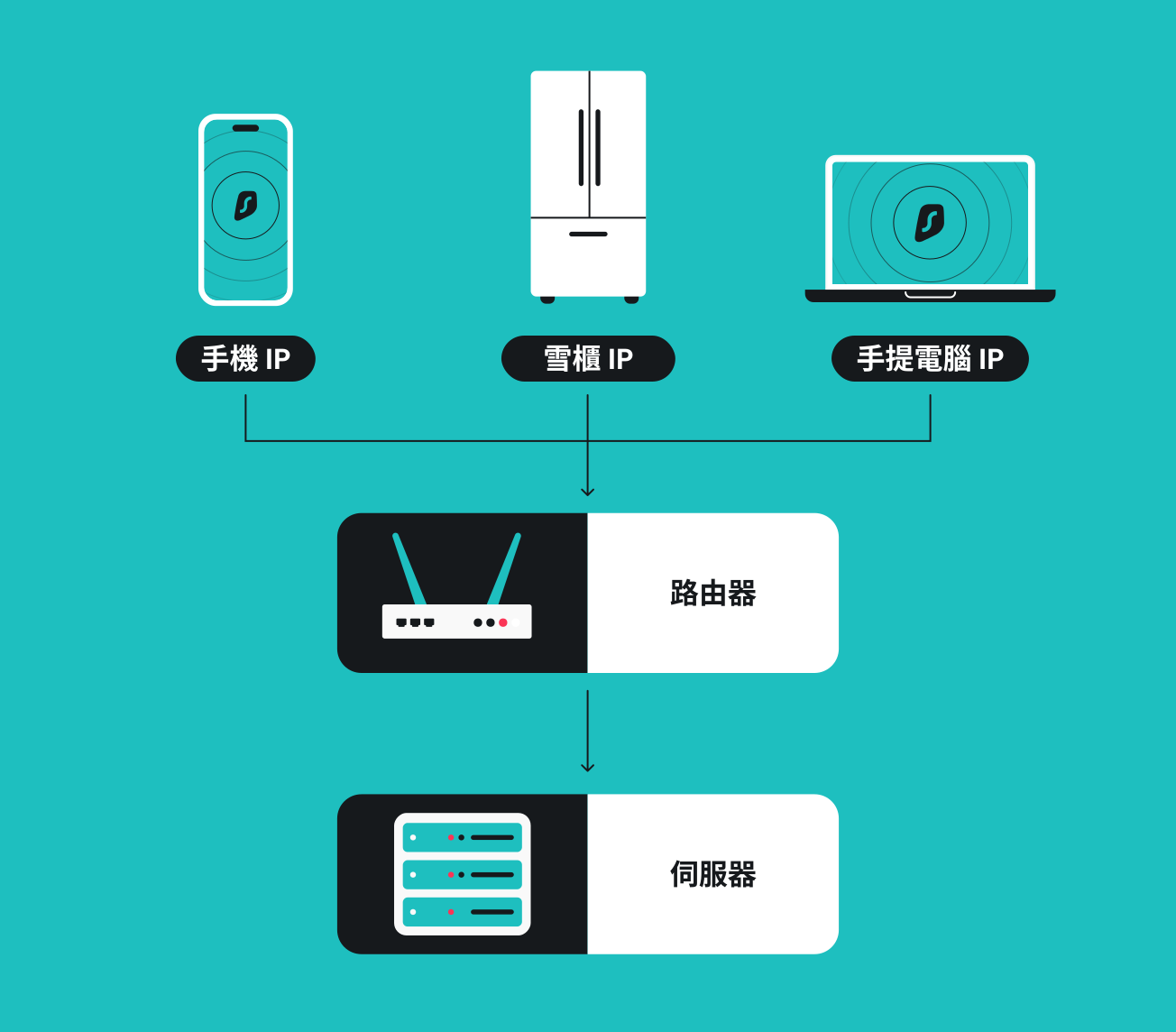
即便是最優家用 VPN,亦需安裝於每部設備才能運作,除非直接部署於路由器端。
- 檢查路由器型號是否受 VPN 供應商支援。
- 開啟瀏覽器並輸入路由器的 IP 位址(通常為 192.168.0.1 或 192.168.1.1)。
- 使用路由器的用戶名及密碼登入。
- 完成路由器端 VPN 設定。如使用 Surfshark,請按照路由器型號適用指南進行操作:
- 連線至您的家用網絡。
注意:此操作流程會因所用 VPN 路由器類型而有所不同。如需更多協助,請參閱如何在路由器端設定 VPN 專屬指南。
如在家庭網絡中使用 Synology NAS,請參閱如何在 Synology 端設定 VPN 專屬指南。
排查常見 VPN 設定問題
如果 VPN 設定操作不順利,以下方法可解決最常見的問題:
- 無法連接 VPN 伺服器:檢查網絡連線與 VPN 憑證 → 嘗試其他伺服器位置 → 重啟裝置並再試一次;
- VPN 已連接,但無法上網:檢查 DNS 設定 → 暫時停用 IPv6 → 嘗試其他協定 (WireGuard/OpenVPN) → 聯絡供應商;
- VPN 速度緩慢:選擇地理位置較近的伺服器 → 切換至 WireGuard 協定 → 關閉佔用大量頻寬的背景應用程式;
- 頻繁斷線:啟用自動重新連線 → 切換至 IKEv2(適用於流動裝置)→ 檢查有無防火牆/防毒軟件干擾 → 更新應用程式;
- VPN 在流動裝置端無法運作:停用電池優化 → 允許背景應用程式重新整理 → 檢查數據/Wi-Fi 連線 → 重設網絡設定;
- 路由器端 VPN 設定失敗:確認路由器是否支援協定 → 更新路由器韌體 → 恢復原廠設定並重新設定 → 使用專屬 VPN 路由器;
- 憑證無效錯誤:檢查拼寫及大寫鎖定 → 聯絡供應商重設密碼 → 聯絡客戶支援以進行帳戶驗證;
- 手動設定配置問題:核對供應商伺服器詳細資料 → 檢查裝置是否兼容協定 → 確保防火牆未在封鎖 VPN 連接埠。
保持 VPN 連線穩定的最佳做法
妥善 VPN 設定遠不止於基本配置這麼簡單。遵照以下做法,享極致安全防護:
- 啟用 Kill Switch 防護:如果 VPN 突然斷線,立即切斷網絡接入,防止資料意外外洩;
- 啟動 DNS 外洩防護:確保所有 DNS 查詢經由 VPN 進行傳輸,防止互聯網服務供應商 (ISP) 窺探您的瀏覽活動;
- 使用強驗證機制:利用雙重驗證 (2FA)、複雜密碼及安全密碼管理員,保護帳戶安全;
- 驗證 VPN 連線:經常檢查 IP 是否有變,測試有無 DNS 外洩,以及確認個人虛擬位置;
- 定期安全維護:確保應用程式為最新版本,監控供應商安全警報,並定期檢視連線日誌。
付費 VPN 服務選購注意事項
雖有時需要手動設定,但付費 VPN 服務比免費服務具有顯著優勢。以下是挑選 VPN 服務時需注意事項:
安全功能齊全:
- 進階加密協定與安全審核;
- 內建外洩防護與 Kill Switch 功能;
- 定期安全更新與修補漏洞。
伺服器網絡遍佈全球:
- 在全球提供諸多伺服器位置選項;
- 伺服器幾經優化,兼具速度與穩定性;
- 停供串流、遊戲或安全防護專用伺服器。
客戶支援:
- 全天候技術支援,及時解決設定問題;
- 詳盡設定指南與排查解難資源;
- 專家協助處理複雜配置需求。
Surfshark 過人之處:
- 同時連線不限量設備;
- 採用無日誌政策,且已經過獨立核驗;
- Clean Web 廣告及惡意軟件封鎖器;
- 雙重 VPN,享額外私隱防護;
- Split-tunneling 功能,實現流量全掌控;
- 快速 VPN 連線;
- 提供 30 天退款保證,用戶無風險試用。
總結:需要配備虛擬私人網絡嗎?
若用戶希望深入掌控設備,且不介意調整系統偏好設定,手動設定 VPN 是不錯之選。但對大多數用戶而言,只需下載由可靠服務商提供的應用程式,即可輕鬆完成 VPN 安裝。
選用 Surfshark 這類工具,VPN 設定即變得輕而易舉,甚至可同時完成多部設備設定。無須擔心手動設定問題,但若遇到困難,Surfshark 客戶服務團隊全天候待命,隨時為您提供協助。
如在尋找簡便型 VPN 設定方式,不妨直接選擇 Surfshark,可省去很多麻煩,即享更安全網上私隱。

常見問題
如何在串流設備端設定 VPN?
在串流設備端設定 VPN 非常簡單,因為 Surfshark 支援 Android TV、Apple TV 及 Fire TV Stick 等設備。只需安裝應用程式、登入並連線至伺服器即可。
免責聲明:請注意,嚴禁使用 Surfshark 服務進行任何非法活動,此類行為違反我們的服務條款。請確保您在特定活動中使用 Surfshark 服務符合所有相關法律法規,其中包括您使用 Surfshark 所瀏覽任何服務供應商和網站的規定。
可以免費使用 VPN 嗎?
雖能在市面上找到免費的 VPN 服務,但通常功能有限、速度較慢,且安全性較弱。Surfshark 這類付費 VPN 則能提供更優防護與效能。
設定 VPN 最簡單的方法是甚麼?
最簡單的方法是使用 VPN 應用程式。選用 Surfshark,即可快速輕鬆完成此流程。
可以創建專屬 VPN 嗎?
使用伺服器或路由器即可建立專屬 VPN,但這既複雜又耗時。使用Surfshark 這類服務會更簡單、更安全。
設定 VPN 需要耗時多長?
設定 VPN 應用程式通常需要 2–5 分鐘。手動設定可能需要 5–15 分鐘,具體取決於所用設備和技術熟練度。設定好後,只需幾秒鐘即可連線 VPN。
設定 VPN 需要具備相關技能嗎?
透過應用程式設定 VPN 無任何技術性要求。只需下載應用程式、建立帳戶並連線即可。手動設定也很簡單,我們提供了詳盡逐步指南。
可同時在多部設備上設定 VPN 嗎?
可以,Surfshark 支援同時連線不限量設備。既可為每部設備單獨安裝 VPN 應用程式,也可在路由器端設定 VPN 以覆蓋整個網絡。
設定 VPN 是否會減慢網速?
優質 VPN 服務可能會因加密負載而將網速降低 10–15%。要透過 Surfshark 獲享更快速度,建議使用 Dausos 或 Wireguard 通訊協定,並選擇離您較近的伺服器。
VPN 應用程式和手動設定,何者較好?
對大多數用戶而言,VPN 應用程式兼具安全性與便捷性。手動設定雖提供更多控制權,但需具備一定的技術知識。建議新手先從應用程式開始。
應該選擇哪種 VPN 協定?
如使用的是 macOS 系統,並希望享有極致速度體驗及新型後量子安全防護,請選擇 Surfshark 的 Dausos 協定。若要同時兼具速度、效率及安全保障,WireGuard 是日常使用與流動裝置的首選。如為流動裝置用戶,且經常輾轉於 Wi-Fi 和流動網絡之間,具有穩定連線需求,請選擇 IKEv2。最後,如果其他協定無法使用,OpenVPN 則是穩妥替代方案,既具有廣泛裝置相容性又具有極高安全性。
設定家用 VPN 的最優方案是甚麼?
最簡單的方法是,直接在裝置端(如手提電腦、智能手機或智能電視)下載專屬 VPN 應用程式。但若想一步到位,保護整個家庭網絡 (包括不支援 VPN 應用程式的智能家居裝置),最優方案是在 Wi-Fi 路由器端設定 VPN。
Surfshark 支援同時連接不限量設備,因此無論使用哪種方法,均可保障全家網絡安全。