
UPnP (Universal Plug and Play) é um protocolo de rede que conecta automaticamente dispositivos na mesma rede. Normalmente, é usado para streaming de mídia, jogos online e comunicação entre dispositivos domésticos inteligentes. No entanto, oferece aos hackers uma porta de entrada para roubar dados ou adicionar malware a dispositivos.
Para evitar isso, você precisa saber o que é UPnP e se ele deve ser ativado ou desativado.
O que é UPnP?
UPnP é um protocolo que permite que dispositivos dentro do mesmo alcance de rede se conectem por meio de protocolos padrão como HTTP (Hypertext Transfer Protocol), TCP/IP (Transmission Control Protocol/Internet Protocol) ou DHCP (Dynamic Host Configuration Protocol). Ele abre e fecha portas automaticamente para que os dispositivos possam se comunicar entre si sem problemas.
Por exemplo, se você configurar uma nova smart TV em casa, poderá usar o UPnP para conectá-la à sua rede sem precisar passar por configurações complicadas. Dessa forma, o UPnP é extremamente conveniente para usuários em redes domésticas, pois reduz a necessidade de configurações manuais.
Como o UPnP funciona
O UPnP segue um processo de seis etapas para garantir o bom funcionamento de tudo. Vamos analisar cada etapa para entender como ele gerencia a sua rede:
- Endereçamento: os dispositivos solicitam endereços IP (Internet Protocol) da rede usando DHCP ou atribuem um se o servidor estiver indisponível.
- Descoberta: sua presença é anunciada na rede por meio do SSDP (Simple Service Discovery Protocol) para encontrar e se comunicar com outros dispositivos.
- Descrição: são fornecidas informações detalhadas, como modelo, serviços e URLs de controle, para ajudar outros dispositivos a entenderem suas capacidades.
- Controle: mensagens de controle são trocadas em XML (Extensible Markup Language) com SOAP (Simple Object Access Protocol) para interagir e executar comandos.
- Eventos: notificações de eventos são enviadas para outros dispositivos quando seu estado muda, mantendo-os atualizados.
- Apresentação: por fim, uma interface web (URL de apresentação) é fornecida para que usuários controlem ou visualizem seu status por um navegador.
Essas etapas garantem uma comunicação tranquila entre os dispositivos, mas o trabalho do UPnP não termina aí. Uma de suas funções mais importantes — gerenciar portas de rede — acontece nos bastidores durante as etapas de controle e eventos.
Conforme os dispositivos se comunicam e compartilham atualizações, muitas vezes precisam que portas de rede específicas estejam abertas. O UPnP cuida disso abrindo e fechando portas de rede automaticamente. Ele usa o encaminhamento de portas (uma técnica de rede que direciona o tráfego de internet de entrada para um dispositivo ou serviço específico dentro de uma rede privada) para conectar seus dispositivos sem alterar as configurações do roteador.
Esse gerenciamento automático de portas facilita a comunicação entre dispositivos. Sem ele, você precisaria configurar o encaminhamento de portas manualmente, o que pode ser complexo e demorado.
Usos comuns do UPnP
Como o UPnP simplifica a conectividade, ele é amplamente utilizado em residências e indústrias. Veja como:
- Consoles de jogos: configura automaticamente as configurações de rede para consoles como Xbox, Nintendo Switch e PlayStation. Isso permite que os usuários entrem facilmente em seus jogos multiplayer favoritos sem lidar com encaminhamento de portas complicado ou problemas de rede Wi-Fi;
- Dispositivos de streaming: permite que dispositivos como Apple TV e Roku descubram e transmitam conteúdo da sua rede doméstica. Dessa forma, você pode acessar facilmente mídias armazenadas em seus dispositivos, como músicas, fotos e vídeos, sem precisar configurar conexões manualmente;
- Dispositivos da Internet das Coisas (IoT): dispositivos inteligentes como luzes, câmeras e termostatos usam UPnP para se conectar à sua rede residencial. Com isso, você pode controlar luzes inteligentes ou câmeras de segurança de forma prática pelo seu smartphone;
- Vigilância residencial remota: o UPnP também permite adicionar sistemas de vigilância residencial remota, como câmeras ring, à sua rede doméstica para que você possa monitorar sua propriedade de qualquer lugar. Também é compatível com assistentes digitais como Amazon Alexa e Google Assistente, que permitem controlar sua casa inteligente por voz.
O UPnP é seguro?
Embora o UPnP ofereça praticidade, ele apresenta sérias preocupações de segurança que nos fazem perguntar: devo desativar o UPnP? A resposta curta é sim, mas vamos entender o porquê:
- Riscos de segurança: como muitos roteadores têm o acesso à WAN (Rede de Área Ampla) habilitado por padrão, o UPnP permite que dispositivos em sua rede local se comuniquem com dispositivos não autorizados. Isso significa que agentes maliciosos podem acessar sua rede para explorar esses caminhos abertos e manipular dispositivos ou até mesmo assumir o controle de equipamentos da rede;
- Falta de autenticação e autorização: com o UPnP, os dispositivos podem se comunicar uns com os outros sem verificar suas identidades ou permissões. Assim, um invasor poderia facilmente enviar comandos para um dispositivo na rede para comprometê-lo ou redirecionar seu tráfego. Como não há medidas rigorosas em vigor, qualquer dispositivo que entenda o UPnP poderia, teoricamente, interagir com outros, o que pode levar a potenciais violações de segurança;
- Vulnerabilidades: hackers podem usar o UPnP para descobrir e manipular dispositivos IoT, como câmeras de segurança ou fechaduras inteligentes. Para isso, criam backdoors na rede e adicionam malware para aumentar os ataques DDoS (Ataque de Negação de Serviço Distribuído).
Ao entender esses riscos, você pode decidir se a praticidade do UPnP compensa as possíveis desvantagens de segurança para a sua situação específica.
Você deve desativar o UPnP?
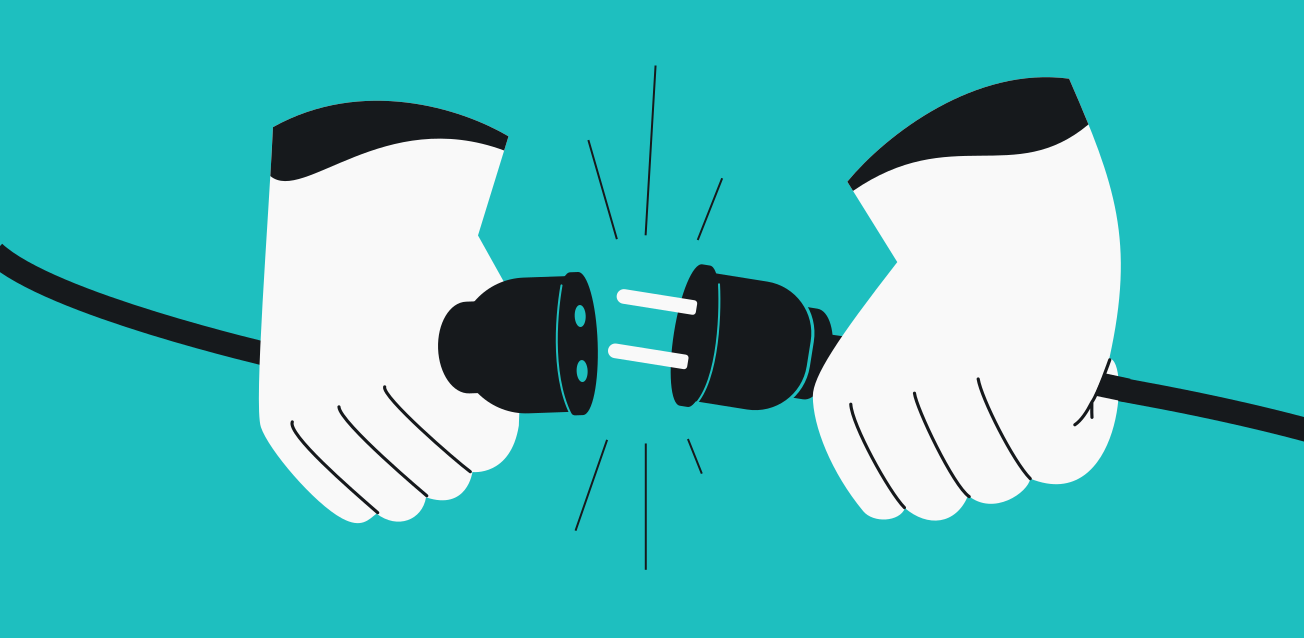
Sejamos honestos — o UPnP oferece praticidade. Ele configura automaticamente as conexões para seus consoles de jogos, aplicativos de videochamadas e dispositivos domésticos inteligentes. Mas essa conveniência também traz riscos. Pode ser difícil decidir se devemos manter o UPnP ativado ou desativado, então, primeiro, vamos entender o seguinte:
Ativar o UPnP altera seu tipo de NAT (Tradução de Endereço de Rede), o que é arriscado e expõe sua rede a entidades externas. Por isso, para a maioria das pessoas, desativar o UPnP é a opção mais segura. Você também deve considerar desativá-lo se:
- Você se preocupa com segurança online;
- Você tem dados confidenciais em sua rede;
- Você não precisa que os dispositivos se conectem automaticamente;
- Você não se importa em realizar algumas etapas extras para configurar os dispositivos.
Sim, desativá-lo significa que você terá que configurar manualmente o encaminhamento de portas para alguns dispositivos ou aplicativos. Mas a segurança extra compensa o pequeno incômodo. Se você ainda decidir manter o UPnP ativado, não se esqueça de:
- Atualizar o firmware do seu roteador regularmente;
- Desativar o acesso UPnP pela internet, se o seu roteador permitir;
- Monitorar quais dispositivos estão se conectando à sua rede.
Como ativar ou desativar o UPnP no seu roteador
Aqui está um guia passo a passo para ativar ou desativar o UPnP nas configurações do seu roteador:
Encontre o endereço IP do seu roteador
Primeiro, encontre seu endereço IP — para isso, siga estes passos:
No Windows
- Pressione Windows + R para abrir a caixa de diálogo Executar.
- Digite cmd na caixa de diálogo para abrir o Prompt de Comando.
- Digite ipconfig no Prompt de Comando e pressione Enter.
- Procure o endereço do Gateway Padrão, geralmente neste formato: 192.168.1.1. Isso será o seu endereço IP.
No macOS
- Clique no menu Apple e selecione Preferências do Sistema/Ajustes.
- Acesse Rede, selecione sua conexão de rede e clique em Avançado.
- Na aba TCP/IP, você verá seu endereço IP.
Em dispositivos móveis
- No iOS: Acesse Configurações > Wi-Fi > Redes conectadas > Endereço IP.
- No Android: Acesse Configurações > Wi-Fi > Rede conectada > Endereço IPv4.
Acesse as configurações do seu roteador
- Abra o navegador e digite seu endereço IP na barra de pesquisa.
- Você precisará inserir um nome de usuário e uma senha. Use suas credenciais padrão, que geralmente ficam em um adesivo na parte traseira ou frontal do roteador.
Observação: se você alterou as credenciais e não se lembra delas, talvez seja necessário redefinir o roteador para as configurações de fábrica.
Encontre as configurações do UPnP
- Após fazer login, procure a seção Avançado, Configurações ou Configurações de Rede.
- Você encontra o UPnP em subcategorias como Configurações de WAN, Configurações de LAN ou Encaminhamento NAT.
- Encontre a opção UPnP ou Configurações de UPnP.
- Para ativar o UPnP, marque essa opção ou selecione Ativar.
- Para desativar o UPnP, desmarque a opção ou selecione Desativar.
- Após fazer as alterações, clique em Salve ou Aplicar para confirmar as alterações.
Reinicie o roteador (opcional)
Em alguns roteadores, poderá ser solicitado que você reinicie o dispositivo para aplicar as alterações. Para isso, procure a opção de reinicialização nas configurações do roteador ou simplesmente desconecte-o da tomada, aguarde alguns segundos e conecte-o novamente.
Se você não se sentir confortável em alterar essas configurações, a maioria das marcas de roteadores oferece guias úteis em seus sites. Em caso de dúvida, consulte o manual do roteador ou entre em contato com seu provedor de serviços de internet para obter ajuda.
Dicas para entender as configurações do UPnP
Veja algumas dicas para ajudar você no processo de ativação ou desativação do UPnP:
- Procure seções de ajuda: muitos roteadores possuem seções de ajuda ou dicas integradas que podem orientar em configurações específicas;
- Consulte a documentação do fabricante: se estiver com dificuldades, consulte o manual do seu roteador ou visite o site do fabricante para obter instruções específicas relacionadas ao seu modelo;
- Pesquise online: se estiver com dificuldades e não conseguir identificar a opção de configuração correta, pesquise no Google a marca e o modelo do seu roteador para obter instruções específicas como ajuda.
Alternativas ao UPnP para conexões seguras
Agora que você sabe por que deve desativar o UPnP, talvez tenha decidido desativá-lo. Mas não se preocupe — ainda existem opções seguras para conectar seus dispositivos. Veja duas delas:
Redirecionamento manual de portas
O redirecionamento manual de portas é o processo de configurar manualmente o roteador para permitir que dispositivos externos acessem serviços específicos em na rede local. Isso exige selecionar quais portas devem ser abertas e direcionar o tráfego de entrada para o dispositivo correto.
É um pouco mais técnico, mas também mais seguro do que o UPnP. Você pode até escolher os dispositivos manualmente, em vez de deixar todas as portas abertas para interferência externa.
Veja como funciona:
- Primeiro, encontre o aplicativo ou serviço que deseja acessar remotamente.
- Procure o número da porta específica que o serviço usa, como 80 (HTTP) ou 443 (HTTPS).
- Acesse a página de administração do roteador e acesse a seção encaminhamento de portas.
- Digite o número da porta e o endereço IP local do dispositivo para o qual você deseja encaminhar o tráfego.
- Salve as configurações e, se necessário, reinicie o roteador.
VPNs
Embora o encaminhamento manual de portas seja uma boa opção, combiná-lo com uma VPN (Rede Virtual Privada) confiável, como a Surfshark, torna sua configuração ainda mais segura. A VPN cria um gateway seguro e criptografado entre seu dispositivo e a internet, mesmo quando as portas estão abertas. Essa configuração ajuda a proteger seus dados contra usuários não autorizados e a manter suas conexões de rede em sigilo.
Com a VPN, você pode acessar sua rede e dispositivos domésticos com segurança quando estiver em uma rede Wi-Fi pública ou viajando, sem expor a rede a possíveis vulnerabilidades.
Tenha segurança de rede reforçada com a Surfshark VPN
Embora o UPnP apresente alguns riscos de segurança, você nem sempre precisa desativá-lo. Afinal, é o método mais fácil para usuários menos experientes conectarem seus dispositivos.
Caso se preocupe com malware ou hackers online que podem invadir seus sistemas por meio do UPnP, recomendamos ativar uma VPN confiável, como a Surfshark. Dessa forma, você pode se conectar a servidores seguros em todo o mundo e manter suas atividades online em sigilo e longe de olhares curiosos.

Perguntas frequentes
O UPnP deve ficar ativado?
Não, é mais seguro desativar o UPnP depois de usá-lo para conectar seus dispositivos. Isso ajudará a proteger sua rede contra possíveis riscos de segurança, como hackers ou malware.
O que o UPnP faz no Xbox?
O UPnP permite que o Xbox abra automaticamente as portas de rede necessárias para melhorar o desempenho em jogos online e a conectividade multiplayer sem configuração manual.
É ruim desativar o UPnP?
Não, desativar o UPnP é melhor para a segurança e não afeta sua rede de forma alguma. No entanto, sem o UPnP, você pode ter que configurar os dispositivos manualmente.