Een VPN (virtueel privénetwerk) versleutelt je internetverkeer en stuurt het door een beveiligde tunnel die je online beschermt tegen gluurders en nieuwsgierige blikken. VPN-diensten zoals Surfshark maken het eenvoudig om van online bescherming te genieten zonder handmatige configuratie.
Lees verder om te leren hoe je een VPN gebruikt en waarom je dat zou moeten doen.
Hoe gebruik je een VPN in 4 snelle stappen
Om een VPN-app te gebruiken, hoef je alleen maar een abonnement af te sluiten bij een aanbieder, hun app te downloaden en installeren, deze te openen, in te loggen en verbinding te maken met een VPN-server.
Volg deze korte beginnersgids voor het gebruik van een VPN met stapsgewijze instructies voor Surfshark.
Stap 1: kies een VPN-dienst en abonneer je
- Zoek naar bronnen die de beste VPN’s vergelijken.
- Kies aanbieders die bekendstaan om hun sterke beveiligingsfuncties.
- Houd rekening met factoren zoals serverlocaties, ondersteunde apparaten en prijzen.
- Betrouwbare VPN’s kosten doorgaans ongeveer $ 2-3/mnd voor langdurige abonnementen.
- Vermijd gratis VPN’s vanwege mogelijke privacyrisico’s.
Stap 2: download en installeer de VPN-app
- Download een VPN-app via de officiële website van de aanbieder of een erkende appstore.
- Surfshark heeft speciale apps voor Windows, macOS, iOS, Android en andere grote platforms.
- De gemiddelde installatietijd is minder dan 2 minuten en je hebt geen technische vaardigheden nodig.
Stap 3: Open de app en log in op je account
- Open de geïnstalleerde VPN-app.
- Log in met je accountgegevens.
- Surfshark biedt verschillende inlogmethoden, waaronder inloggen met je e-mailadres en wachtwoord, een code vanaf een ander apparaat of je Google- of Apple-account.
- Schakel 2FA (tweefactorauthenticatie) in voor extra beveiliging.
Stap 4: maak verbinding met een VPN-server
- VPN-verbindingen worden doorgaans binnen enkele seconden tot stand gebracht.
- Als je Surfshark gebruikt, gebruik dan de functie ‘Snel verbinding maken’ om de snelst beschikbare server te kiezen.
- Je kunt ook handmatig kiezen uit de meer dan 4,500 servers van Surfshark in 100 landen.
- Je VPN kan nu doen waarvoor die bedoeld is: je verkeer veilig versleutelen en je IP-adres verborgen houden.
Proftip: wil je meer basisinformatie over VPN’s? Zie onze beginnersgids over wat een VPN is voor meer belangrijke informatie.
Een VPN kiezen
Er zijn verschillende factoren waarmee je rekening moet houden bij het kiezen van een VPN-aanbieder. Gebruik deze eenvoudige gids om de beste VPN voor jou te vinden:
|
Beveiliging
|
Zoek naar een VPN die moderne beveiligingsnormen hanteert om je gegevens te beschermen. Surfshark gebruikt de toonaangevende encryptiealgoritmen AES-256 en ChaCha20 om je gegevens veilig te houden.
|
|
Reputatie
|
Kies een betrouwbare VPN met een positieve reputatie. Surfshark heeft meerdere onafhankelijke audits ondergaan die het strikte no-logs beleid en de privacybescherming voor gebruikers verifiëren.
|
|
Servers
|
Een uitgebreid servernetwerk is belangrijk voor het behouden van consistente prestaties en het bieden van wereldwijde toegang. Met meer dan 4,500 servers in 100 landen maakt Surfshark het gemakkelijker om een snelle, niet-overbelaste verbinding te vinden.
|
|
Prijs
|
Surfshark biedt een betrouwbare betaalde VPN vanaf slechts US$ 1,99/mnd voor een tweejarig abonnement.
|
|
Geavanceerde functies
|
De beste VPN’s bieden meer dan alleen basisbescherming. Surfshark heeft een kill switch, dubbele VPN, adblocker en meer om extra privacylagen te bieden.
|
|
Platformondersteuning
|
Je wilt dat je VPN naadloos werkt op al je apparaten. Surfshark heeft native apps voor alle grote platforms en extensies voor de belangrijkste browsers. Je kunt ook onze gidsen voor handmatige instelling bekijken om Surfshark te installeren op andere apparaten of Surfshark in te stellen op een router om je hele huishouden te beschermen.
|
|
Geldteruggarantie
|
Zorg dat je volledige terugbetaling kunt aanvragen bij een VPN-aanbieder voor het geval je niet helemaal tevreden bent met hun dienst. Met de 30-daagse geld-terug-garantie van Surfshark kun je onze VPN zonder risico uitproberen.
|
|
Gebruikersbeoordelingen
|
Kijk naar persoonlijke ervaringen en beoordelingen van bestaande VPN-gebruikers. Je kunt onze eigen Surfshark-beoordelingen bekijken of de beoordelingen van Reddit-gebruikers in overweging nemen.
|
|
Gebundelde producten
|
Sommige aanbieders bieden een zelfstandige VPN en verder niet veel. De abonnementen van Surfshark bundelen VPN-bescherming met tools zoals een generator voor een alternatieve online identiteit, antivirussoftware, monitoring van datalekken en meer.
|
Een VPN gebruiken op verschillende apparaten
Uitzoeken hoe je een VPN-app gebruikt op je apparaat lijkt in het begin misschien ingewikkeld. Moderne tools maken het gebruik van een VPN echter heel eenvoudig.
Hier lees je hoe je Surfshark kunt gebruiken op alle belangrijke besturingssystemen, zelfs als je een VPN-beginner bent:
Een VPN gebruiken op Windows
- Open de Windows-downloadpagina en download het installatiebestand.
- Open het installatiebestand en volg de aanwijzingen op het scherm om de app in de standaardmap te installeren.
- Na de installatie start de app automatisch. Log in (en voer eventueel je 2FA-code in) en maak verbinding met een van de meer dan 4,500 servers in 100 landen.
Een VPN gebruiken op macOS
- Download de Surfshark-app in de App Store of download de macOS-app via de Surfshark-website en installeer deze op je apparaat.
- Open de app en log in.
- Klik op Snel verbinding maken om verbinding te maken met de dichtstbijzijnde of snelste server. Om verbinding te maken met een andere server, zoek je de gewenste server op het tabblad Locaties en klik je erop.
Een VPN gebruiken op Android
- Download de app uit de Google Play Store of download het .apk-bestand rechtstreeks van Surfshark.
- Installeer de app en log in.
- Tik op Snel verbinding maken om verbinding te maken met de snelste VPN-server in de buurt, of kies uit een lijst van servers om verbinding mee te maken.
- Je smartphone vraagt je om het verbindingsverzoek goed te keuren. Selecteer OK om de verbinding te voltooien.
Een VPN gebruiken op iOS
- Download de Surfshark-app in de App Store.
- Installeer en open de app.
- Log in op je Surfshark-account.
- Tik op Snel verbinding maken om verbinding te maken met de snelste server of kies er handmatig een uit de lijst van beschikbare servers.
Een VPN voor browserextensies gebruiken
- Download de Surfshark-extensie voor Chrome, Firefox of Edge.
- Klik op Toevoegen of Downloaden en volg de aanwijzingen op het scherm om de extensie te installeren.
- Zodra de extensie is geïnstalleerd, klik je op het Surfshark-logo in de werkbalk (meestal in de rechterbovenhoek) en log je in.
- Klik op Snel verbinding maken om verbinding te maken met de snelste server of zoek een server om verbinding mee te maken op het tabblad Locaties. Je VPN voor Chrome, Firefox of Edge zou nu actief moeten zijn.
Een VPN gebruiken op een Android smart-tv
- Voor Android smart-tv’s download je de Surfshark-app in de Google Play Store.
- Installeer de app, open deze en log in.
- Klik op Snel verbinding maken om verbinding te maken met de snelste server, of kies een server uit de lijst op het tabblad Locaties om verbinding mee te maken.
Een VPN instellen op verschillende apparaten
Als je meer diepgaande gidsen nodig hebt over het gebruik van een VPN op je apparaten, dan hebben we die voor je. Selecteer de onderstaande links voor eenvoudig te volgen instelgidsen.
Je kunt ook onze algemene gids volgen over een VPN gebruiken op elk apparaat.
Proftip: veel VPN-aanbieders beperken het aantal apparaten dat je tegelijkertijd kunt gebruiken. Dat is bij Surfshark niet zo. Het biedt een onbeperkt aantal gelijktijdige verbindingen, wat betekent dat je al je apparaten kunt beveiligen met één account.
Handmatig een VPN instellen
Soms vereist het instellen van een VPN een handmatige aanpak. Dit is vaak het geval als je besturingssysteem geen VPN-apps ondersteunt of als je je op een beperkend netwerk bevindt dat reguliere VPN-verbindingen blokkeert.
Hier vind je onze gedetailleerde gidsen voor het handmatig instellen van een VPN op verschillende populaire platforms:
Geavanceerde VPN-functies gebruiken
Als je een VPN neemt maar nooit de geavanceerde functies gebruikt, loop je wat mis. Hier zijn enkele Surfshark-functies die je moet kennen om je VPN-app optimaal te gebruiken.
CleanWeb
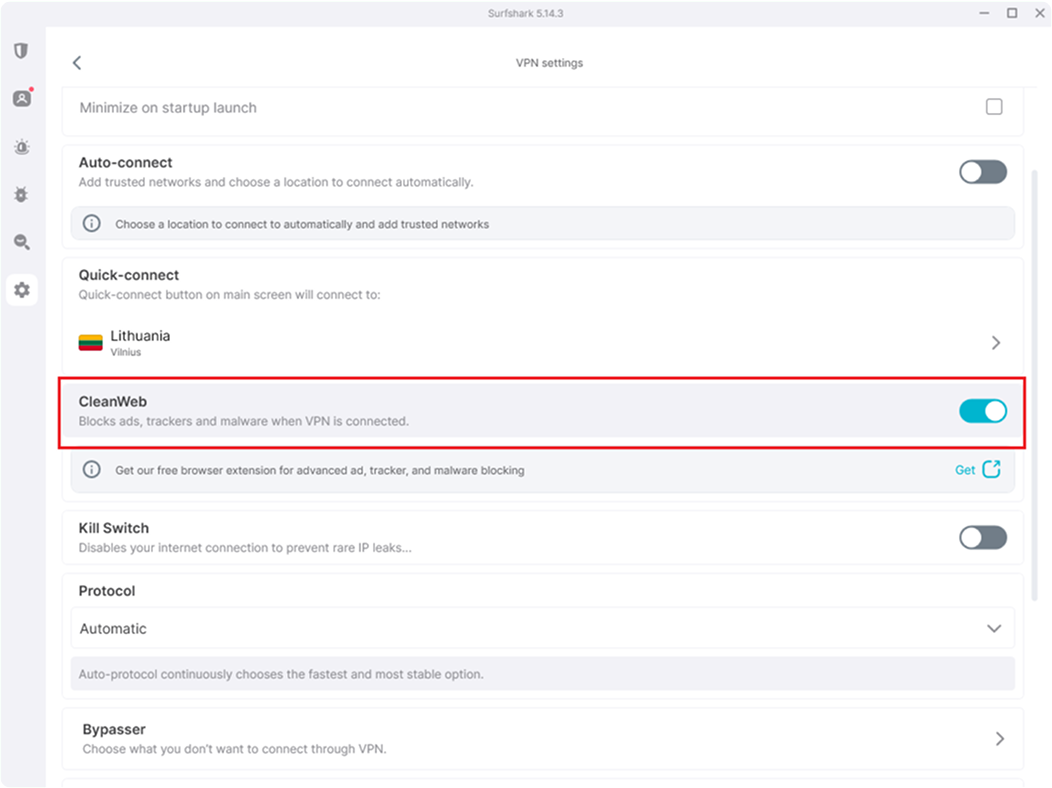
CleanWeb is een functie die is ontworpen om je webervaring op te schonen. Het blokkeert opdringerige advertenties, pop-ups en potentiële malwarebedreigingen terwijl je surft.
Je kunt het vinden onder Instellingen → VPN-instellingen → CleanWeb.
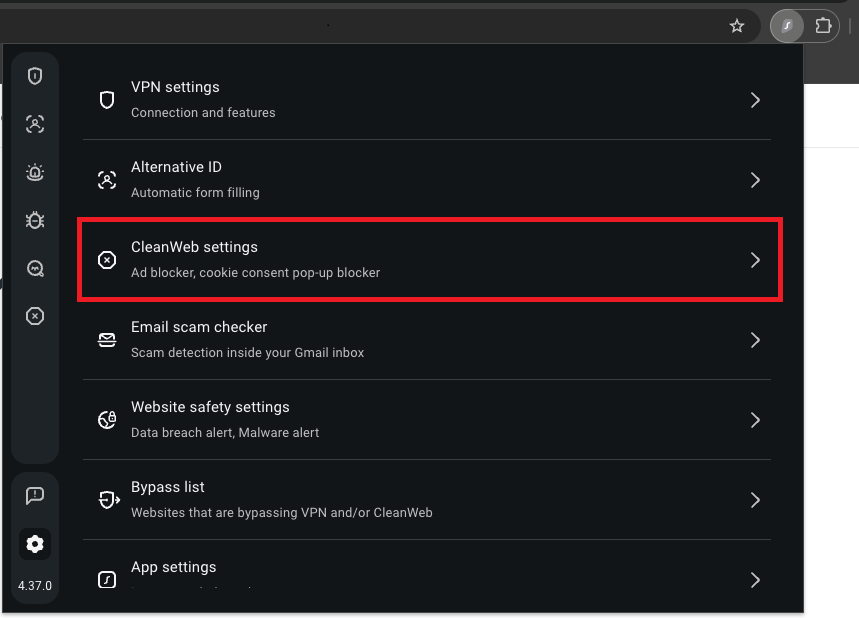
Ga naar Instellingen → CleanWeb-instellingen om de functie te gebruiken via onze browserextensie.
Bypasser
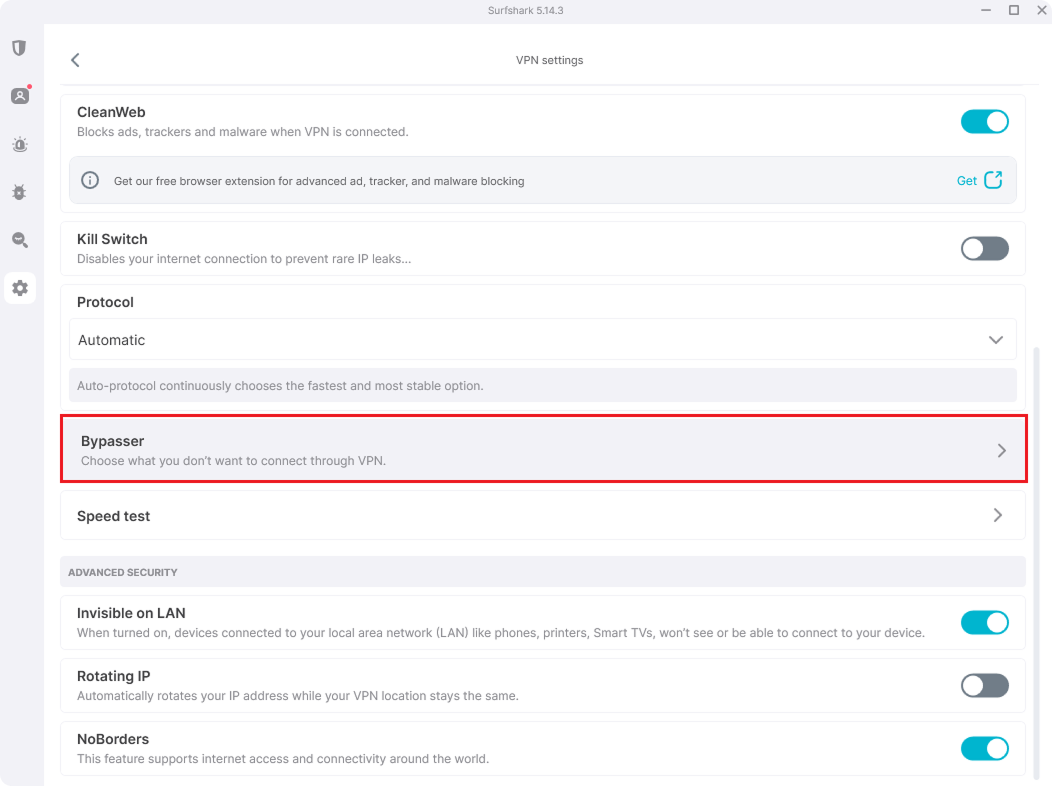
Misschien wil je de VPN uitschakelen om toegang te krijgen tot locatiegevoelige apps of LAN-apparaten (Local Area Network). Met de split-tunnelingfunctie Bypasser van Surfshark kun je precies dat doen door specifieke apps of websites uit te sluiten van de VPN-tunnel.
Je kunt dit vinden onder Instellingen → VPN-instellingen → Bypasser.
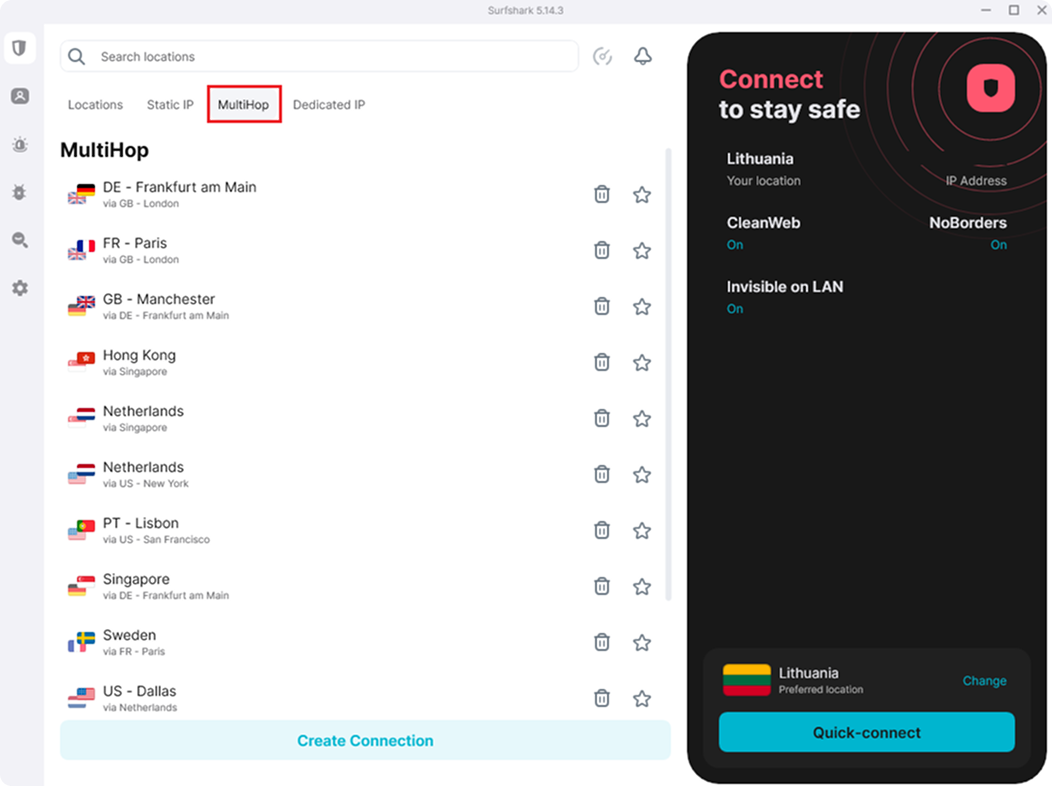
MultiHop
MultiHop is de dubbele VPN-oplossing van Surfshark die je met het internet verbindt via twee VPN-servers in plaats van één. Het is een geweldige tool voor momenten waarop je een extra beveiligingslaag nodig hebt. Met deze functie kun je vooraf ingestelde serverparen gebruiken of je eigen serverparen maken.
Je vindt de functie op het tabblad MultiHop in het hoofdvenster van de Surfshark-app.
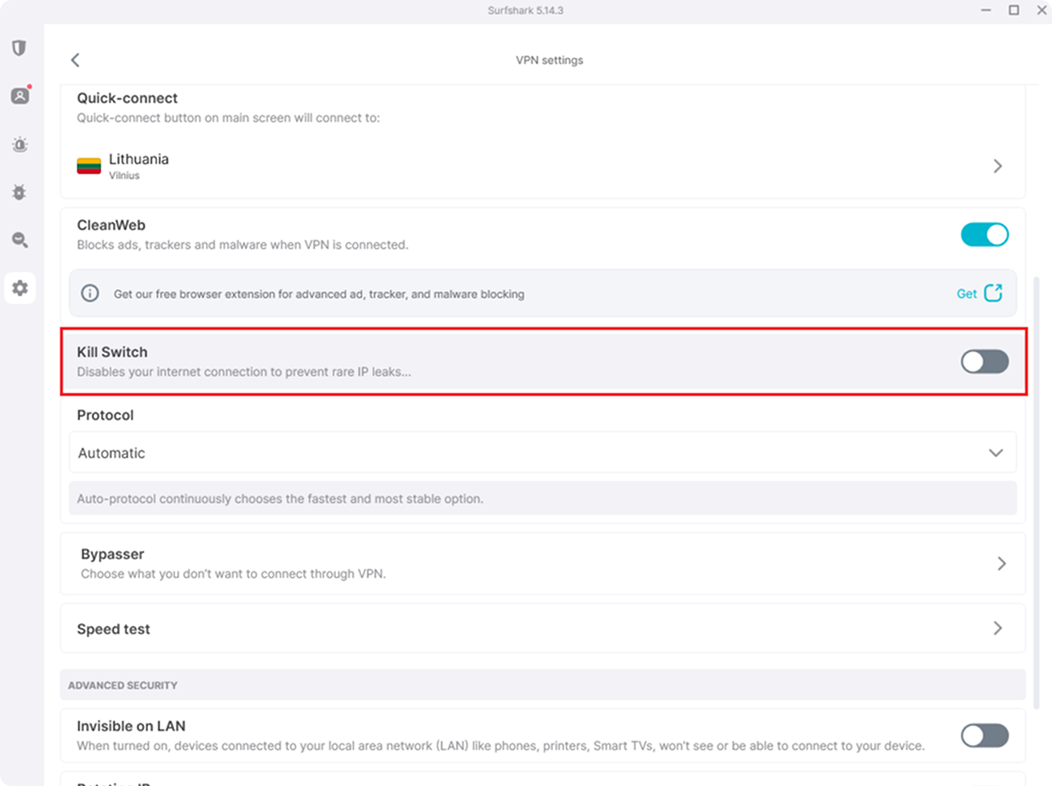
Kill Switch
Een kill switch verbreekt je verbinding met het internet als je VPN-verbinding onverwacht wegvalt. Door dit te doen, voorkomt het dat gegevens online worden lekt. Zodra je VPN-verbinding is hersteld, word je weer verbonden met het internet.
Je kunt dit vinden onder Instellingen → VPN-instellingen → Kill Switch.
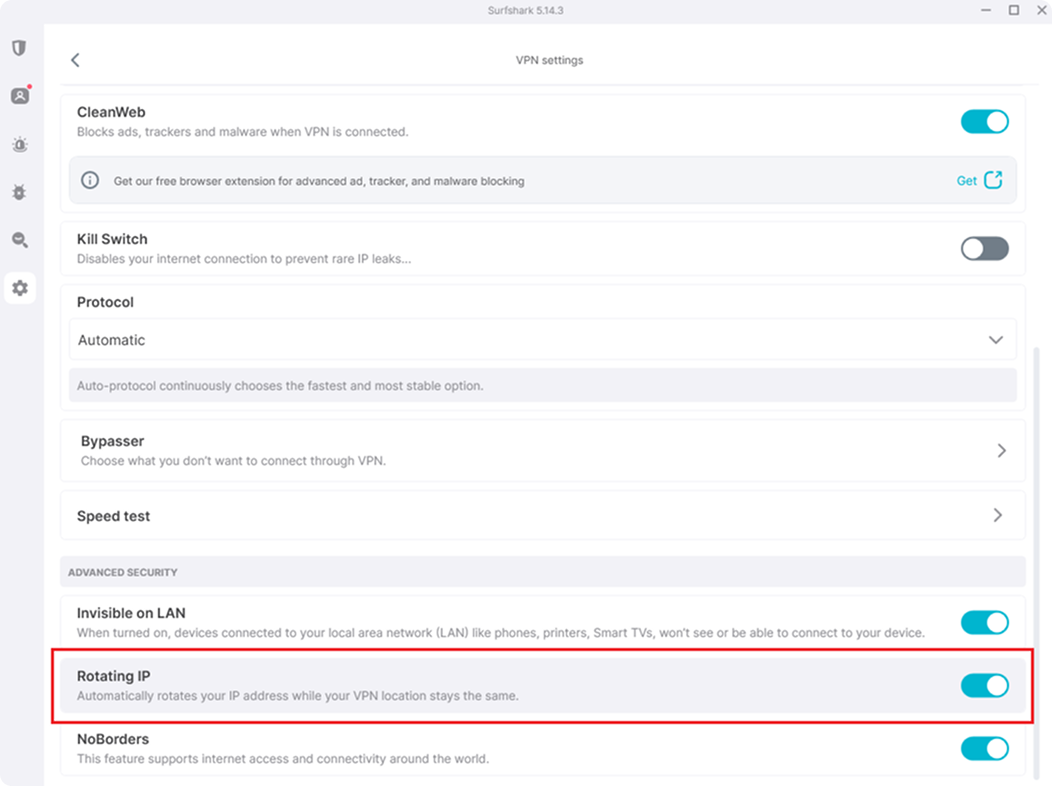
Wisselende IP
Wisselende IP’s wijzigt af en toe je IP-adres zonder je verbinding met de VPN te verbreken. Deze functie maakt het nog moeilijker om je online activiteit te volgen, omdat deze niet kan worden herleid naar één IP-adres. macOS-gebruikers kunnen er zelfs voor kiezen om van IP-adres te wisselen op plaatselijk, nationaal, regionaal of wereldwijd niveau.
Je kunt dit vinden onder Instellingen → VPN-instellingen → Geavanceerde instellingen → Wisselende IP’s.
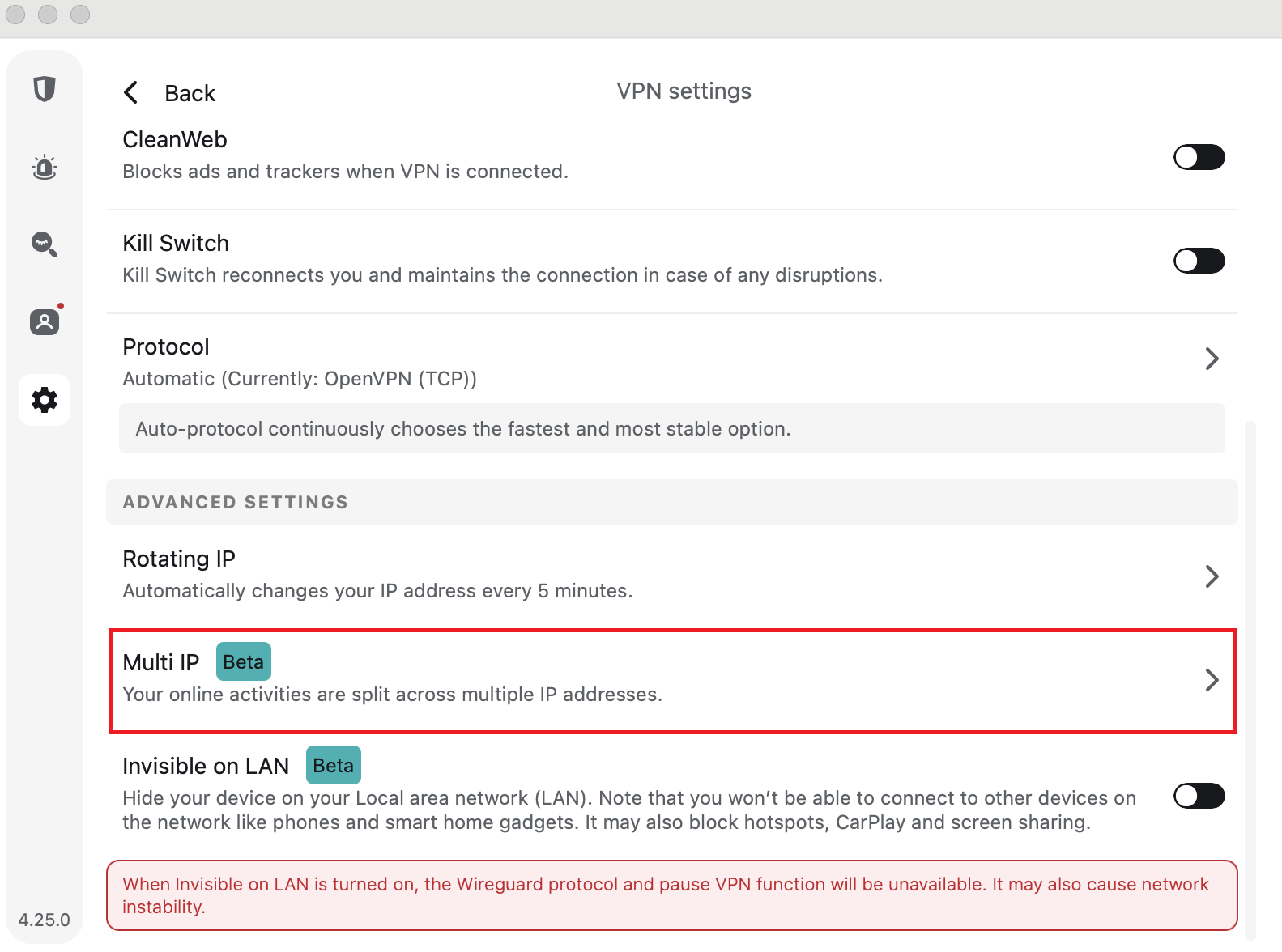
Multi IP
Multi IP is exclusief beschikbaar op macOS en laat je verkeer omleiden via een ander IP-adres voor elke website of app die je gebruikt. Elke bestemming die je bezoekt, krijgt een nieuw IP-adres toegewezen, wat je online activiteit nog moeilijker te herleiden maakt.
Krijg toegang tot Multi IP onder Instellingen → VPN-instellingen → Geavanceerde instellingen → Multi IP.
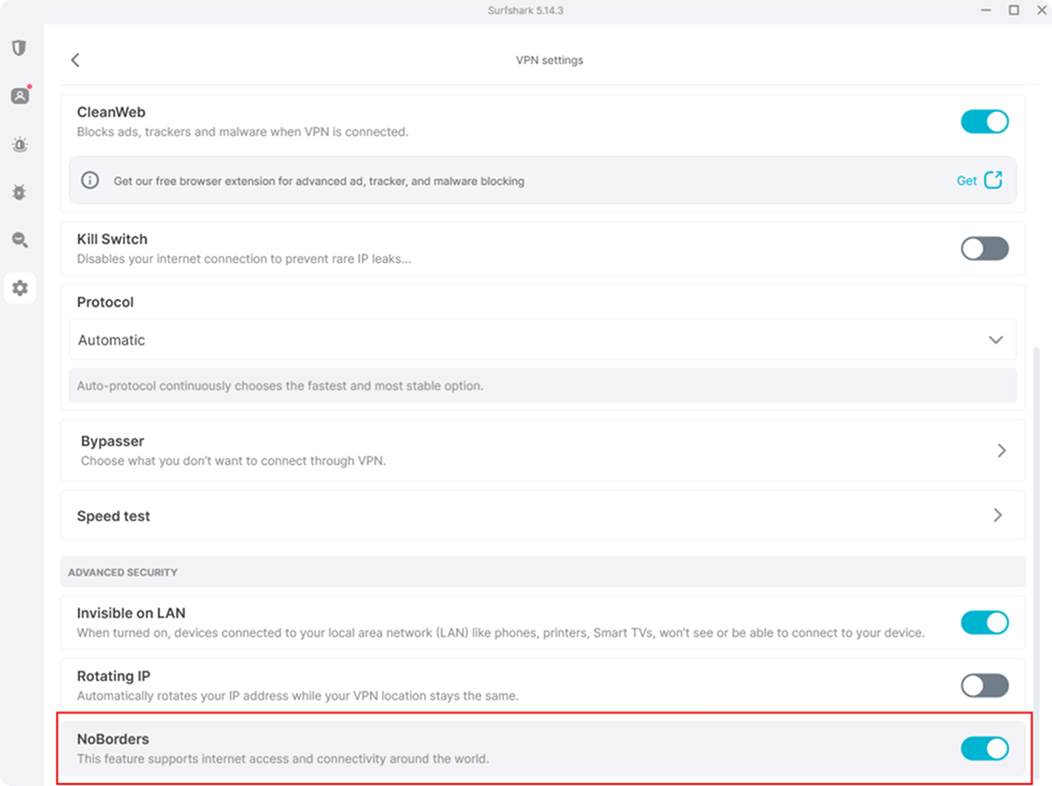
Geen grenzen
NoBorders stelt gebruikers in staat om veilig toegang te krijgen tot het internet, zelfs in regio’s waar het gebruik van VPN’s sterk beperkt is.
Je kunt dit vinden onder Instellingen → VPN-instellingen → Geavanceerde instellingen → NoBorders.
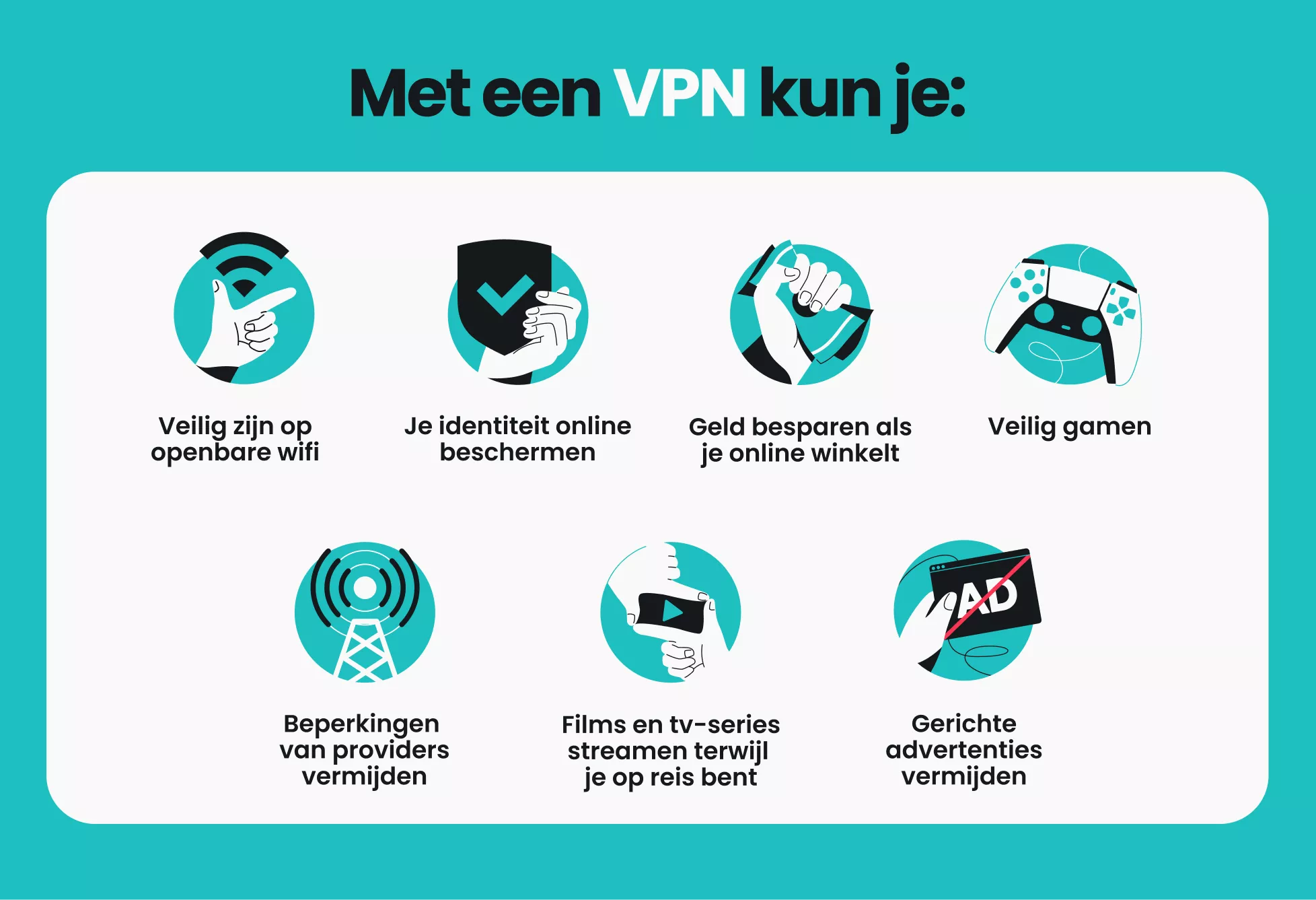
Wat kan ik doen met een VPN?
Dit is hoe het gebruik van een VPN je dagelijks leven kan verbeteren:
Blijf veilig op openbare wifi
VPN’s gebruiken encryptie om je internetactiviteiten af te schermen voor nieuwsgierige blikken. Daarom kunnen VPN’s van vitaal belang zijn om je inloggegevens te beveiligen tegen MITM-aanvallen (Man-in-the-Middle) op openbare wifi.
Het gebruik van een VPN kan je meer bescherming tegen hackers bieden, zelfs tijdens het reizen. En een leuk weetje: een VPN verbruikt niet veel van je batterij tijdens het bieden van deze verhoogde beveiliging.
Bescherm je identiteit online
Wil je geen digitaal spoor achterlaten dat je online activiteiten onthult? Door verbinding te maken met een VPN-server kun je IP-adres verbergen en je activiteiten verhullen voor je internetprovider en derden.
Bespaar geld als je online winkelt
Door te leren hoe je een VPN gebruikt, kun je mogelijk geld besparen bij het online winkelen, met name op vluchten en accommodaties. Prijzen voor deze zaken veranderen vaak afhankelijk van je locatie en eerdere online activiteit. Een VPN verbergt je daadwerkelijke locatie en versleutelt je verkeer, wat kan leiden tot aanzienlijke kortingen tijdens het online winkelen.
Game veilig
Online games kunnen je blootstellen aan ongewenste aandacht, waaronder intimidatie, DDoS-aanvallen (Distributed Denial of Service) of zelfs swatting. Een VPN helpt je te beschermen door je IP-adres te maskeren, waardoor het voor kwaadwillenden extreem moeilijk wordt om aanvallen uit te voeren of je locatie vast te stellen.
Vermijd afknijpen van je bandbreedte door je internetprovider
Streamen en online gamen verbruiken veel bandbreedte en internetproviders kunnen verbindingen afknijpen die veel data verbruiken. Een VPN versleutelt je verkeer en verbergt je activiteit voor de internetprovider, waardoor de kans veel kleiner is dat de provider je verbinding vertraagt op basis van je online activiteiten.
Stream content van thuis tijdens het reizen
Je kunt een VPN gebruiken om toegang te krijgen tot je favoriete content en streamingdiensten wanneer je naar het buitenland reist. Netwerken in hotels en op vliegvelden kunnen gegevenslimieten hebben die de snelheid beperken, maar door verbinding te maken met een VPN kun je de soepele, buffervrije prestaties ervaren die je thuis gewend bent.
Gerichte advertenties vermijden
Om je gerichte advertenties te tonen, volgen marketeers je online activiteit met behulp van cookies, zoekgeschiedenis en zelfs gegevens van internetproviders. Een VPN verbergt je IP-adres, waardoor het voor adverteerders moeilijker wordt om je op verschillende sites te volgen.
Disclaimer: houd er rekening mee dat het gebruik van Surfshark-diensten voor illegale activiteiten strikt verboden is en in strijd is met onze Servicevoorwaarden. Zorg dat elk gebruik van Surfshark-diensten voor jouw specifieke activiteiten aan alle relevante wetten en regels voldoet, waaronder die van dienstverleners en websites die je via Surfshark bezoekt.
Wat zijn de voor- en nadelen van een VPN?
Zoals elke tool kan zelfs de beste VPN-dienst sterke en zwakke punten hebben. Hier is een kort overzicht van de voor- en nadelen van het gebruik van een VPN:
|
VPN-voordelen
|
VPN-nadelen
|
|
Verbergt je IP-adres
|
Kan je internetsnelheid enigszins verlagen
|
|
Houdt je gegevens veilig op openbare wifi
|
Sommige websites kunnen VPN-verkeer blokkeren
|
|
Helpt online prijsdiscriminatie te voorkomen
|
Vereist mogelijk af en toe probleemoplossing of het wisselen van server
|
|
Voegt een privacylaag toe aan je surfactiviteit
|
Niet alle VPN-aanbieders zijn even betrouwbaar
|
|
Kan helpen om afknijpen door je internetprovider op basis van activiteit te voorkomen
|
Betrouwbare diensten vereisen meestal een abonnement
|
Kortom, een VPN zoals Surfshark geeft je meer controle over je online privacy en beveiliging, vooral in alledaagse situaties zoals reizen, het gebruik van openbare wifi of om irritante trackers te vermijde.
Onthoud dat de beste VPN’s gebruiksvriendelijke apps bieden die ook voor beginners toegankelijk zijn, dus je hoeft geen genoegen te nemen met een onhandige, gecompliceerde tool.
Belangrijkste punt: kies een eenvoudige, intuïtieve VPN
Nu je weet hoe je een VPN moet gebruiken en wat de voordelen ervan zijn, ben je nog maar een paar stappen verwijderd van het vergroten van je online privacy en beveiliging.
Als je op zoek bent naar een VPN-app die betrouwbaar en gebruiksvriendelijk is en boordevol geavanceerde beveiligingsfuncties zit, is Surfshark een uitstekende keuze.

Blijf online beschermd met een VPN
Stel Surfshark in een paar minuten in en surf veilig met gemak
Koop SurfsharkVeelgestelde vragen
Is het gebruik van een VPN legaal?
Het gebruik van een VPN is legaal in de meeste landen, waaronder de Verenigde Staten, het Verenigd Koninkrijk, Canada en EU-lidstaten. Landen als China, Rusland en de VAE beperken het gebruik van VPN’s echter. Controleer altijd de lokale wetgeving wanneer je reist.
Is er een gratis VPN die ik kan gebruiken?
Ja, er zijn gratis VPN’s beschikbaar, maar het gebruik ervan wordt niet aanbevolen. Deze bieden vaak een klein aantal overbelaste servers en missen geavanceerde beveiligingsfuncties. Je kunt ook tegen problemen aanlopen als je voor een gratis VPN kiest, omdat dergelijke VPN’s in verband zijn gebracht met een zorgwekkend aantal datalekken en andere beveiligingsproblemen voor gebruikers.
Moet ik een VPN altijd aan laten staan?
Ja, je VPN altijd actief houden is een goed idee omdat dit voor maximale privacy zorgt. Je kunt je VPN echter altijd even uitschakelen wanneer maximale verbindingssnelheid nodig is of wanneer je toegang tot lokale diensten wilt.
Vertraagt het gebruik van een VPN mijn internet?
Een goede VPN kan je internetsnelheid enigszins vertragen vanwege de encryptie. Maak voor optimale snelheden verbinding met servers in de buurt van je fysieke locatie en gebruik moderne protocollen, zoals WireGuard.
Heb ik een VPN nodig op mijn iPhone?
Ja, het instellen van een VPN op je iPhone is essentieel om de online privacy te verbeteren. Het helpt je gegevens te beschermen tegen hackers, verbergt je online activiteit en zorgt voor een veilige verbinding wanneer je naar het buitenland reist.
Verbergt het gebruik van een VPN je locatie?
Ja, een VPN kan je echte locatie verbergen door je IP-adres te maskeren en je internetverkeer via een versleutelde externe server te leiden. Dit verbetert je online privacy en beveiliging en helpt voorkomen dat websites, adverteerders en zelfs je internetprovider je geografische locatie volgen.
Hoe gebruik ik een VPN op Windows 10?
Om een VPN zoals Surfshark te gebruiken op Windows 10, download en installeer je simpelweg de Surfshark-app. Na de installatie log je in en klik je op Snel verbinding maken. Handmatig instellen is niet nodig.
Hoe gebruik ik een VPN vanuit een ander land?
Om een VPN te gebruiken wanneer je in een ander land bent, kun je je registreren bij een VPN-aanbieder en hun app installeren. Open de app, log in en kies een server in je thuisland (of een andere beschikbare locatie).
Nadat je verbinding hebt gemaakt, wordt je internetverkeer via dat land geleid.
Kan ik een VPN gebruiken voor TikTok?
Ja, je kunt een VPN gebruiken terwijl je op TikTok zit. Door verbinding te maken met een VPN-server kun je genieten van een verbinding met meer privacy terwijl je op TikTok zit. Een VPN helpt je ook om toegang te krijgen tot content alsof je thuis bent wanneer je naar het buitenland reist.
Zorg dat je de gebruiksvoorwaarden van TikTok en alle lokale wetten naleeft tijdens het gebruik van een VPN voor TikTok.