Een VPN (virtueel privénetwerk) is een dienst die je internetverbinding versleutelt en je online activiteit verbergt voor hackers, internetproviders en andere derden.
Het instellen van een VPN omvat het installeren van een app op je apparaat of het handmatig configureren van je netwerkinstellingen om verkeer via veilige VPN-servers te laten lopen. Hoewel het proces misschien technisch lijkt, legt deze gids het je in enkele minuten uit.
Snel overzicht: app versus handmatig instellen
Zo verhouden de twee primaire methoden voor het instellen van een VPN zich tot elkaar:
|
|
VPN-app
|
Handmatig instellen
|
|
Tijd
|
2-5 minuten
|
10-15 minuten
|
|
Technische vaardigheden
|
Niet vereist
|
Basiskennis van netwerken
|
|
Geschikt voor
|
De meeste gebruikers, beginners
|
Gevorderde gebruikers, specifieke protocollen
|
Methode 1: instellen met een VPN-app (aanbevolen)
De eenvoudigste en veiligste manier om een VPN in te stellen is door een speciale app te gebruiken van een betrouwbare aanbieder zoals Surfshark. Dit zorgt voor:
- Automatische configuratie van beveiligingsfuncties;
- Eenvoudig wisselen tussen servers en protocollen;
- Ingebouwde kill switch en bescherming tegen lekken;
- Integratie met klantenondersteuning;
- Regelmatige beveiligingsupdates.
Stap 1: kies een VPN-dienst en abonneer je
- Zoek naar bronnen die de beste VPN’s vergelijken;
- Kies aanbieders die bekendstaan om hun sterke beveiligingsfuncties.
- Houd rekening met factoren zoals serverlocaties, ondersteunde apparaten en prijzen.
- Betrouwbare VPN’s kosten doorgaans zo’n $ 2-3/maand bij langdurige abonnementen;
- Vermijd gratis VPN’s vanwege mogelijke privacyrisico’s.
Stap 2: download en installeer de VPN-app
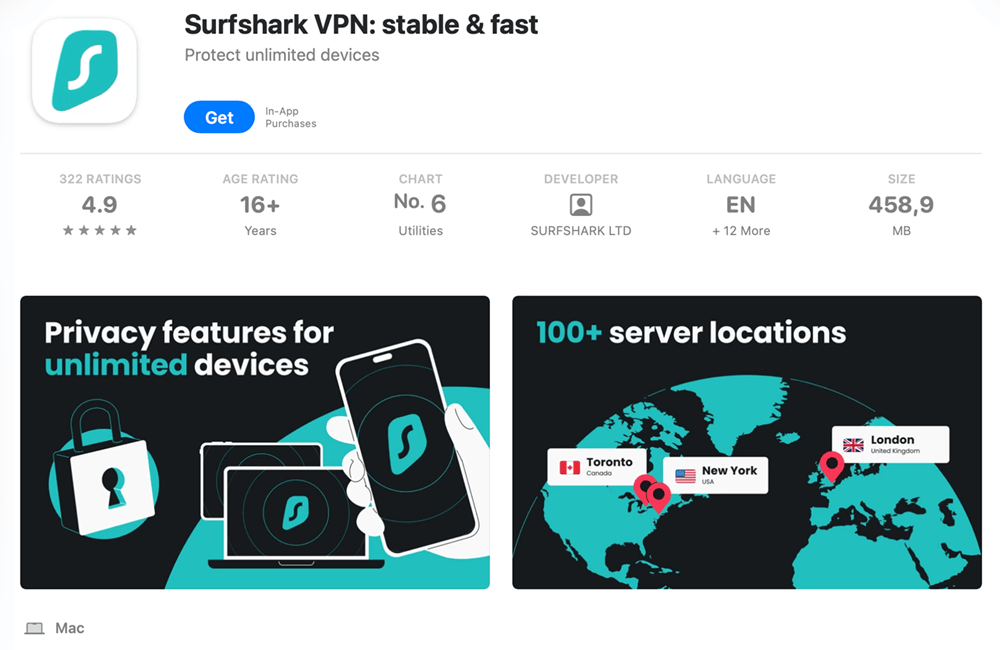
- Download een VPN-app van de officiële website of een erkende appstore;
- Surfshark heeft speciale apps voor Windows, macOS, iOS, Android en andere grote platforms.
- De gebruikelijke installatietijd is minder dan 2 minuten en je hebt geen technische vaardigheden nodig.
Stap 3: Open de app en log in op je account
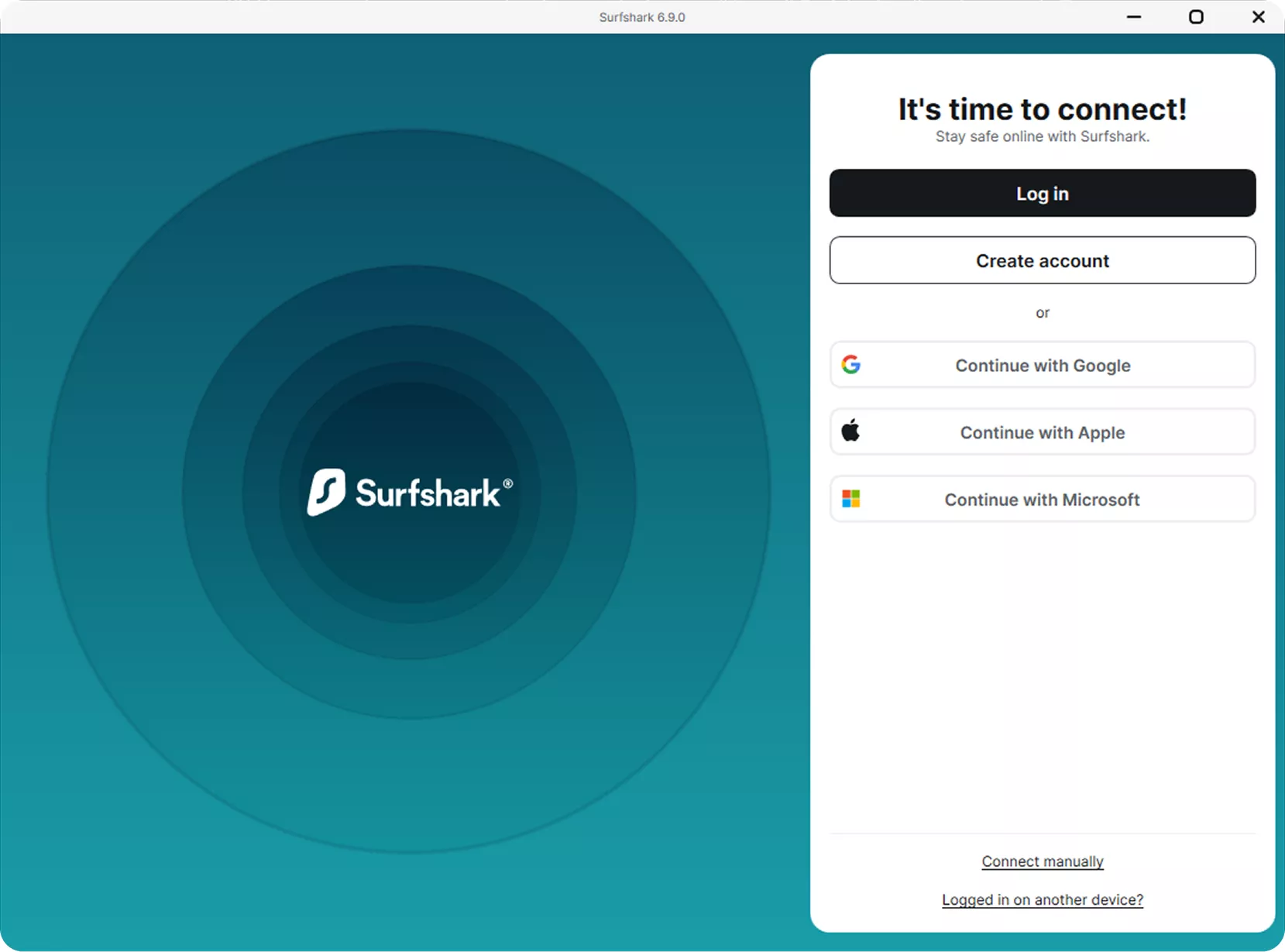
- Open de geïnstalleerde VPN-app.
- Log in met je accountgegevens.
- Surfshark biedt verschillende inlogmethoden, waaronder inloggen met je e-mailadres en wachtwoord, een code vanaf een ander apparaat of je Google- of Apple-account.
- Schakel tweefactorauthenticatie in voor extra beveiliging.
Stap 4: maak verbinding met een VPN-server
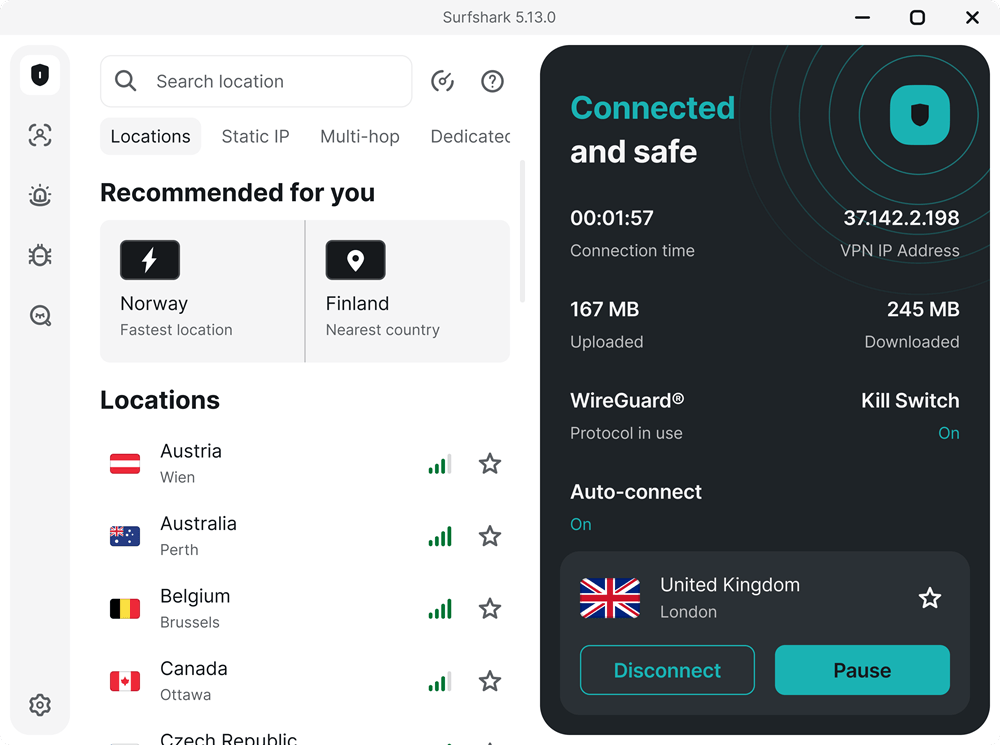
- VPN-verbindingen worden doorgaans binnen enkele seconden tot stand gebracht;
- Als je Surfshark gebruikt, gebruik dan de functie ‘Snel verbinding maken’ om de snelst beschikbare server te kiezen.
- Je kunt ook handmatig kiezen uit Surfsharks meer dan 4,500 servers in 100 landen.
Methode 2: handmatig een VPN instellen
Handmatig instellen geeft je meer controle over je VPN-configuratie. Het is ook nuttig als er geen VPN-apps beschikbaar zijn voor je apparaat.
Voordat je begint:
- Neem een abonnement op een VPN-dienst (dit is ook nodig voor handmatige instelling).
- Verzamel de gegevens van de VPN-servergegevens van je aanbieder (serveradres, inloggegevens, protocoltype).
- Zorg dat je toegang hebt tot de netwerkinstellingen van je apparaat.
- Raadpleeg onze speciale gidsen voor advies over geavanceerde instellingen:
- Voor Windows: Wireguard en OpenVPN;
- Voor macOS: Wireguard, OpenVPN en IKEv2;
- Voor iOS: Wireguard, OpenVPN en IKEv2;
- Voor Android: Wireguard, OpenVPN en IKEv2.
Handmatig instellen op Windows
De meeste VPN-diensten bieden een VPN-app voor Windows aan, maar hier leggen we uit hoe je handmatig een VPN instelt op een pc, voor het geval je het liever zelf regelt:
- Ga naar Instellingen → Netwerk en internet → VPN.
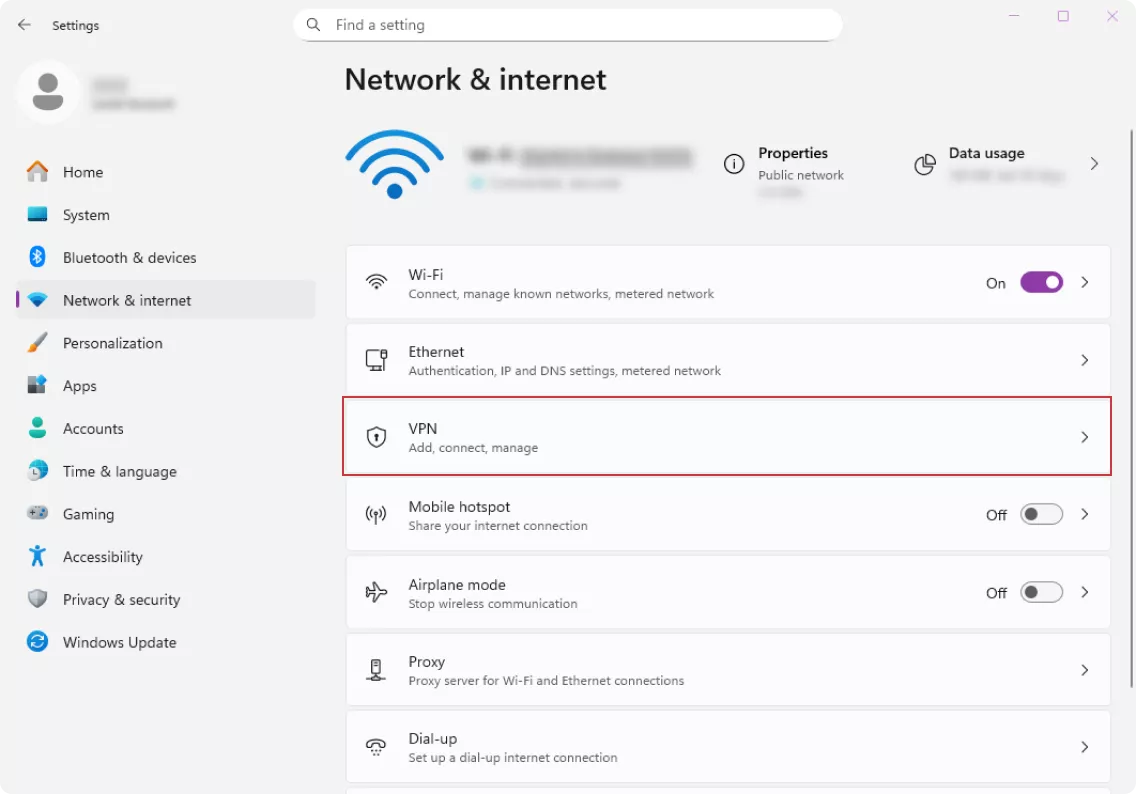
- Klik op VPN toevoegen.
- Vul het volgende in:
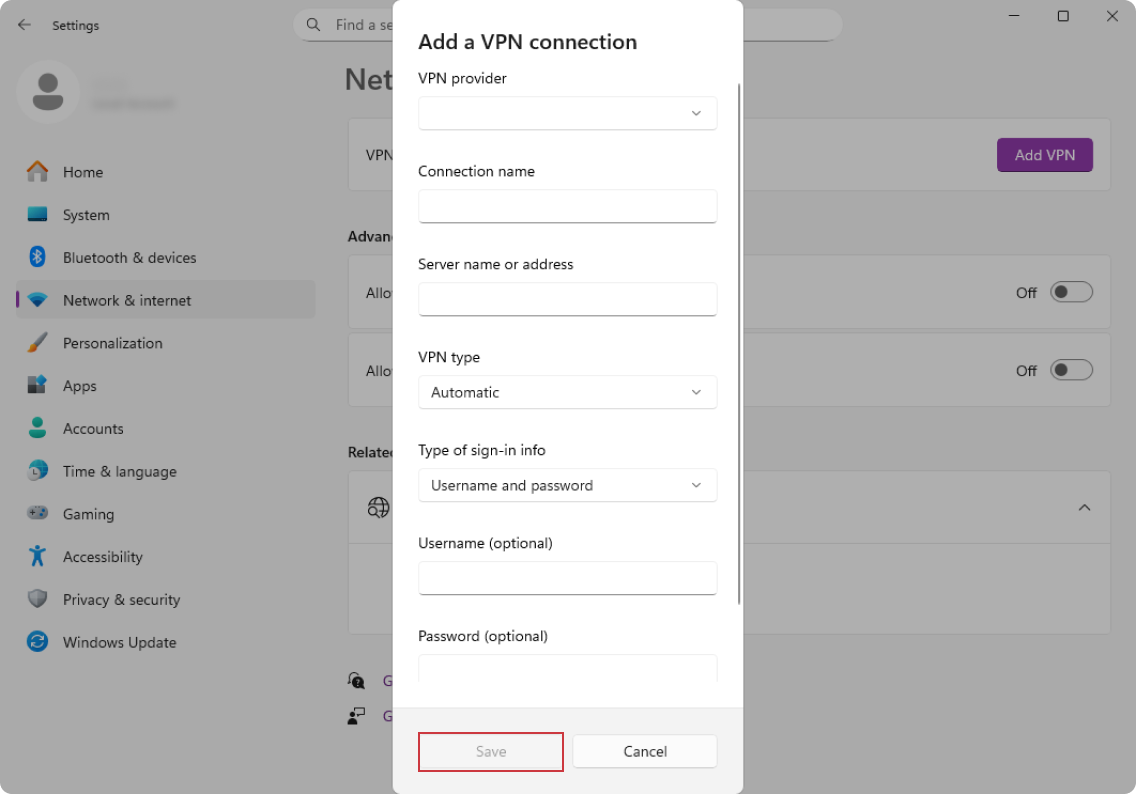
- VPN-provider: kies Windows (ingebouwd);
- Naam van verbinding: een naam die je aan deze verbinding wilt geven;
- Servernaam of -adres: de gegevens die je van je VPN-aanbieder hebt gekregen;
- Type aanmeldingsgegevens: kies Gebruikersnaam en wachtwoord;
- Aanmeldingsgegevens: de gebruikersnaam en het wachtwoord waarmee je je hebt geregistreerd op de website van je VPN-aanbieder.
- Selecteer Opslaan.
- Ga terug naar de VPN-lijst en klik op Verbinding maken.
Handmatig instellen op macOS
Als je VPN-aanbieder geen speciale Mac-app aanbiedt, volg dan deze stappen:
- Open Systeeminstellingen vanuit het Apple-menu.
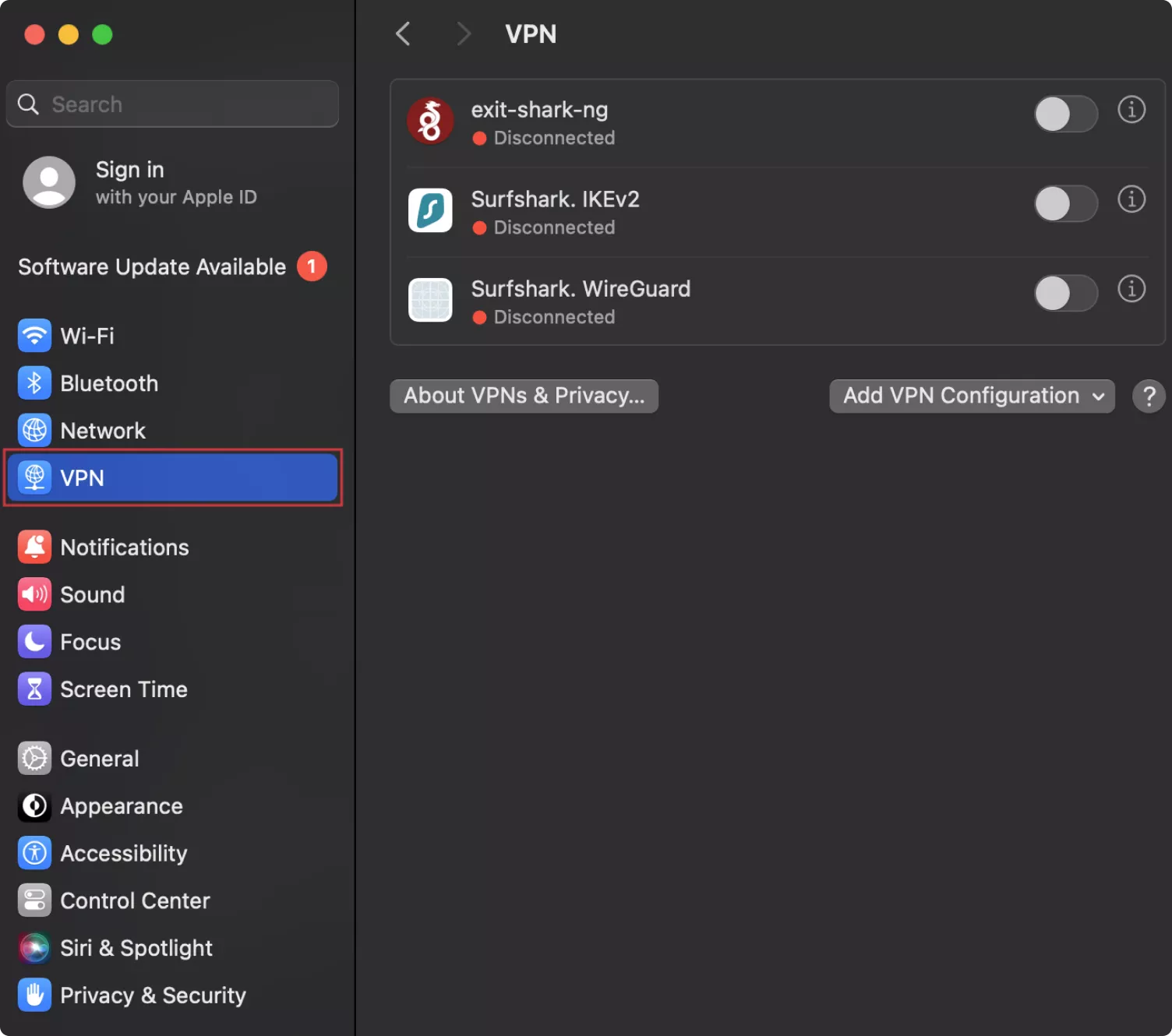
- Selecteer VPN in de zijbalk en klik op Voeg VPN-configuratie toe.
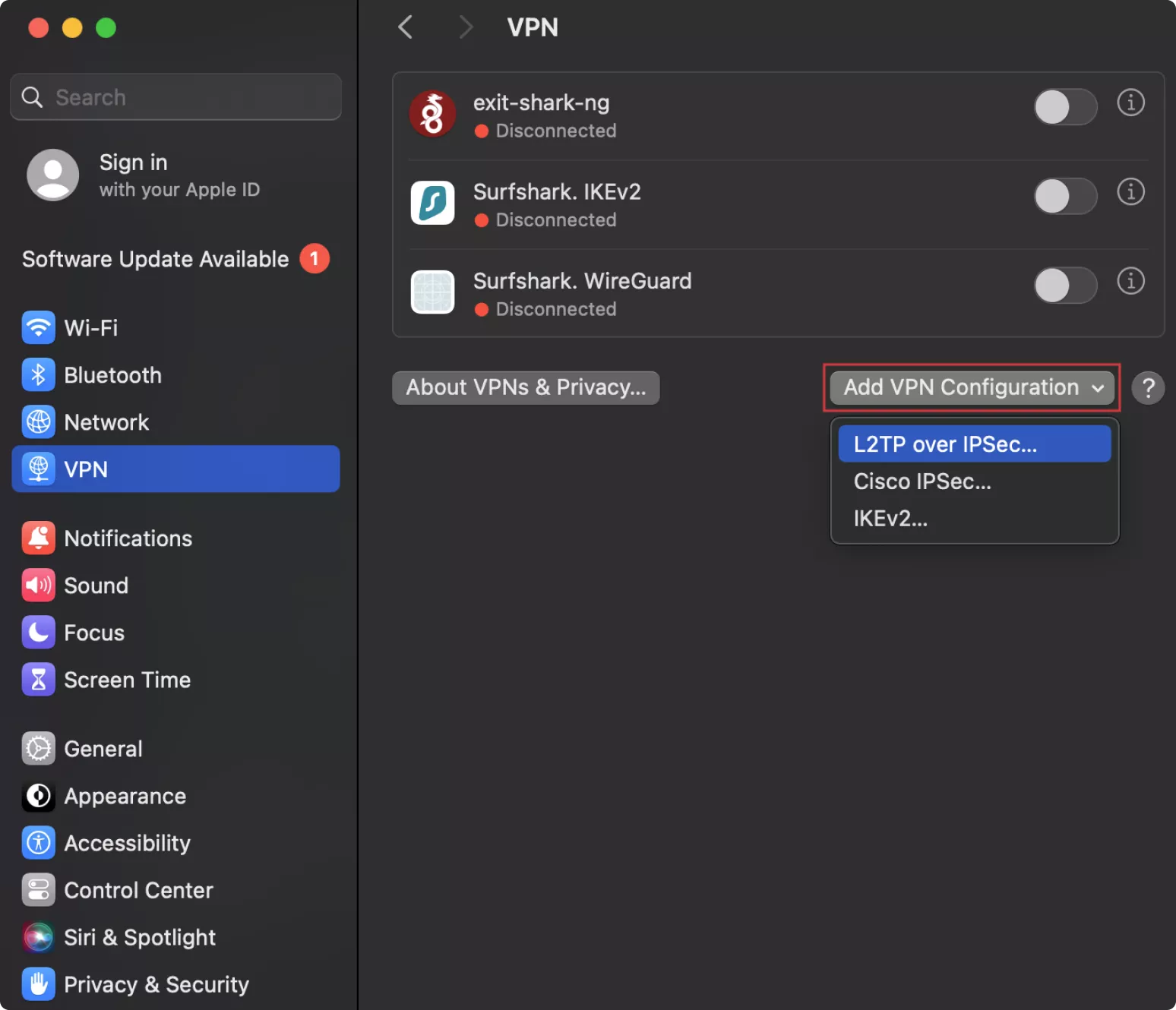
- Kies je VPN-type.
- Voer het volgende in:
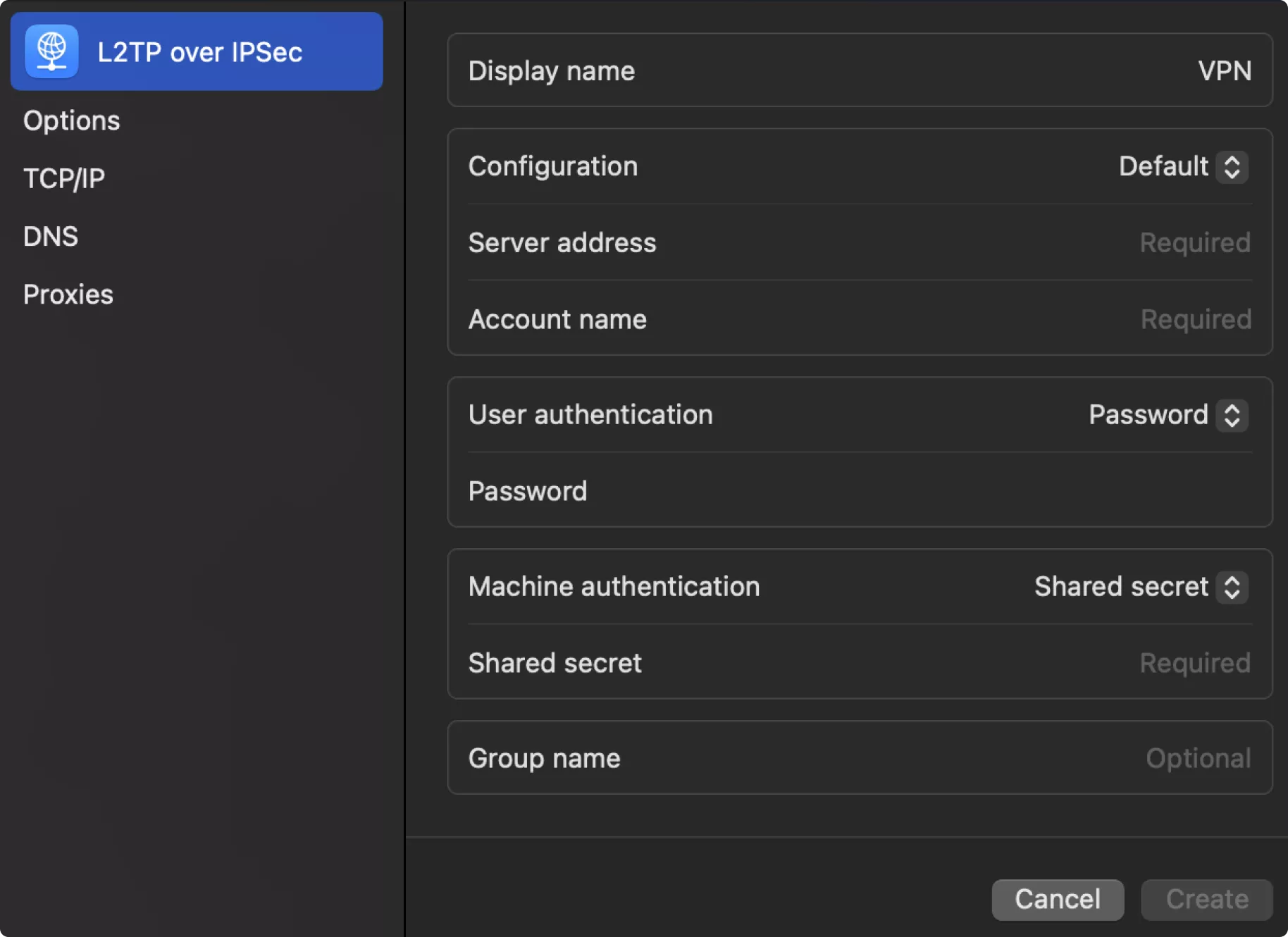
- Serveradres: de gegevens die je van je VPN-aanbieder hebt gekregen;
- Aanmeldingsgegevens: de gebruikersnaam en het wachtwoord waarmee je je hebt geregistreerd op de website van je VPN-aanbieder;
- Gedeeld geheim (indien vereist).
- Klik op Maak en zet vervolgens de VPN-schakelaar aan om verbinding te maken.
Handmatig instellen op iOS
Je kunt doorgaans een VPN voor je iPhone krijgen als app, maar voor het geval je het liever zelf aanpakt:
- Ga naar Instellingen → Algemeen → VPN en apparaatbeheer.
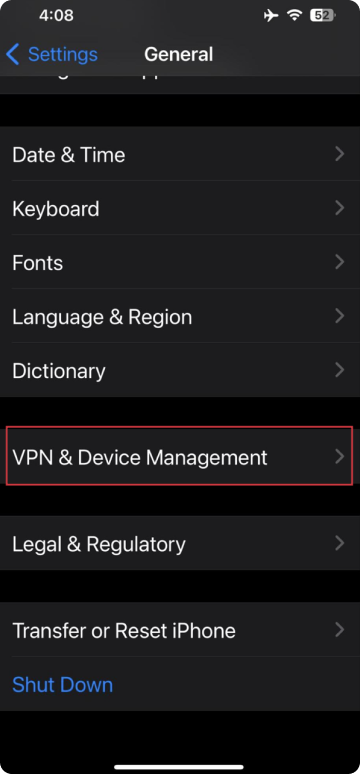
- Tik op VPN → Voeg VPN-configuratie toe.
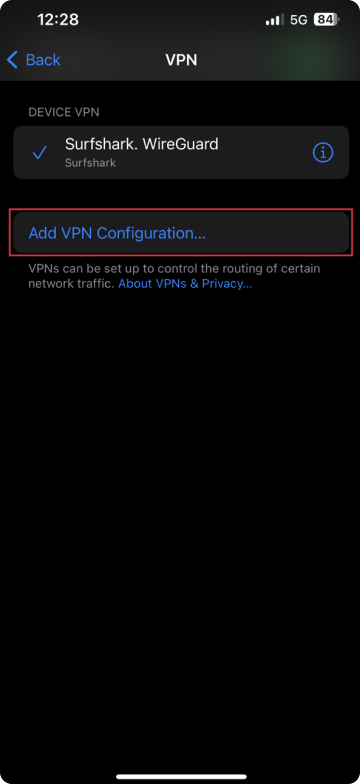
- Kies het VPN-type.
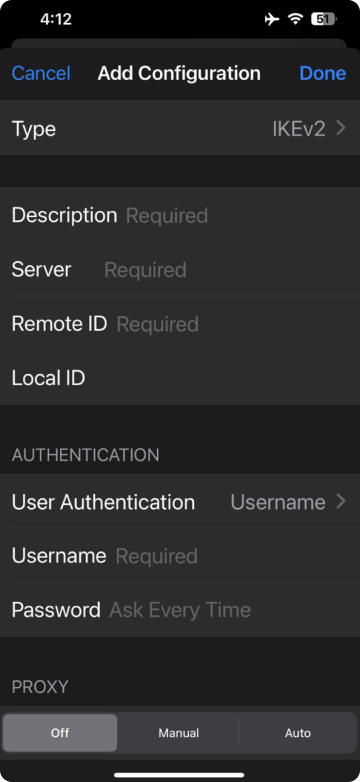
- Vul het volgende in:
- Type: de naam van het protocol dat je installeert (Wireguard, OpenVPN en IKEv2);
- Beschrijving: een naam die je aan deze verbinding wilt geven;
- Serveradres: de gegevens die je van je VPN-aanbieder hebt gekregen;
- Externe ID (vaak hetzelfde als server);
- Aanmeldingsgegevens: de gebruikersnaam en het wachtwoord waarmee je je hebt geregistreerd op de website van je VPN-aanbieder.
- Tik op Gereed en zet vervolgens de VPN-schakelaar aan om verbinding te maken.
Handmatig instellen op Android
Je kunt eenvoudig een VPN op Android instellen met een app, maar als je dat handmatig wilt doen, lees dan hier hoe:
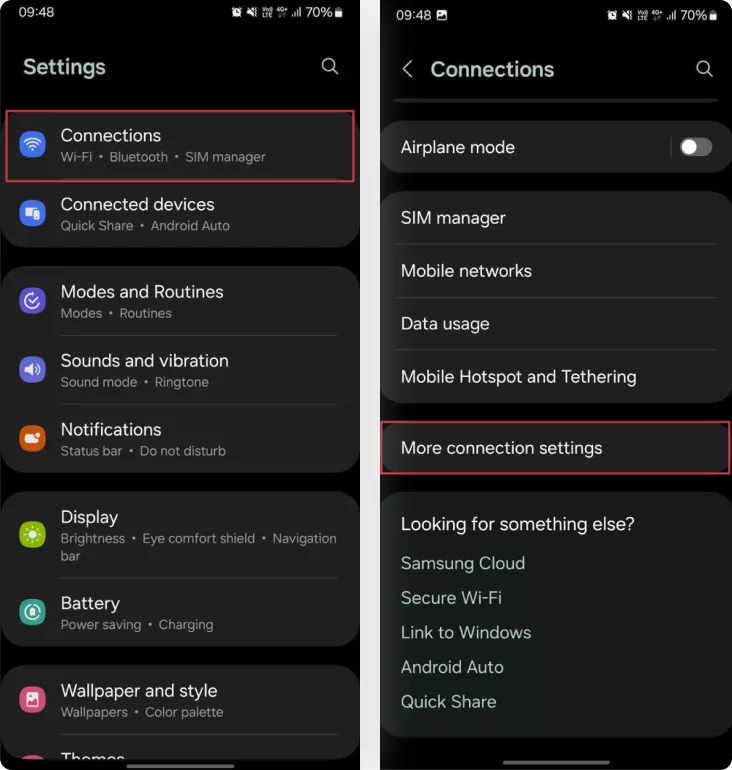
- Ga Instellingen → Verbindingen → Meer verbindingsinstellingen → VPN.
- Tik op VPN-profiel toevoegen.
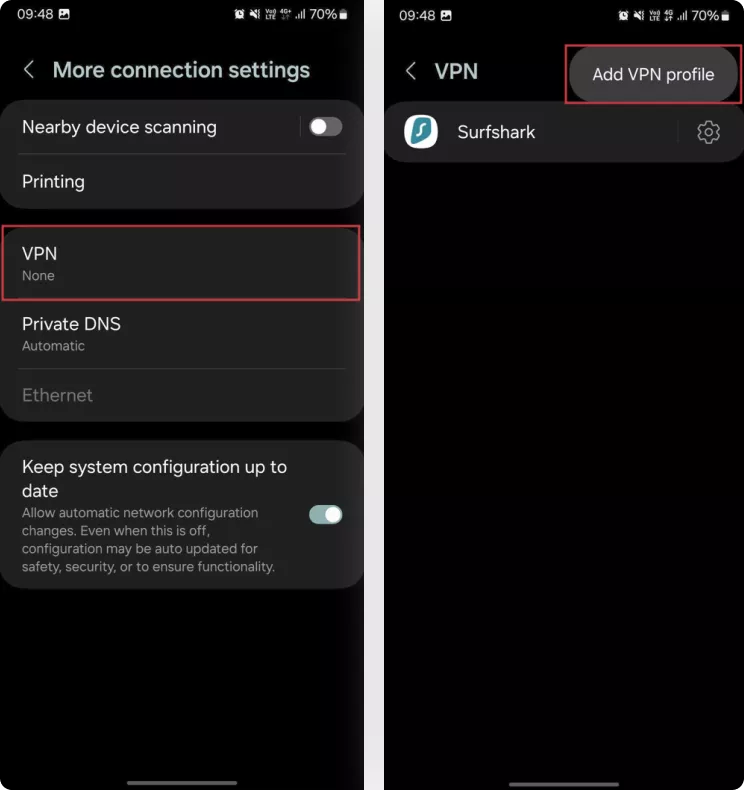
- Vul het volgende in:
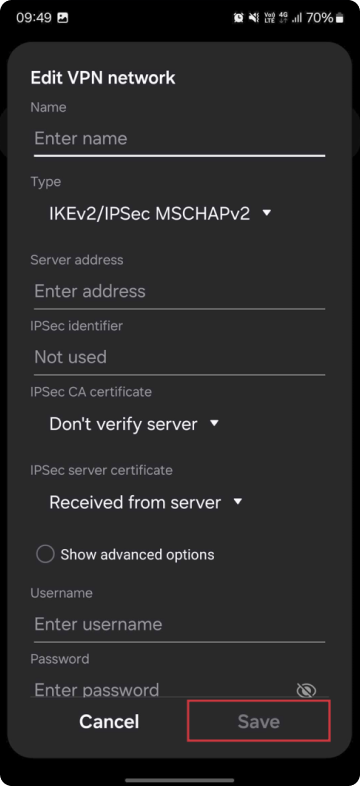
- Naam: een naam die je aan deze verbinding wilt geven;
- Serveradres: de gegevens die je van je VPN-aanbieder hebt gekregen;
- Aanmeldingsgegevens: de gebruikersnaam en het wachtwoord waarmee je je hebt geregistreerd op de website van je VPN-aanbieder.
- Tik op Opslaan, selecteer vervolgens de VPN en druk op Verbinden.
Handmatig instellen op Linux
Heb je geen VPN-app voor Linux? Geen probleem.
- Download de Linux-configuratiebestanden van je aanbieder.
- Verplaats de bestanden naar de juiste systeemmappen en zorg voor de juiste machtigingen.
- Gebruik terminalopdrachten om de VPN-verbinding te starten. Zie onze Linux-gidsen voor OpenVPN en Wireguard voor meer informatie.
VPN instellen op een router
Zelfs de beste VPN voor thuis moet op elk apparaat worden geïnstalleerd om te werken; tenzij je hem op je router instelt.
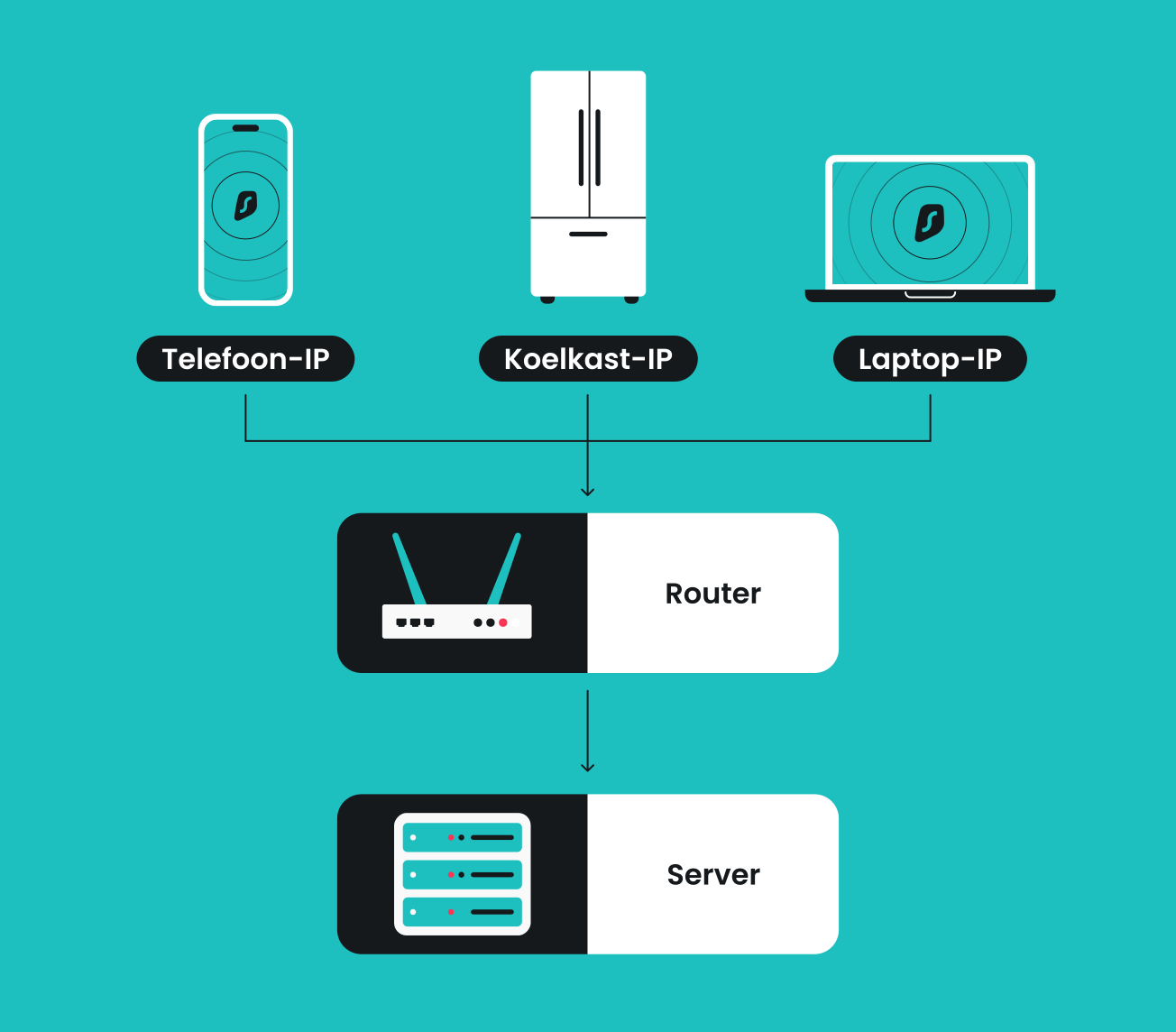
- Controleer of je VPN-aanbieder jouw routermodel ondersteunt.
- Open een browser en voer het IP-adres van je router in (meestal 192.168.0.1 of 192.168.1.1).
- Log in met de gebruikersnaam en het wachtwoord van je router.
- Configureer de VPN-instellingen van je router. Als je Surfshark gebruikt, volg dan een gids voor jouw routermodel:
- Maak verbinding met je thuisnetwerk.
Opmerking: dit proces kan verschillen afhankelijk van het type VPN-router dat je gebruikt. Voor meer hulp kun je onze speciale gids voor het instellen van een VPN op een router gebruiken.
Als je een Synology NAS gebruikt als onderdeel van je thuisnetwerk, zie dan onze speciale gids voor het instellen van een VPN op Synology.
Oplossing van veelvoorkomende problemen bij het instellen van een VPN
Wanneer het instellen van de VPN niet volgens plan verloopt, bieden deze oplossingen uitkomst voor de meest voorkomende problemen:
- Kan geen verbinding maken met een VPN-server: controleer de internetverbinding en VPN-inloggegevens → probeer verschillende serverlocaties → start je apparaat opnieuw op en probeer het opnieuw.
- VPN maakt verbinding, maar er is geen internettoegang: controleer de DNS-instellingen → schakel IPv6 tijdelijk uit → probeer verschillende protocollen (Wireguard/OpenVPN) → neem contact op met de aanbieder.
- Lage VPN-snelheden: kies een server die geografisch dichter in de buurt is → schakel over naar het Wireguard-protocol → sluit bandbreedte-intensieve achtergrondapps.
- Regelmatig verbroken verbindingen: schakel automatisch opnieuw verbinden in → schakel over naar IKEv2 (voor mobiel) → controleer op verstoring door firewall/antivirus → werk de app bij.
- VPN werkt niet op mobiel apparaat: schakel batterijoptimalisatie uit → sta vernieuwen van achtergrondapps toe → controleer de data-/wifi-verbinding → reset netwerkinstellingen.
- Instellen van VPN op router mislukt: controleer de protocolondersteuning van de router → werk de routerfirmware bij → herstel fabrieksinstellingen en stel opnieuw in → gebruik een speciale VPN-router.
- Ongeldige inloggegevens: controleer de spelling en caps lock → stel je wachtwoord opnieuw via de aanbieder → neem contact op met de klantenservice voor accountverificatie.
- Problemen met handmatig instellen: controleer de servergegevens van de aanbieder → controleer de protocolcompatibiliteit van het apparaat → zorg dat de firewall geen VPN-poorten blokkeert.
Best practices voor het behouden van een stabiele VPN-verbinding
Een goede VPN-instelling gaat verder dan een basisconfiguratie. Volg deze best practices voor maximale beveiliging:
- Schakel Kill Switch-bescherming in: blokkeert de internettoegang als de VPN-verbinding wegvalt om onbedoelde datalekken te voorkomen.
- Activeer bescherming tegen DNS-lekken: zorgt dat alle DNS-query’s via de VPN worden geleid, wat voorkomt dat je internetprovider je surfgedrag ziet.
- Gebruik sterke verificatie: bescherm je account met 2FA, complexe wachtwoorden en een veilige wachtwoordbeheerder.
- Verifieer de VPN-verbinding: controleer regelmatig of je IP-adres is gewijzigd, test op DNS-lekken en controleer je virtuele locatie.
- Regelmatig beveiligingsonderhoud: houd apps bijgewerkt, controleer beveiligingswaarschuwingen van de aanbieder en controleer regelmatig verbindingslogs.
Waar je op moet letten bij betaalde VPN-diensten
Hoewel handmatige instelling mogelijk is, bieden betaalde VPN-diensten aanzienlijke voordelen ten opzichte van gratis oplossingen. Dit is waar je op moet letten bij een VPN-dienst:
Uitgebreide beveiligingsfuncties:
- Geavanceerde encryptieprotocollen en beveiligingsaudits;
- Ingebouwde bescherming tegen lekken en kill switches;
- Regelmatige beveiligingsupdates en patches voor kwetsbaarheden.
Wereldwijde servernetwerken:
- Een groot aanbod aan serverlocaties wereldwijd;
- Geoptimaliseerde servers voor snelheid en betrouwbaarheid;
- Speciale servers voor streamen, gamen of beveiliging.
Klantenservice:
- 24/7 technische ondersteuning bij instelproblemen;
- Gedetailleerde instelgidsen en bronnen voor probleemoplossing;
- Hulp van experts bij complexe configuratievereisten.
Waarom Surfshark eruit springt:
- Onbeperkt aantal gelijktijdige apparaatverbindingen;
- No-logs beleid dat is geverifieerd door onafhankelijke audits;
- Clean Web adblocker en malwareblocker;
- Double VPN voor een extra privacylaag;
- Split-tunneling voor volledige controle over je verkeer;
- Hoge VPN-snelheden;
- 30-daagse geld-terug-garantie om het zonder risico te proberen.
Tot slot: moet je een virtueel privénetwerk (VPN) instellen?
Handmatig instellen van een VPN is een goede optie voor gebruikers die meer controle over hun apparaten willen en het niet erg vinden om aan hun systeeminstellingen te sleutelen. Voor de meeste gebruikers is een app van een betrouwbare dienst echter alles wat nodig is voor een eenvoudige VPN-installatie.
Een tool zoals Surfshark maakt de configuratie van een VPN een fluitje van een cent, zelfs op meerdere apparaten. Je hoeft je waarschijnlijk geen zorgen te maken over handmatige installatie, maar als er toch een probleem opduikt, staat de klantenservice van Surfshark 24/7 klaar om je te helpen.
Als je op zoek bent naar een eenvoudige VPN-installatie, bespaar jezelf dan de moeite en kies voor Surfshark om vandaag nog te genieten van meer online privacy.

Stroomlijn je VPN-installatie met Surfshark
Profiteer van onze 30-daagse geld-terug-garantie
Koop SurfsharkVeelgestelde vragen
Hoe stel ik een VPN in op streamingapparaten?
Het instellen van een VPN op streamingapparaten is eenvoudig, aangezien Surfshark beschikbaar is voor Android TV, Apple TV en Fire TV Stick. Installeer simpelweg de app, log in en maak verbinding met een server.
Disclaimer: houd er rekening mee dat het gebruik van de diensten van Surfshark voor illegale activiteiten strikt verboden is en een schending is van onze Servicevoorwaarden. Zorg dat het gebruik van de diensten van Surfshark voor bepaalde activiteiten aan alle toepasselijke wet- en regelgeving voldoet, met inbegrip van die van dienstverleners en websites waar je via Surfshark gebruik van maakt.
Kan ik gratis een VPN instellen?
Hoewel je gratis VPN-diensten kunt vinden, hebben ze vaak beperkte functies, lagere snelheden en zwakkere beveiliging. Een betaalde VPN zoals Surfshark biedt betere bescherming en prestaties.
Wat is de eenvoudigste manier om een VPN in te stellen?
De eenvoudigste methode is om een VPN-app te gebruiken. Surfshark maakt dit proces snel en gebruiksvriendelijk.
Kan ik mijn eigen VPN maken?
Je kunt je eigen VPN maken met behulp van een server of router, maar dat is complex en tijdrovend. Het is veel gemakkelijker en veiliger om een dienst als Surfshark te gebruiken.
Hoelang duurt het om een VPN in te stellen?
Het instellen van een VPN-app kost gewoonlijk 2 tot 5 minuten. Handmatige configuratie kan 5 tot 15 minuten kosten, afhankelijk van je apparaat en technische kennis. Daarna duurt het verbinden met de VPN slechts enkele seconden.
Heb ik technische kennis nodig om een VPN in te stellen?
Voor het instellen van een VPN via een app is geen technische kennis vereist. Download simpelweg de app, maak een account aan en maak verbinding. Handmatig instellen is eenvoudig dankzij de meegeleverde stapsgewijze instructies.
Kan ik een VPN instellen op meerdere apparaten?
Ja, Surfshark ondersteunt een onbeperkt aantal gelijktijdige verbindingen. Je kunt de VPN-app op elk apparaat afzonderlijk installeren of de VPN instellen op je router voor dekking van het hele netwerk.
Vertraagt het instellen van een VPN mijn internet?
Goede VPN’s kunnen je internetsnelheid met 10-15% verlagen vanwege de overhead van encryptie. Gebruik voor hogere snelheden op Surfshark het Dausos- of WireGuard-protocol en selecteer servers dichter bij je in de buurt.
Is het beter om een VPN-app of handmatige instelling te gebruiken?
Voor de meeste gebruikers bieden VPN-apps de beste balans tussen beveiliging en gemak. Handmatige instelling biedt meer controle, maar vereist enige technische kennis. Beginners kunnen het beste met apps beginnen.
Welk VPN-protocol moet ik kiezen?
Als je macOS gebruikt en super snelheden wilt met innovatieve postkwantumbeveiliging, gebruik dan Surfsharks Dausos-protocol. Voor een algehele balans tussen snelheid, efficiëntie en beveiliging is Wireguard je beste keuze voor algemeen en mobiel gebruik. Kies IKEv2 als je een mobiele gebruiker bent die een stabiele verbinding nodig heeft terwijl je vaak wisselt tussen wifi en mobiele netwerken. Tot slot is OpenVPN een betrouwbaar alternatief voor maximale apparaatcompatibiliteit en hoge beveiliging wanneer de andere protocollen niet beschikbaar zijn.
Wat is de beste manier om thuis een VPN in te stellen?
De eenvoudigste methode is om rechtstreeks een speciale VPN-app te downloaden op je apparaten, zoals je laptop, smartphone of smart-tv. Als je echter je hele thuisnetwerk in één keer wilt beveiligen (inclusief smart home-gadgets die geen VPN-apps ondersteunen), is de beste manier om de VPN op je wifi-router in te stellen.
Omdat Surfshark een onbeperkt aantal gelijktijdige verbindingen biedt, kun je eenvoudig beide methoden gebruiken om je hele huishouden veilig te houden.