1. Головна
  2. Функції
  3. Роздільне тунелювання
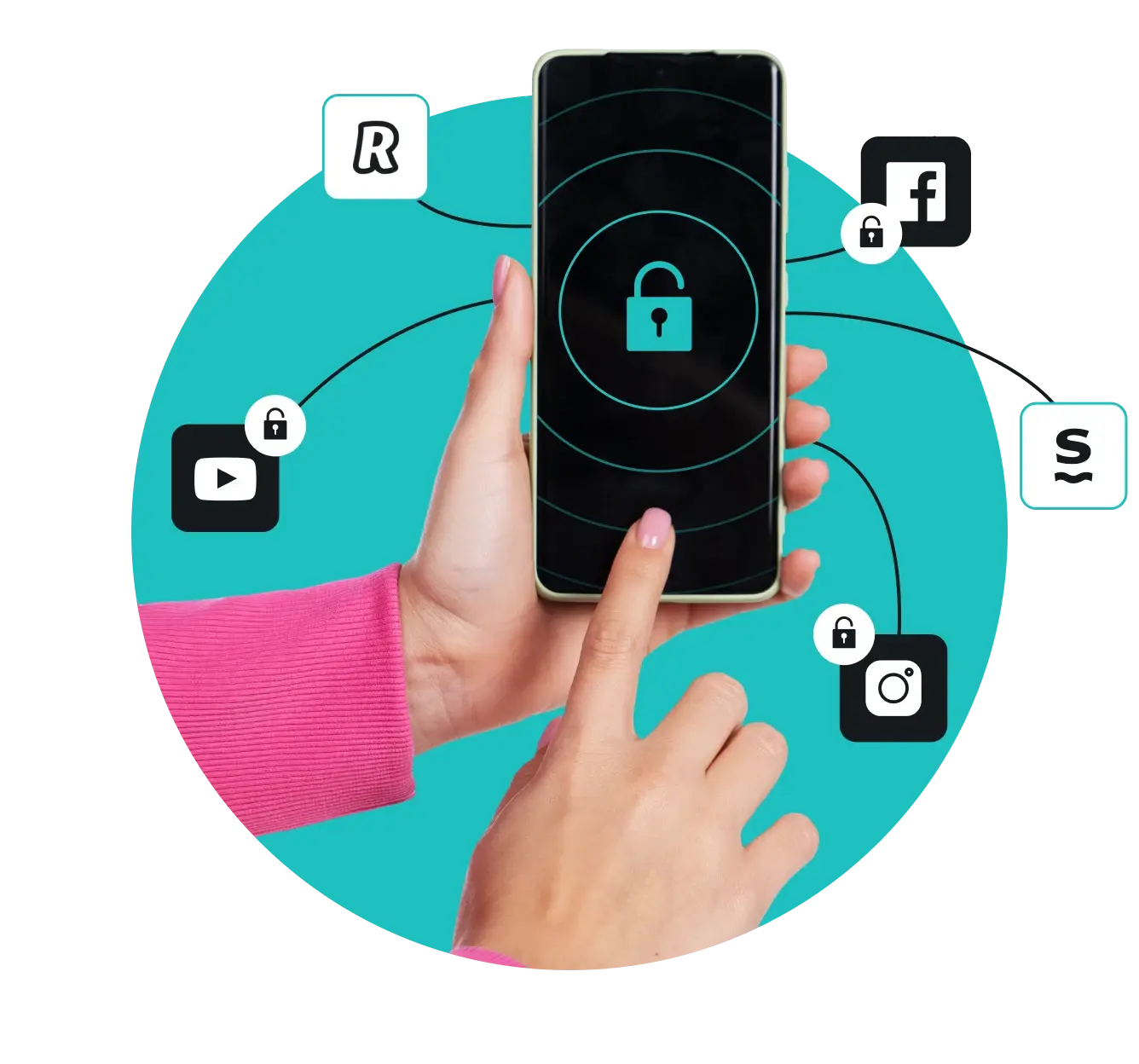
Рука тримає смартфон з піктограмою відкритого замку, навколо неї — піктограми додатків, деякі з них позначені незамкненими замками.
Функції

Роздільне тунелювання VPN: приватність на ваших умовах

  • Обирайте дані, які потрібно шифрувати
  • Використовуйте дві різні IP-адреси одночасно
  • Зберігайте 100% швидкості незашифрованого трафіку
Ціни й плани
30-денна гарантія повернення грошей

Що таке «роздільне VPN-тунелювання» (Bypasser)?

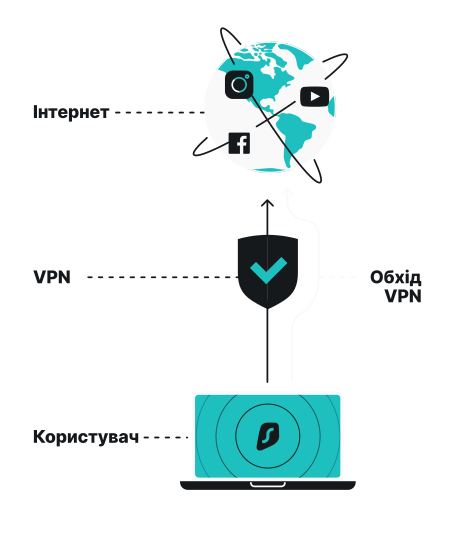
Роздільне тунелювання VPN, яке в додатку Surfshark називається Bypasser, — це функція VPN (віртуальної приватної мережі), яка дозволяє вибирати, який трафік проходитиме через зашифрований VPN-тунель, а який — до Інтернету напряму. 

Замість того, щоб повністю вимикати VPN для доступу до певного вебсайту чи додатку під своєю IP-адресою, ви можете виключити його з VPN-тунелю за допомогою роздільного тунелювання. Так ви зможете користуватися ним напряму, зберігаючи VPN-захист для решти онлайн-трафіку.

Що таке «роздільне VPN-тунелювання» (Bypasser)?

Як працює роздільне VPN-тунелювання?

Роздільна тунелювання VPN створює для інтернет-трафіку два окремих шляхи. Один із них пролягає через зашифрований VPN-тунель, а інший прямує безпосередньо в Інтернет без VPN-захисту. У налаштуваннях свого VPN-додатку ви можете вибирати, якими сайтами й додатками будете користуватися через VPN, а якими без VPN. Роздільне тунелювання забезпечує доступ до додатків і вебсайтів, яким для роботи необхідна ваша місцева IP-адреса, одночасно зберігаючи безпеку решти ваших онлайн-дій.

Як працює роздільне VPN-тунелювання?

Як користуватися роздільним VPN-тунелюванням

Функція Bypasser від Surfshark дозволяє користуватися роздільним тунелюванням на пристроях із операційними системами Windows, macOS, Android і iOS блокуючи доступ вибраних додатків чи вебсайтів до VPN-з’єднання.

Створіть обліковий запис

1. Створіть обліковий запис

Знайдіть Bypasser у налаштуваннях

2. Знайдіть Bypasser у налаштуваннях

Натисніть Налаштування на бічній панелі додатка, потім натисніть Налаштування VPN і знайдіть Bypasser.

Увімкніть Bypasser

3. Увімкніть Bypasser

Увімкніть перемикач (переведіть праворуч), щоб активувати потрібний варіант Bypasser.

Додайте додатки й вебсайти

4. Додайте додатки й вебсайти

Натисніть Обрати додатки або Додати вебсайти чи IP-адреси і виберіть те, чим користуватиметеся без VPN.

Створіть обліковий запис

1. Створіть обліковий запис

Знайдіть Bypasser у налаштуваннях

2. Знайдіть Bypasser у налаштуваннях

Натисніть Налаштування на бічній панелі додатка, потім натисніть Налаштування VPN і знайдіть Bypasser.

Додайте сайти й додатки до списку обходу

3. Додайте сайти й додатки до списку обходу

Натисніть Додати сайт для введення адрес сайтів і Додати додаток для вибору додатків, якими ви бажаєте користуватися без VPN.

Закінчіть створення списку

4. Закінчіть створення списку

Після введення адрес і вибору додатків натисніть Додати. Готово! Тепер VPN-підключення не буде застосовуватися до вибраних вами сайтів і додатків.

Створіть обліковий запис

1. Створіть обліковий запис

Знайдіть Bypasser у налаштуваннях

2. Знайдіть Bypasser у налаштуваннях

Натисніть Налаштування на нижній панелі додатка, потім натисніть Налаштування VPN і знайдіть Bypasser.

Увімкніть Bypasser

3. Увімкніть Bypasser

Увімкніть перемикач (переведіть праворуч), щоб активувати потрібний варіант Bypasser.

Додайте додатки й вебсайти

4. Додайте додатки й вебсайти

Натисніть Обрано додатків: 0 чи Обрано сайтів: 0 для вибору того, чим користуватиметеся без VPN.

Створіть обліковий запис

1. Створіть обліковий запис

Знайдіть Bypasser у налаштуваннях

2. Знайдіть Bypasser у налаштуваннях

Натисніть Налаштування на нижній панелі додатка, потім натисніть Налаштування VPN і знайдіть Bypasser.

Додайте сайти до списку обходу

3. Додайте сайти до списку обходу

Натисніть Додати вебсайт , щоб ввести адреси сайтів, якими бажаєте користуватися без VPN.

Закінчіть створення списку

4. Закінчіть створення списку

Після введення адрес натисніть Додати. Готово! Тепер VPN-підключення не буде застосовуватися до вибраних вами сайтів .

Reverse Bypasser (зворотне роздільне тунелювання, чи маршрутизація через VPN) — це функція для Android-пристроїв, яка дозволяє вибирати певні додатки й вебсайти для їхньої маршрутизації виключно через VPN. На Windows-пристроях ця функція працює лише для додатків.

Ви також можете використовувати роздільне тунелювання з нашими розширеннями для браузерів Chrome, Firefox і Edge.

Розділіть свій трафік.
Подвойте свободу.

Отримайте повний контроль над своїм VPN-захистом

Почати користування
30-денна гарантія повернення грошей
Розділіть свій трафік. Подвойте свободу.

Які види роздільного VPN-тунелювання бувають?

Є три різні способи роздільного VPN-тунелювання:

Роздільне тунелювання на основі додатків

Роздільне тунелювання на основі додатків дозволяє виключити конкретні додатки з VPN-підключення. Якщо, наприклад, ви хочете користуватись Steam на своєму ПК без VPN, додайте Steam до списку роздільного тунелювання й підключайтеся до цього сервісу напряму без маршрутизації через VPN-сервер.

Роздільне тунелювання на основі URL

Роздільне тунелювання на основі URL застосовується до конкретних вебсайтів. Якщо ви, наприклад, додали конкретну вебсторінку в роздільне тунелювання, то перегляд всіх інших сайтів буде захищений VPN, а дані про дії на цій сторінці будуть передаватися через Інтернет напряму.

Зворотне роздільне тунелювання

На відміну від звичайного, зворотне роздільне тунелювання шифрує тільки дані з вибраних додатків або вебсайтів, спрямовуючи решту даних в обхід VPN-з’єднання. Ви вибираєте, що буде передаватися через VPN — решта трафіку йтиме в Інтернет напряму.

Навіщо потрібне роздільне тунелювання?

Посилення контролю в Інтернеті

Бажаєте захистити свої конфіденційні дані, не впливаючи на своє інтернет-з’єднання загалом? Ось тут і знадобиться роздільне тунелювання. Збалансуйте безпеку й ефективність: шифруйте найважливішу інформацію, виключаючи з VPN-захисту неконфіденційні дії.

Використання різних IP-адрес

VPN змінює вашу IP-адресу на IP-адресу VPN-сервера. Якщо ви вимкнете VPN-захист для деяких додатків, вони будуть використовувати вашу реальну IP-адресу. Так ви зможете використовувати дві IP-адреси одночасно — мати доступ до місцевого контенту в одних додатках, і маскувати себе в інших.

Доступ до бездротових домашніх пристроїв

VPN-з’єднання може впливати на здатність телефону чи комп’ютера підключатися до бездротових домашніх пристроїв (наприклад, до принтерів). Увімкніть роздільне тунелювання, щоб синхронізувати всі пристрої у своїй мережі й налаштувати безпечне з’єднання з усіма необхідними онлайн-сервісами.

Вилучення додатків із великим обсягом даних

VPN може сповільнювати під’єднання до Інтернету. Зазвичай таке зниження швидкості є незначним і практично непомітним, але іноді воно може заважати виконанню деяких онлайн-задач. Роздільне тунелювання виключає певні додатки з шифрування, щоб вони могли працювати на повній швидкості.

Обмеження відповідальності. Використання сервісів Surfshark у незаконних цілях суворо заборонено і є порушенням наших Умов використання. Переконайтеся, що користуєтеся сервісами Surfshark для будь-яких своїх дій відповідно до всіх чинних законів і правил, включно з правилами всіх постачальників послуг і вебсайтів, до яких ви звертаєтеся через Surfshark.

Роздільне й повне тунелювання

Повне тунелювання означає, що весь ваш інтернет-трафік іде через VPN-тунель: тобто всі ваші дані захищені й всі онлайн-дії зашифровані.  

Із роздільним тунелюванням ви вибираєте, які дані будуть іти через VPN-тунель, а які ні. Дані, які не проходять через тунель, не зашифровуються, і ваша IP-адреса залишається видимою для додатків і вебсайтів, які ви внесли до списку роздільного тунелювання.

Роздільне й повне тунелювання

Ваш Інтернет — ваші правила

Керуйте своєю конфіденційністю

Почати користування
30-денна гарантія повернення грошей
Ваш Інтернет — ваші правила

Питання й відповіді

Використовуючи роздільне VPN-тунелювання, ви залишаєте свої дані на вибраних вебсайтах і в додатках незашифрованими. Це робить їх більш уразливими. Застосовуйте роздільне тунелювання тільки до надійних додатків і вебсайтів і вмикайте VPN-захист для всіх інших своїх дій в Інтернеті задля безпеки конфіденційних даних.

Безпека роздільного VPN-тунелювання залежить від VPN-сервісу, який його пропонує. Платні VPN, що відповідають усім сучасним стандартам безпеки (зокрема Surfshark), забезпечують безпечніше роздільне тунелювання порівняно з безкоштовними VPN.

Задля налаштування роздільного тунелювання в Surfshark виконайте наступні дії:

  1. Натисніть Налаштування в меню ліворуч.
  2. Прокрутіть вниз і натисніть Bypasser.
  3. Увімкніть потрібний варіант Bypasser.
  4. Додайте додатки, вебсайти чи IP-адреси.

Щоб вимкнути роздільне VPN-тунелювання у Surfshark:

  1. Відкрити Налаштування, натиснувши меню ліворуч.
  2. Прокрутіть вниз і натисніть Bypasser.
  3. Вимкніть усі увімкнені налаштування роздільного тунелювання.

Для перевірки роздільного тунелювання Surfshark:

  1. Відключіться від VPN (якщо ви підключені).
  2. Відкрийте два вебсайти перевірки IP на двох різних вкладках браузера, наприклад What Is My IP і Surfshark. На обох вкладках має відобразитися ваша реальна IP-адреса. 
  3. Тепер налаштуйте функцію Bypasser у додатку Surfshark на обхід одного із цих сайтів. 
  4. Підключіться до VPN-сервера.
  5. Оновіть обидві вкладки вебсайтів перевірки IP.
  6. Якщо сайт, до якого потрібно підключатися в обхід VPN, показує вашу реальну IP-адресу, а інший відображає IP-адресу VPN-сервера, то роздільне тунелювання працює.

Surfshark є VPN-провайдером, який пропонує функцію роздільного VPN-тунелювання у всіх своїх тарифних планах. Майте на увазі, що не всі VPN підтримують роздільне тунелювання.

Деякі безкоштовні VPN пропонують роздільне тунелювання, але ми не рекомендуємо ними користуватися. Безкоштовні VPN зазвичай мають обмежений функціонал і низькі швидкості підключення. Для безпеки й продуктивності краще використовувати надійний платний VPN-сервіс, наприклад Surfshark.

Використовуйте роздільне тунелювання, коли до певних вебсайтів, додатків або пристроїв потрібно підключатися під місцевою IP-адресою, щоб вони працювали коректно. Окрім того, воно спрощує ресурсовитратні дії (потокове відео, онлайн-ігри тощо), допомагаючи підвищити швидкість і зменшити споживання даних.

Суперпропозиція VPN

Отримайте знижку % + міс. ЕКСТРА
Отримати підписку VPN