• Activez Surfshark
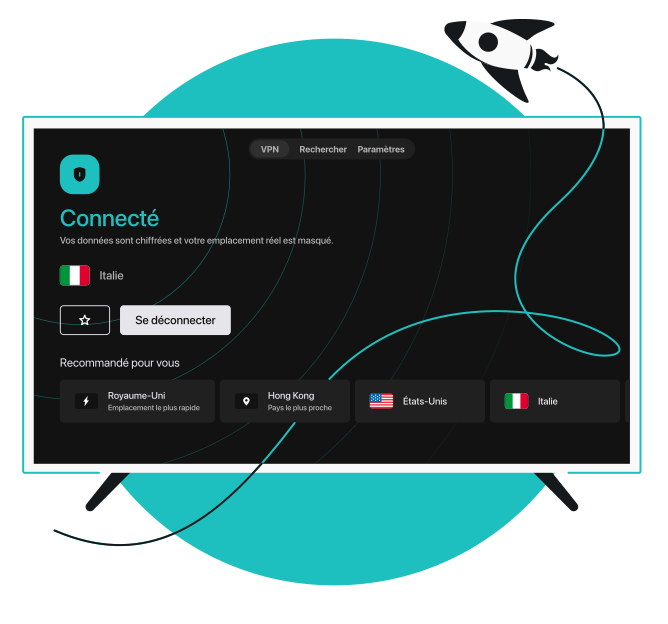
Un téléviseur connecté affichant l’interface d’un VPN connecté à l’Italie avec des boutons permettant de se déconnecter ou de passer à des emplacements recommandés.

VPN Apple TV : rapide, sûr et convivial

  • Restez en sécurité sur vos plateformes de streaming préférées
  • Installez-le facilement et protégez votre téléviseur en quelques secondes
  • Connectez-vous à plus de 4,500 serveurs dans 100 pays
Activez Surfshark
Garantie satisfait ou remboursé de 30 jours

Pourquoi utiliser un VPN sur votre Apple TV?

Un VPN (réseau privé virtuel) pour Apple TV est un outil de sécurité en ligne qui vous protège et renforce votre confidentialité sur votre Apple TV.
Améliorez la fluidité du streaming et évitez le bridage FAI

Personne n’aime voir son film s’interrompre en plein milieu. Installer un VPN peut améliorer la fluidité du streaming sur Apple TV en limitant le bridage de bande passante lié au type de trafic par les FAI. En masquant la nature de votre trafic, votre fournisseur d’accès ne peut pas ralentir volontairement votre débit lorsque vous regardez des vidéos en haute définition.

Sécurisez votre connexion et protégez votre vie privée

Votre téléviseur connecté récolte de nombreuses informations sur vos habitudes. Un VPN sur votre Apple TV sécurise votre connexion et protège vos données contre la surveillance des fournisseurs d’accès. De plus, avec un VPN, les utilisateurs d’Apple TV masquent leur adresse IP, ce qui renforce la protection de leur vie privée en ligne. Vous naviguez ainsi dans un anonymat total.

Accédez à vos contenus habituels en toute sécurité lors de vos voyages

Vous partez en vacances ? Un VPN permet d’accéder en toute sécurité à vos abonnements et contenus habituels lorsque vous voyagez à l’étranger. Connectez simplement votre VPN Apple TV au serveur de votre pays d’origine pour retrouver tous vos programmes.

Comment configurer un VPN sur Apple TV ?

La configuration d’un VPN (réseau privé virtuel) n’a jamais été aussi simple. Les modèles Apple TV 4K et Apple TV HD permettent désormais d’installer des applications VPN natives (tvOS 17+).

Vous disposez d’un téléviseur Apple TV plus ancien ? Pas de souci. Si vous avez un modèle de première, deuxième ou troisième génération, vous pouvez essayer d’autres méthodes pour configurer votre VPN sur Apple TV.

Créez un compte Surfshark

1. Créez un compte Surfshark

Créez un compte Surfshark et choisissez un forfait. Un même forfait Surfshark permet de connecter un nombre illimité d’appareils simultanément. Vous pouvez donc utiliser ce VPN pour Apple TV et sur d’autres appareils en même temps.

Téléchargez l’application sur l’App Store

2. Téléchargez l’application sur l’App Store

Accédez à l’App Store sur votre téléviseur Apple TV et recherchez Surfshark VPN. Téléchargez l’application et suivez les instructions pour l’installer.

Connectez-vous et profitez d'un streaming sécurisé

3. Connectez-vous et profitez d’un streaming sécurisé

Ouvrez l’application Surfshark VPN, accédez à votre compte et connectez-vous au serveur de votre choix pour bénéficier d’une sécurité renforcée sur votre Apple TV.

Des solutions pour toutes les générations d’Apple TV

Si vous avez un téléviseur Apple TV HD ou 4K (prenant en charge tvOS 17), l’application native est la voie royale. Mais si vous possédez une Apple TV de 1re, 2e ou 3e génération, vous pouvez toujours profiter des avantages d’un VPN sur Apple TV via des méthodes alternatives, comme nous l’expliquons ci-dessous.

Des solutions pour toutes les générations d'Apple TV

Protégez tous vos appareils avec Surfshark

Surfshark VPN propose bien plus qu’une application pour Apple TV. Vous pouvez utiliser un VPN sur votre Fire TV, Android TV et d’autres appareils pour accéder en toute sécurité à du contenu et à vos plateformes de streaming préférées dans votre pays.

Avis de non-responsabilité : Veuillez noter que l’utilisation des services de Surfshark sur votre téléviseur Apple TV ou tout autre appareil pour toute activité illégale est strictement interdite et constitue une infraction à nos conditions d’utilisation. Assurez-vous que toute utilisation des services de Surfshark pour vos activités particulières est conforme à toutes les lois et réglementations en vigueur, notamment celles des plateformes de streaming et des sites auxquels vous accédez en utilisant Surfshark.

Votre VPN ne fonctionne pas sur l’Apple TV ?

Si votre connexion sécurisée rencontre des accrocs, pas de panique. Voici comment identifier les causes probables et appliquer des solutions rapides pour reprendre votre streaming sans interruption :

Problèmes courants liés au VPN sur Apple TV

Il peut arriver que votre expérience VPN soit momentanément interrompue. Voici les obstacles les plus fréquemment rencontrés par les utilisateurs :

  • Absence de connexion ou déconnexions : Si l’application refuse de se connecter ou tourne dans le vide, cela provient souvent d’un conflit réseau, d’un paramétrage DNS erroné ou d’un système tvOS obsolète. 
  • Mise en mémoire tampon (buffering) constante : Bien qu’un VPN empêche le bridage de votre FAI, une baisse de vitesse peut survenir si vous êtes connecté à un serveur géographiquement trop éloigné ou momentanément surchargé. 
  • Blocage par les plateformes de streaming : Les services de vidéo à la demande mettent constamment à jour leurs algorithmes pour repérer et bloquer l’accès aux adresses IP associées à certains VPN.
  • Application introuvable ou incompatible : Vous cherchez l’application sur l’App Store de votre téléviseur sans succès ? Votre modèle d’Apple TV (1re, 2e ou 3e génération) ne supporte probablement pas la prise en charge des applications natives.
Problèmes courants liés au VPN sur Apple TV

Que faire si votre VPN ne fonctionne pas correctement sur l’Apple TV ?

Voici les manipulations simples pour résoudre ces désagréments et retrouver une connexion fluide et sécurisée :

  • Changez de serveur VPN : C’est la solution la plus rapide. Basculez sur un autre serveur Surfshark (parmi nos plus de 4,500 options) pour obtenir une nouvelle adresse IP, contourner les algorithmes de blocage et retrouver un débit optimal.
  • Vérifiez votre système et vos mises à jour : L’application native nécessite tvOS 17 ou une version ultérieure. Allez dans les réglages de votre Apple TV pour une mise à jour du système, et assurez-vous de posséder la dernière version de l’application Surfshark.
  • Passez au Smart DNS ou configurez votre routeur : Si votre modèle d’Apple TV est trop ancien, activez la fonctionnalité Smart DNS depuis votre tableau de bord Surfshark en modifiant les paramètres DNS du téléviseur. Vous pouvez aussi installer le VPN sur votre routeur pour protéger tous les appareils connectés.
  • Privilégiez une connexion filaire (Ethernet) : L’Apple TV 4K excelle en streaming haute définition. Si le Wi-Fi sature, reliez l’Apple TV à votre box Internet via un câble Ethernet pour garantir une stabilité maximale avec votre VPN.

Si vous possédez un ancien modèle ou que le problème persiste avec l’application native, d’autres solutions s’offrent à vous :

Utilisation du Smart DNS pour les modèles d’Apple TV plus anciens

Le smart DNS est une alternative pour les anciens modèles d’Apple TV ne supportant pas les applications VPN natives. Et pour cause, le smart DNS est une technologie qui redirige une partie du trafic pour faciliter l’accès aux contenus lors de vos déplacements. Cette option, disponible dans le tableau de bord Surfshark, s’active facilement dans les paramètres réseau de votre Apple TV.

Configuration sur routeur pour une protection intégrale du foyer

Vous pouvez configurer Surfshark sur votre routeur pour protéger l’intégralité des appareils de votre foyer, y compris l’Apple TV. En installant le VPN directement à la source, tous les appareils connectés au Wi-Fi bénéficient du même niveau de sécurité, même ceux qui ne prennent pas en charge les applications.

Parcourez le guide

Pourquoi Surfshark est-il l’un des meilleurs VPN pour Apple TV ?

Des performances ultra-rapides pour le streaming en 4K

Profitez d’un streaming fluide en 4K ultra nette. Les serveurs de 10 Gbit/s de Surfshark offrent un débit ultrarapide et une fiabilité optimale, réduisant considérablement la mise en mémoire tampon. La connexion VPN évite également le bridage du débit par votre FAI, vous pouvez donc simplement vous connecter et regarder, sans ralentissements ni limites.

Chiffrement et sécurité avancés

Avec Surfshark, votre connexion Apple TV est toujours protégée grâce à l’algorithme de chiffrement ChaCha20, référence dans le secteur. De plus, chaque serveur de Surfshark est basé sur la RAM, ce qui signifie qu’aucune donnée n’est jamais stockée sur des disques physiques.

Réseau mondial de
serveurs VPN

Surfshark dispose de plus de 4,500 serveurs VPN dans 100 pays à travers le monde. Avec davantage d’emplacements de serveurs, il est plus facile de trouver un serveur à proximité pour bénéficier d’un débit optimal ou d’un serveur dans votre pays d’origine pour accéder à vos plateformes de streaming préférées et à d’autres activités en ligne lorsque vous voyagez.

Stabilité pour un streaming sans interruption

Les protocoles VPN modernes et légers de Surfshark sont optimisés pour offrir débit et stabilité. Ils offrent des connexions stables tout au long des longues sessions de streaming et se reconnectent instantanément en cas de déconnexion du réseau, ce qui est idéal pour les utilisateurs de téléviseurs Apple TV qui disposent d’un routeur.

Protection illimitée de l’écosystème Apple

Protégez tous vos appareils Apple avec un même compte Surfshark. Protégez simultanément votre Apple TV, votre iPhone, votre iPad et votre Mac grâce à des connexions VPN illimitées pour une confidentialité totale sur tous vos appareils. Pas besoin de jongler entre plusieurs comptes ni de se soucier de limites du nombre d’appareil : profitez d’un streaming en toute simplicité.

Assistance client en direct
24 h/24 et 7 j/7

Besoin d’aide pour configurer votre VPN ou résoudre un problème de connexion ? La sympathique équipe d’assistance de Surfshark est à votre disposition à tout moment. Nos agents sont disponibles 24 h/24 et 7 j/7 sur le chat en direct ou par e-mail, pour vous permettre de profiter à nouveau du streaming le plus rapidement possible.

Donnez du mordant à votre Apple TV

Contournez la censure et le suivi, et détendez-vous avec un VPN

Lancez-vous
Garantie satisfait ou remboursé de 30 jours
Donnez du mordant à votre Apple TV

Questions fréquentes

Oui, vous pouvez télécharger une application VPN native sur Apple TV HD ou Apple TV 4K depuis l’App Store (sous tvOS 17+). Pour les anciennes générations, vous pouvez utiliser une connexion via Smart DNS ou configurer le VPN sur votre routeur.

Oui. Surfshark propose une application native pour les modèles récents (Apple TV 4K et HD). Pour les modèles de 1re, 2e et 3e génération, Surfshark fonctionne parfaitement grâce à la configuration sur routeur ou au Smart DNS. 

Non, les appareils Apple TV ne disposent pas d’un VPN natif préinstallé par Apple. Vous devez souscrire à un service tiers comme Surfshark et télécharger l’application ou configurer votre réseau.

Oui, depuis la mise à jour vers tvOS 17, l’Apple TV (modèles HD et 4K) prend officiellement en charge les applications VPN tierces téléchargeables directement depuis l’App Store.

Il existe quelques VPN gratuits, mais ils sont fortement déconseillés. Un VPN gratuit impose souvent des limites de données, un débit réduit (incompatible avec le streaming) et un nombre très restreint de serveurs. Pire, certains revendent vos données personnelles. Pour la sécurité et la vitesse, un VPN premium est indispensable.

Si vous utilisez l’application Surfshark, il vous suffit de l’ouvrir sur votre Apple TV et de cliquer sur « Se connecter » ou « Se déconnecter ». Si vous utilisez un routeur, vous devrez activer ou désactiver la connexion depuis le panneau d’administration de votre routeur.

Ouvrez l’application vpn apple tv, naviguez jusqu’à la liste des « Emplacements » (ou serveurs), et sélectionnez le pays de votre choix. La connexion basculera automatiquement vers le nouvel emplacement.

Si vous avez tvOS 17 ou supérieur, allez dans l’App Store de l’Apple TV, cherchez « Surfshark », installez l’application, connectez-vous avec vos identifiants, et choisissez un serveur. Pour les anciens modèles, utilisez la fonction Smart DNS sur le site de Surfshark et modifiez les paramètres DNS de l’Apple TV.

Une offre VPN qui déchire

Profitez de -% + mois OFFERTS
J’en profite !