Microsoft Edge를 위한 새로운 VPN(가상 사설망) 확장 프로그램을 사용하는 간단한 단계를 알아보세요.
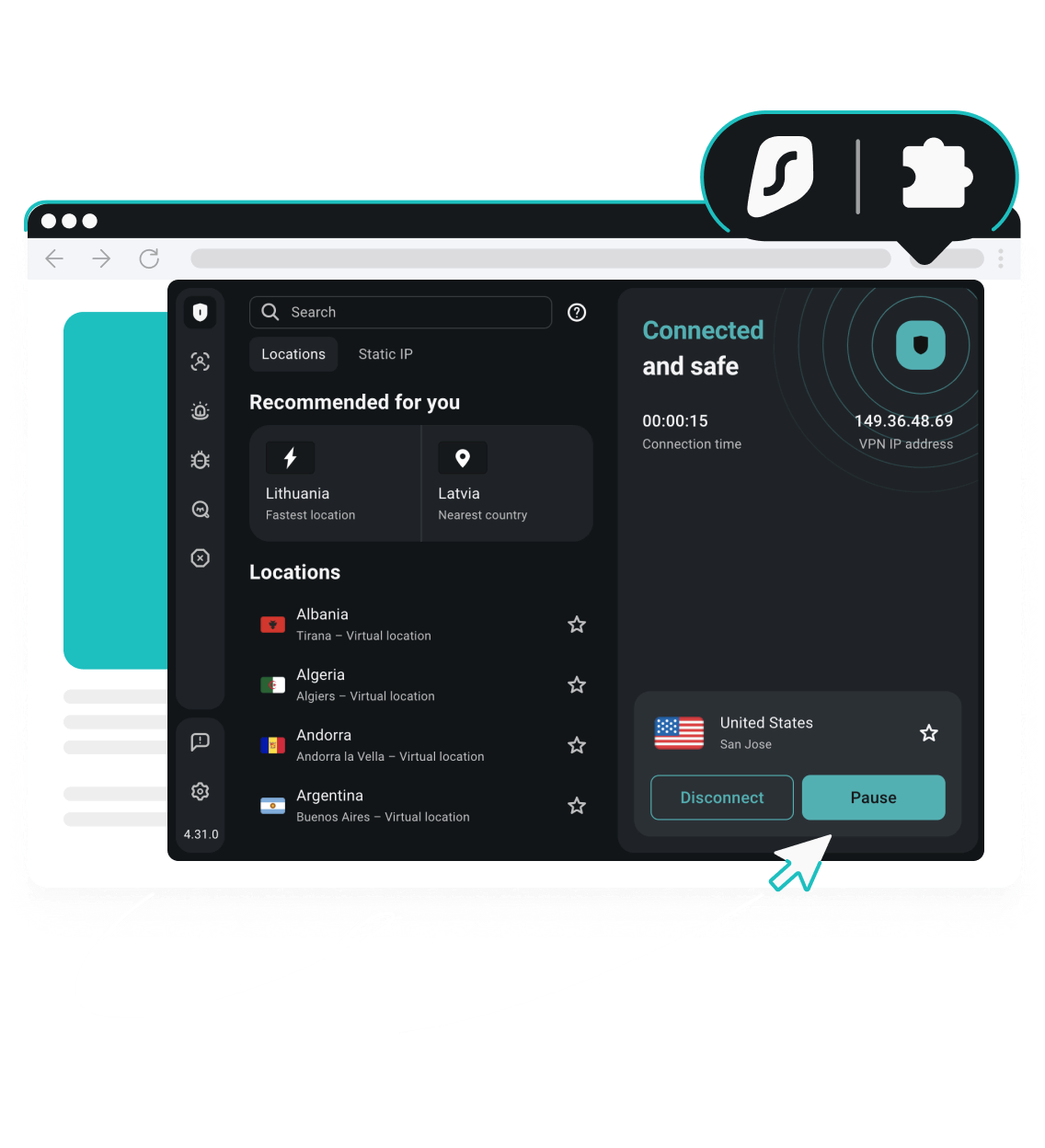
Edge 브라우저에 빠르고 안전한 VPN 사용하기
-
VPN 확장 프로그램으로 브라우징 활동 보호
-
방문하는 사이트에서 IP 주소 숨김
-
초고속 데이터 암호화로 안전성 강화
Edge VPN 확장 프로그램 설치 방법

1. Surfshark 구독하기
가장 잘 맞는 VPN 가격 플랜을 선택하고 Surfshark 계정을 생성합니다.

2. 확장 프로그램 추가
Microsoft Edge 추가 기능에서 Surfshark 확장 프로그램을 찾아 다운로드를 클릭합니다.

3. 연결하고 웹서핑하기
Surfshark 확장 프로그램에 로그인한 다음 원하는 VPN 서버에 연결합니다.
Edge용 Surfshark VPN을 설정하는 방법에 대한 자세한 가이드를 확인하세요.
Microsoft Edge VPN 확장 프로그램: 보안 인터넷에 연결하는 방법
VPN을 사용하면 웹사이트, 앱 및 스트리밍 서비스에 액세스하는 동안 개인정보를 보호할 수 있습니다.
공용 네트워크에서 보안 유지
Windows와 공용 Wi-Fi가 안 맞는다고요? Surfshark의 Microsoft Edge VPN은 데이터 암호화를 통해 해커. 감시자, ISP(인터넷 서비스 제공업체)가 온라인 트래픽을 가로채는 것을 차단해 더 안전하게 브라우징할 수 있도록 합니다.
동네 카페의 네트워크, 대중교통 내 와이파이, 공항 핫스팟에 안전하게 액세스하세요!
더 안전한 브라우징 가능
Microsoft Edge 사용자는 VPN 확장 프로그램을 활용해 실제 IP(인터넷 프로토콜) 주소를 감추고, 온라인 트래픽을 보안 VPN 서버로 우회할 수 있습니다. VPN 서비스를 사용하면, 실제 위치가 드러나지 않아 모든 브라우징 활동에서 강화된 프라이버시를 누릴 수 있습니다.
사이트와 타사 서비스로부터 데이터가 보호되고 있다는 점에 안심하고 웹서핑을 할 수 있습니다.
광고, 팝업 및 추적기 차단
VPN 확장 프로그램을 켠 상태에서 Microsoft Edge를 실행해 성가신 광고 세상에서 벗어날 수 있습니다.
Surfshark의 Clean Web 기능은 배너, 추적기, 동영상을 차단해 방해 없는 브라우징 환경을 제공합니다. 웹사이트 로딩이 빨라지고, 쿠키 팝업 동의 양식이 자동으로 거부되어 더 매끄러운 온라인 경험을 즐길 수 있습니다.
데이터 유출 알림 수신
저희 Edge VPN 확장 프로그램은 우발적인 노출 또는 악의적 노출로부터 모든 데이터를 안전하게 유지하는 데 도움을 줍니다.
Surfshark의 실시간 알림은 사용자가 개인 데이터를 입력하기 전에, 방문 중인 사이트에서 데이터가 유출되었거나 멀웨어에 감염된 적이 있는지 알려주는 VPN 기능입니다.
무제한 VPN 연결
최고의 VPN 확장 프로그램이라면 액세스를 장치 한 대로 제한하지 않습니다. Surfshark의 Edge 확장 프로그램을 통해 하나의 계정으로 무제한 동시 연결된 브라우저 트래픽을 암호화할 수 있습니다.
Windows, Mac, Linux 등, 어디서 Edge를 사용하든 전체 홈 네트워크의 보안을 더 강화하세요.
안전한 스트리밍
더 안전한 스트리밍이 중요하다면 브라우저 필수 도구에 VPN 서비스를 추가하세요.
VPN 연결을 통해 스트리밍 트래픽을 암호화할 수 있습니다. 염탐꾼은 사용자의 활동을 볼 수 없고, ISP는 활동 유형에 따라 대역폭의 속도를 저하할 수 없습니다. 해외여행 중에도 집에서 즐기던 콘텐츠에 안전하게 접속할 수 있습니다.
면책 조항: Surfshark 서비스를 불법적인 활동에 이용하는 것은 엄격히 금지되며, 이는 서비스 약관 위반에 해당합니다. 특정 활동을 위해 Surfshark 서비스를 이용할 때는 Surfshark를 통해 액세스하는 서비스 제공업체 및 웹사이트의 규정을 포함하여 모든 관련 법률과 규정을 준수해야 합니다.

Surfshark 플랜 비교
Surfshark Starter
일상적인 인터넷 이용에 필수인 VPN과 Alternative ID가 함께 제공됩니다.
- VPN: 안전한 온라인 서핑
- Personal data masking: 신원 정보 보호
- Ad blocker: 광고 및 팝업 차단
Surfshark One
인터넷 이용, 장치, 신원 정보를 위한 전방위적인 보안으로 사용자를 보호합니다.
- VPN: 안전한 온라인 서핑
- Personal data masking: 신원 정보 보호
- Ad blocker: 광고 및 팝업 차단
- Antivirus: 장치 보호
- Data leak monitoring: 데이터 유출 모니터링
Surfshark One+
신원 정보 보호에 더욱 중점을 두고 사용자의 온라인 활동과 장치를 안전하게 보호합니다.
- VPN: 안전한 온라인 서핑
- Personal data masking: 신원 정보 보호
- Ad blocker: 광고 및 팝업 차단
- Antivirus: 장치 보호
- Data leak monitoring: 데이터 유출 모니터링
- Incogni: 개인 데이터 회수
전 세계 사람들이 인정하는 서프샤크!
서프샤크는 모든 사용자가 만족스러운 경험을 할 수 있도록 최선을 다하고 있어요. 전 세계 사람들의 서프샤크 리뷰를 읽어보세요.



위 리뷰들은 공개적으로 확인할 수 있는 SNS 게시물에서 선별했어요. 글 게시 시점의 개별 사용자 의견을 반영하고 있으며, 세세한 서프샤크 제품의 기능과 품질을 대변하지는 않을 수 있습니다.
위 리뷰들은 공개적으로 확인할 수 있는 SNS 게시물에서 선별했어요. 글 게시 시점의 개별 사용자 의견을 반영하고 있으며, 세세한 서프샤크 제품의 기능과 품질을 대변하지는 않을 수 있습니다.
서프샤크 구매 이후로 지금까지 아주 만족하며 이용하고 있어요!

서프샤크를 이용하면 여행 중에도 빠르고 안전하게 인터넷에 접속할 수 있어요. 중국에서도 잘 작동합니다.

모든 기기에 다운로드할 수 있고 사용이 정말 쉬워서 서프샤크를 애용하고 있어요.

위 리뷰들은 공개적으로 확인할 수 있는 SNS 게시물에서 선별했어요. 글 게시 시점의 개별 사용자 의견을 반영하고 있으며, 세세한 서프샤크 제품의 기능과 품질을 대변하지는 않을 수 있습니다.
위 리뷰들은 공개적으로 확인할 수 있는 SNS 게시물에서 선별했어요. 글 게시 시점의 개별 사용자 의견을 반영하고 있으며, 세세한 서프샤크 제품의 기능과 품질을 대변하지는 않을 수 있습니다.






자주 묻는 질문
Edge VPN 확장 프로그램이란 무엇인가요?
VPN 확장 프로그램은 브라우저에서 VPN 기능을 제공하는 Microsoft Edge의 추가 기능입니다. 연결을 암호화하고 트래픽을 VPN 서버로 라우팅하며, 그 과정에서 IP 주소를 가립니다.
Microsoft Edge에 VPN이 있나요?
예, Microsoft Edge에는 Microsoft Edge 보안 네트워크라는 내장된 VPN이 있습니다.
Edge 보안 네트워크 기능은 Edge 브라우저를 사용할 때 추가 프라이버시를 위해 브라우징 데이터를 암호화합니다. 그러나 데이터 제한이 있으며, 일부 제3자 VPN 확장 프로그램에 비해 프라이버시 기능이 적고 유연성이 낮습니다.
예를 들어 Edge 보안 네트워크는 신뢰하는 특정 사이트에서 VPN 보호를 우회하도록 하는 분할 터널링 기능이 없습니다.
Edge를 위한 최고의 무료 VPN 프록시 확장 프로그램은 무엇인가요?
일반적으로 무료 VPN은 신뢰하기 어렵기 때문에, Edge용 무료 VPN 확장 프로그램 중 최고라고 할 만한 것은 없습니다.
무료 Edge VPN은 속도가 느리고 보호 기능이 제한적일 가능성이 더 높습니다. Edge의 내장 VPN인 Edge 보안 네트워크에도 일부 사이트에서 VPN 보호를 우회하도록 하는 분할 터널링 기능이 없습니다.
보안 브라우징을 원한다면, 신뢰할 수 있는 노-로그 정책을 시행하는 유료 VPN 옵션이 Edge를 위한 최고의 선택입니다.
Microsoft Edge VPN 프록시 확장 프로그램을 어떻게 설정하나요?
Microsoft Edge 추가 기능 페이지를 통해 Microsoft Edge용 VPN 확장 프로그램을 설정할 수 있습니다. 원하는 확장 프로그램을 검색한 다음 다운로드를 클릭해 브라우저에 추가하세요.
설치가 완료되면 확장 프로그램을 실행한 다음, 필요하면 계정에 로그인하고 서버 위치를 선택해 보안 네트워크에서 브라우징을 시작하세요.
VPN Edge 확장 프로그램이 작동 중인지 어떻게 알 수 있나요?
Microsoft Edge VPN이 작동하는지 확인하는 방법에는 IP 주소를 확인하거나 DNS(도메인 네임 시스템) 유출 테스트를 수행하는 등의 여러 가지 방법을 이용할 수 있습니다. 방법은 다음과 같습니다.
- VPN을 끕니다.
- DNS 유출 테스트 또는 IP 주소 테스트를 실행합니다.
- 결과를 기록합니다.
- VPN 확장 프로그램을 활성화합니다.
- 테스트를 다시 실행합니다.
- 처음 테스트를 실행했을 때와 결과가 같다면 VPN 확장 프로그램이 작동하지 않는 것을 의미합니다. 결과가 다르면 VPN이 작동 중이며, 온라인 보안이 강화되었음을 의미합니다.