• Włącz Surfshark
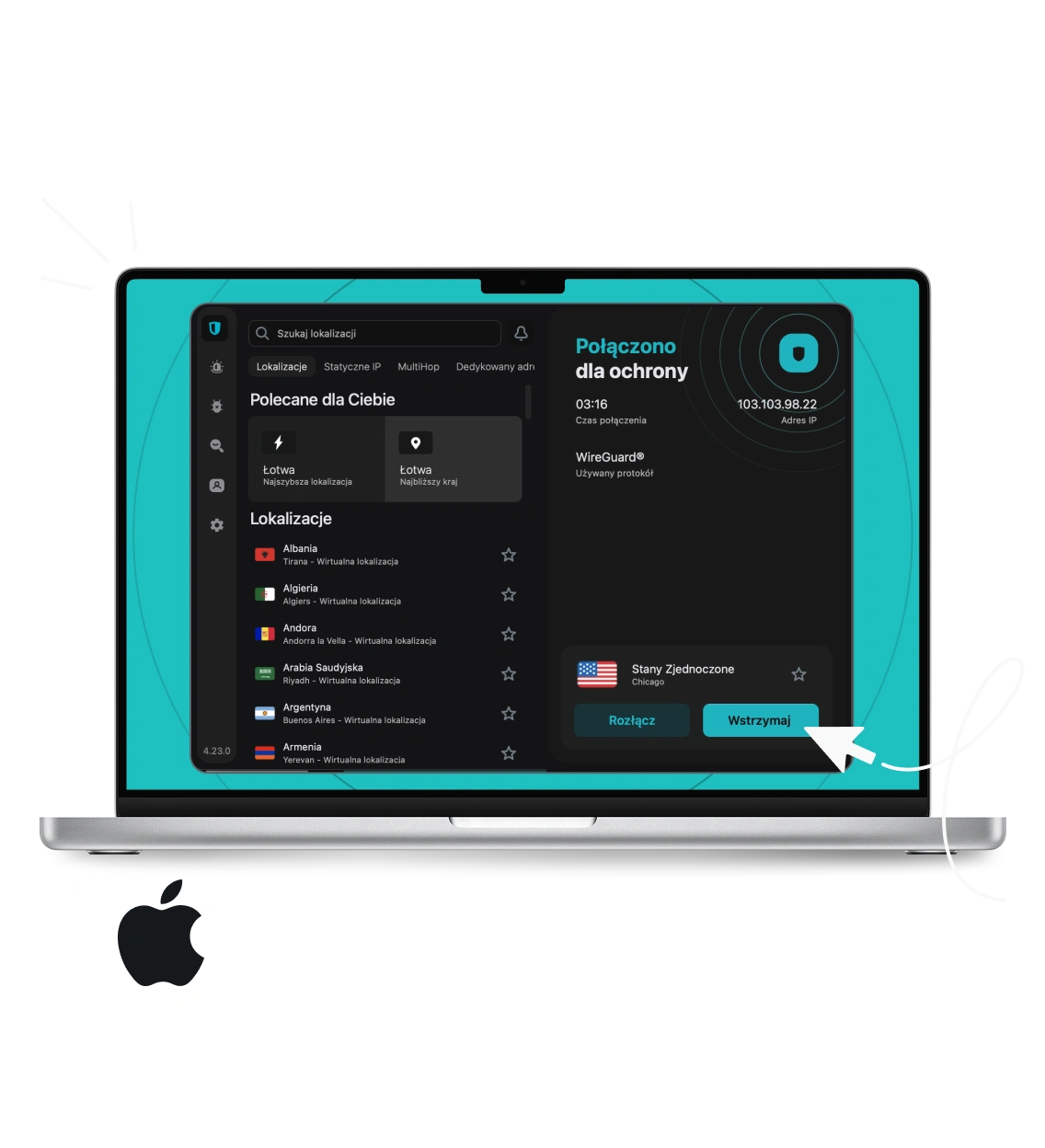
MacBook wyświetla interfejs aplikacji Surfshark VPN, a poniżej znajduje się logo Apple.

VPN na Maca: Bezpieczeństwo i prywatność w systemie macOS z Surfshark

Pobierz aplikację VPN na Maca i korzystaj z:
  • największych prędkości połączenia
  • zaawansowanych funkcji prywatności i bezpieczeństwa
  • Ponad 4,500 serwerów w 100 krajach

Aplikacja dostępna na macOS 11 (Big Sur) i nowsze wersje

Wybierz Surfshark
30-dniowa gwarancja zwrotu pieniędzy

Dlaczego Twój komputer Mac potrzebuje solidnej ochrony VPN?

Wielu użytkowników błędnie zakłada, że macOS jest całkowicie odporny na inwigilację. W rzeczywistości, bez dodatkowego szyfrowania, Twoje połączenie internetowe jest wystawione na widok publiczny.

Szyfrowanie ruchu i ochrona przed inwigilacją dostawcy internetu (ISP)

Sieć VPN szyfruje ruch internetowy i skutecznie zabezpiecza dane przed hakerami. Dzięki temu Twoja aktywność online jest maskowana przed reklamodawcami, a to zapobiega śledzeniu i tworzeniu profili behawioralnych.

Silne szyfrowanie sprawia, że nawet Twój dostawca usług internetowych (ISP) nie widzi, jakie strony odwiedzasz.

Bezpieczne korzystanie z publicznych sieci Wi-Fi

Sieć VPN może chronić użytkowników komputerów Mac przed kradzieżą danych w publicznych sieciach Wi-Fi. Zastosowanie połączenia VPN zwiększa bezpieczeństwo online podczas dostępu do wrażliwych informacji, takich jak dane bankowe czy służbowe e-maile.

Zmiana adresu IP i dostęp do globalnych treści

Aby skutecznie zmienić adres IP na komputerze Mac, należy skonfigurować połączenie VPN i je uruchomić.

VPN MacOS pozwala nie tylko ukryć fizyczną lokalizację serwera, ale również na dostęp do globalnych zasobów sieci bez sztucznych ograniczeń geograficznych. Jeśli chcesz dowiedzieć się więcej o podstawach tej technologii, sprawdź nasz poradnik: Co to jest VPN?

Jak zainstalować i skonfigurować połączenie VPN na macOS? (Przewodnik krok po kroku)

Proces instalacji i konfiguracja połączenia VPN zależy od Twoich potrzeb. Możesz to zrobić w kilka chwil w aplikacji lub wybrać manualną konfigurację VPN poprzez ustawienia w aplikacji.

Aplikacja na Maca to najłatwiejsza metoda na konfigurowanie sieci VPN.

Krok 1

Krok 1: Pobierz aplikację Surfshark na macOS 11 (Big Sur) lub nowszy (w tym Sonoma i Sequoia).

Krok 2

Krok 2: Zainstaluj oprogramowanie i zaloguj się.

Krok 3

Krok 3: Kliknij „Szybkie łączenie”, aby nawiązać połączenie z siecią VPN, uzyskać optymalną prędkość i bezpieczeństwo online.

Komputer z macOS posiada wbudowaną obsługę protokołu IKEv2, który jest bezpieczny, szybki i szczególnie polecany dla użytkowników mobilnych (np. na MacBook Pro i MacBook Air).

  • Krok 1: Przejdź do: Ustawienia systemowe > Sieć.
  • Krok 2: Aby dodać nową konfigurację VPN, kliknij ikonę „+” lub „Dodaj połączenie VPN”.
  • Krok 3: Wybierz „VPN” jako typ interfejsu. Możesz wybrać IKEv2 lub starszy (choć mniej zalecany) protokół L2TP/IPSec.
  • Krok 4: W polu adres serwera wpisz nazwę serwera od dostawcy, a w polu nazwa konta wpisz swój login. Wprowadź również identyfikator zdalny i dane do uwierzytelniania.
  • Krok 5: Jeśli chcesz, wybierz opcję „Pokaż status VPN na pasku menu”, aby mieć szybki dostęp do funkcji połączenia.

MacOS natywnie nie obsługuje protokołu OpenVPN. Aby go skonfigurować:

  • Krok 1: Pobierz aplikację Tunnelblick i zainstaluj ją na macOS.
  • Krok 2: Przenieś profile połączeń (pliki .ovpn) do aplikacji.
  • Krok 3: Aby uzyskać dostęp do sieci, wybierz profil i wprowadź login oraz hasło z konta VPN.

Zaawansowane funkcje Surfshark stworzone dla użytkowników Maca

Sieć VPN od Surfshark dla macOS to coś więcej niż proste narzędzie do zmiany lokalizacji.

Aplikacja na Maca oferuje zestaw zaawansowanych technologii zaprojektowanych z myślą o pełnej integracji z ekosystemem Apple. Każda funkcja ma na celu zapewnienie Ci maksymalnej kontroli nad danymi bez obniżania wydajności Twojego komputera Mac.

Kill Switch – automatyczna blokada internetu w razie awarii

Funkcja Kill Switch to podstawa bezpieczeństwa online na każdym komputerze Mac. 

To automatyczny wyłącznik, który aktywuje się, gdy połączenie z siecią VPN zostanie przerwane i natychmiast blokuje cały dostęp do internetu. Zapobiega to przypadkowemu ujawnieniu Twojego prawdziwego adresu IP oraz przesyłaniu niezaszyfrowanych danych.

Masz pewność, że Twoja prywatność nigdy nie zostanie naruszona, nawet w przypadku chwilowej niestabilności sieci lub awarii serwera.

Bypasser – funkcja dzielonego tunelowania (Split Tunneling)

Bypasser, znany również jako dzielone tunelowanie (Split Tunneling), pozwala samodzielnie zdecydować, które aplikacje na komputerze Mac mają korzystać z połączenia VPN, a które nie.

To rozwiązanie przydatne dla użytkowników Maca korzystających z aplikacji bankowych lub lokalnych usług streamingowych, które często blokują dostęp z zagranicznych serwerów.

CleanWeb – blokowanie reklam, trackerów i złośliwego oprogramowania

CleanWeb to inteligentne narzędzie, które aktywnie blokuje irytujące reklamy, wyskakujące okienka z prośbą o akceptację plików cookie oraz złośliwe oprogramowanie, zanim zdąży ono dotrzeć do Twojego komputera Mac.

W przeciwieństwie do tego, co oferuje darmowy VPN na Maca, który często wstrzykuje własne reklamy do sesji użytkownika w celach zarobkowych, CleanWeb dba o czystość i szybkość ładowania stron. Dodatkowo chroni Cię przed systemami śledzącymi monitorującymi Twoje nawyki.

MultiHop i Alternative ID – najwyższy poziom anonimowości

MultiHop przesyła ruch przez dwa różne serwery VPN, zapewniając podwójne szyfrowanie przesyłanych danych. To rozwiązanie dla osób przesyłających wrażliwe informacje, choć ze względu na dodatkowe szyfrowanie może ono nieco spowolnić połączenie.

Dodatkowo narzędzie Alternative ID pozwala wygenerować nową, wirtualną tożsamość oraz alternatywny adres e-mail. Chroni to Twoją prawdziwą skrzynkę przed spamem i wyciekami danych podczas rejestracji w mniej zaufanych serwisach.

Chroń swojego Maca i całą resztę sprzętu Apple

Z jedną subskrypcją Surfshark zabezpieczysz MacBooka, iPhone’a, iPada oraz Apple TV. Brak limitu urządzeń i pełna prywatność.

Pobierz VPN na Maca
30-dniowa gwarancja zwrotu pieniędzy
Chroń swojego Maca i całą resztę sprzętu Apple

Darmowy VPN na Maca vs Płatny VPN: Co wybrać?

Darmowy VPN na Maca może kusić brakiem opłat, ale model biznesowy ich dostawców musi opierać się na innych źródłach zysku, co niemal zawsze odbywa się kosztem użytkownika i jego danych osobowych.

Pułapki bezpłatnych usług: Limity danych i brak prywatności

Wybierając darmowy VPN na Macu, musisz liczyć się z barierami, które utrudniają codzienne korzystanie z internetu.

Największą bolączką takich produktów są sztywne limity danych i przepustowości, które sprawiają, że płynne oglądanie wideo czy praca zdalna stają się niemożliwe. Bezpłatne usługi oferują zazwyczaj tylko kilka przeciążonych lokalizacji serwerów, co drastycznie obniża szybkość połączenia.

Co gorsza, wielu dostawców darmowych VPN narusza prywatność użytkowników poprzez rejestrowanie ich aktywności (zapisywanie logów) i sprzedawanie tych informacji firmom marketingowym. Zdarza się również, że takie aplikacje wstrzykują dodatkowe reklamy bezpośrednio do sesji przeglądania.


Pułapki bezpłatnych usług: Limity danych i brak prywatności

Zalety Surfshark: Nielimitowana liczba urządzeń i wsparcie 24/7

Przejście na płatny model subskrypcyjny w Surfshark VPN to inwestycja w całkowity spokój ducha i brak jakichkolwiek limitów na Macu. W przeciwieństwie do darmowej konkurencji, Surfshark oferuje nielimitowaną liczbę jednoczesnych połączeń w ramach jednego konta.

Możesz więc jednocześnie zabezpieczyć swój komputer Mac, zainstalować VPN na iPhone dla wszystkich członków rodziny, a także skonfigurować VPN na PC w domowym biurze.

Płatna usługa VPN to także dostęp do zaawansowanych protokołów, takich jak WireGuard, oraz rygorystyczna, audytowana polityka braku logów (no-logs policy) – masz gwarancję, że Twoja historia przeglądania nigdy nie zostanie zapisana.

W razie jakichkolwiek problemów z konfiguracją na systemach macOS Sequoia czy Sonoma, masz do dyspozycji profesjonalne wsparcie techniczne 24/7. Dzięki ogromnej sieci ponad 4500 lokalizacji serwerów w 100 krajach, zawsze znajdziesz stabilne połączenie, które nie ograniczy Twojego łącza.

Zalety Surfshark: Nielimitowana liczba urządzeń i wsparcie 24/7

Rozwiązywanie typowych problemów z VPN macOS Sequoia i Sonoma

Nawet najlepiej zoptymalizowana sieć VPN może napotkać trudności wynikające ze specyfiki najnowszych aktualizacji macOS.

Systemy Sequoia i Sonoma wprowadziły rygorystyczne zmiany w architekturze sieciowej, co czasem prowadzi do konfliktów z oprogramowaniem firm trzecich.

Naprawa błędów DNS i stabilności połączenia

Problemy z DNS to jedna z najczęstszych przyczyn sytuacji, w której komputer Mac sygnalizuje aktywne połączenie, ale strony internetowe przestały się ładować.

Często wynika to z błędnej konfiguracji pozostałej po użyciu innych, na przykład darmowych produktów, które mogą zostawiać w systemie nieprawidłowe wpisy serwerów nazw.

Jeśli doświadczasz takich trudności, najpierw sprawdź ustawienia systemowe w sekcji Sieć i upewnij się, że żadne inne filtry nie blokują ruchu.

W aplikacji Surfshark rozwiązanie jest uproszczone do minimum – możesz zresetować ustawienia sieciowe jednym kliknięciem w menu diagnostyki. Ten proces automatycznie przywraca poprawną rozdzielczość nazw i usuwa błędy, które mogły powstać podczas automatycznej konfiguracji.

Naprawa błędów DNS i stabilności połączenia

Co zrobić, gdy sieć VPN rozłącza się po kilku minutach?

Nagłe przerywanie połączenia VPN zazwyczaj nie jest winą samej usługi, lecz agresywnego zarządzania energią przez macOS.

System może automatycznie usypiać procesy działające w tle, aby oszczędzać baterię, co powoduje odcięcie tunelu. Aby temu zapobiec, sprawdź, czy program ma uprawnienia do działania bez ograniczeń.

Inną częstą przyczyną są konflikty – upewnij się, że żaden inny klient VPN (np. Proton czy aplikacje firmowe) nie pracuje w tym samym czasie, gdyż dwa aktywne sterowniki sieciowe zawsze będą się zwalczać.

Warto również spróbować zmienić protokół na IKEv2 lub WireGuard. IKEv2 jest szczególnie polecany dla użytkowników mobilnych iOS, ponieważ błyskawicznie przywraca połączenie po zmianie sieci Wi-Fi na LTE.

Jeśli problem nie ustępuje, zweryfikuj, czy funkcja Kill Switch nie blokuje internetu ze względu na drobne wahania sygnału u Twojego dostawcy. Skonfigurowanie VPN na nowo poprzez ponowne wpisanie danych, takich jak adres serwera i hasło, często eliminuje błędy powstałe podczas migracji systemu do nowszej wersji.

Co zrobić, gdy sieć VPN rozłącza się po kilku minutach?

Często zadawane pytania (FAQ): VPN dla komputerów Mac, Macbook Pro i Macbook Air

System macOS nie posiada własnej infrastruktury serwerowej, ale działa tu zintegrowany klient VPN obsługujący protokoły IKEv2 oraz L2TP/IPSec. Wymaga on jednak ręcznej konfiguracji. Warto zauważyć, że o ile systemy takie jak Android czy Linux również oferują podobne funkcje, to produkty VPN od zewnętrznych dostawców są znacznie bardziej intuicyjne niż ręczna konfiguracja macOS.

Tak, o ile wybierzesz profesjonalny program VPN, który przeszedł niezależne audyty bezpieczeństwa. Skuteczna ochrona przed monitorowaniem Twojej aktywności zapewnia prywatność tylko wtedy, gdy dostawca stosuje rygorystyczną politykę braku rejestrów. Na rynku istnieją solidne alternatywy, jak np. Proton, jednak to kompleksowe rozwiązania premium oferują gwarancję braku wycieków danych DNS czy IPv6. Sceptycznie podchodź do darmowych usług – ich model biznesowy często opiera się na handlu danymi użytkowników.

W 2026 roku pełna kompatybilność z architekturą Apple Silicon (w tym nowszymi jednostkami) to standard. Aplikacja Surfshark jest w pełni zoptymalizowana pod te procesory. Cały proces instalacji jest niezwykle prosty i szybki. Jeśli nie chcesz instalować pełnej aplikacji, możesz wykorzystać rozszerzenie do przeglądarki, choć pamiętaj, że chroni ono tylko ruch wewnątrz danej aplikacji, a nie cały ruch sieciowy komputera.

Oto rozbudowana sekcja FAQ, przygotowana z zachowaniem eksperckiego tonu i rygorystycznych zasad językowych. Treść uwzględnia wszystkie wymagane słowa kluczowe oraz fakty dotyczące konfiguracji systemu macOS w 2026 roku.

Oferta VPN, która wymiata

Zdobądź % zniżki + mies. EKSTRA
Skorzystaj z oferty