
Cambiare VPN ti permette di modificare la posizione virtuale e di sostituire il tuo indirizzo IP reale con quello di un server in un’altra area geografica. In questo modo puoi proteggere meglio la tua privacy online, limitare il tracciamento e confrontare prezzi diversi per prodotti e servizi durante la navigazione.
Continua a leggere per scoprire quali passaggi seguire sui vari dispositivi e quali altri metodi puoi usare, come proxy, Tor e cambio manuale dell’indirizzo IP.
Come cambiare la tua posizione VPN?
I passaggi per cambiare VPN e modificare la posizione virtuale possono variare in base al dispositivo e al servizio che utilizzi (come, ad esempio, una VPN sul router). In generale, però, il funzionamento è semplice: apri l’app VPN, scegli un server in un altro Paese o in un’altra città e ti connetti.
Da quel momento, il tuo indirizzo IP reale viene sostituito con quello del server selezionato. Se vuoi approfondire questo passaggio, puoi leggere anche la nostra guida su come cambiare IP.
Con Surfshark puoi scegliere tra diverse posizioni VPN in tutto il Mondo (tra cui anche server VPN in Italia).
Cambiare posizione VPN sui dispositivi mobili
Su smartphone e tablet, cambiare posizione VPN richiede pochi passaggi. Dopo aver installato l’app, puoi scegliere manualmente un Paese o una città dalla lista dei server, oppure usare la connessione rapida per collegarti automaticamente alla posizione più adatta.
iPhone e iPad
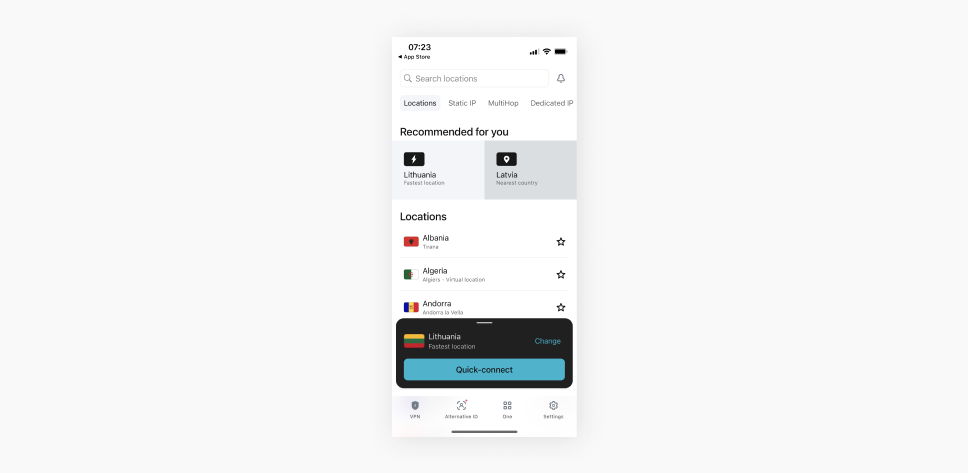
Su iPhone e iPad puoi cambiare posizione VPN direttamente dall’app Surfshark:
- Scarica l’app Surfshark dall’App Store.
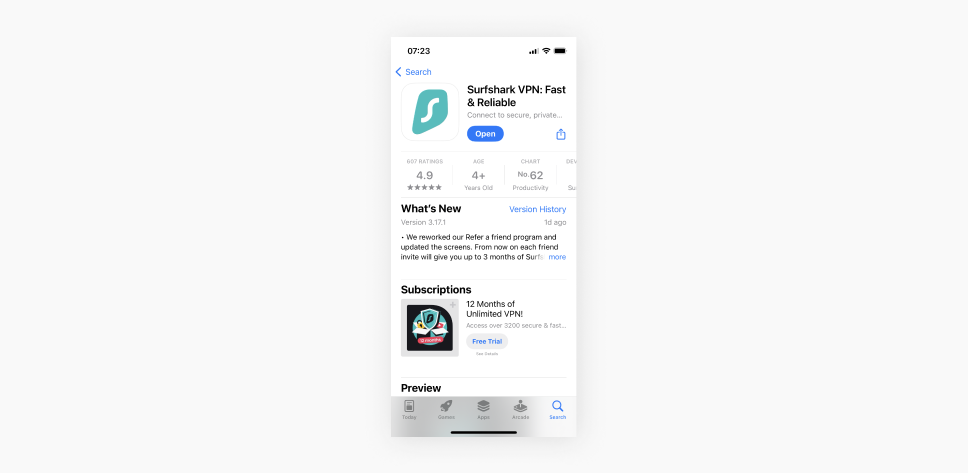
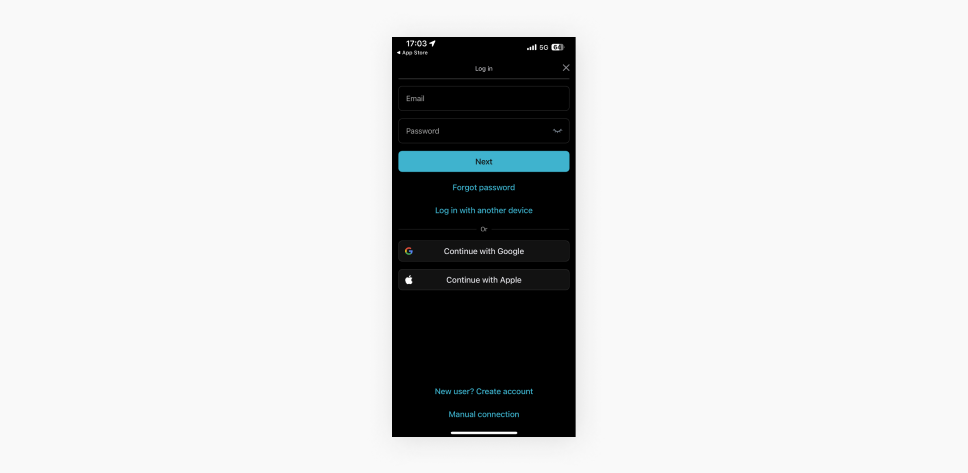
- Apri l’applicazione e accedi al tuo account.
- Vai alla sezione Posizioni.
- Cerca il Paese o la città che vuoi usare.
- Tocca la posizione scelta per connetterti.
Dopo la connessione, il tuo traffico passerà attraverso il server VPN selezionato e il tuo IP visibile cambierà automaticamente.
Android
Anche su Android puoi cambiare VPN dall’app Surfshark in modo rapido. Puoi scegliere una posizione dall’elenco dei server oppure cercarla manualmente se vuoi collegarti a un Paese specifico.
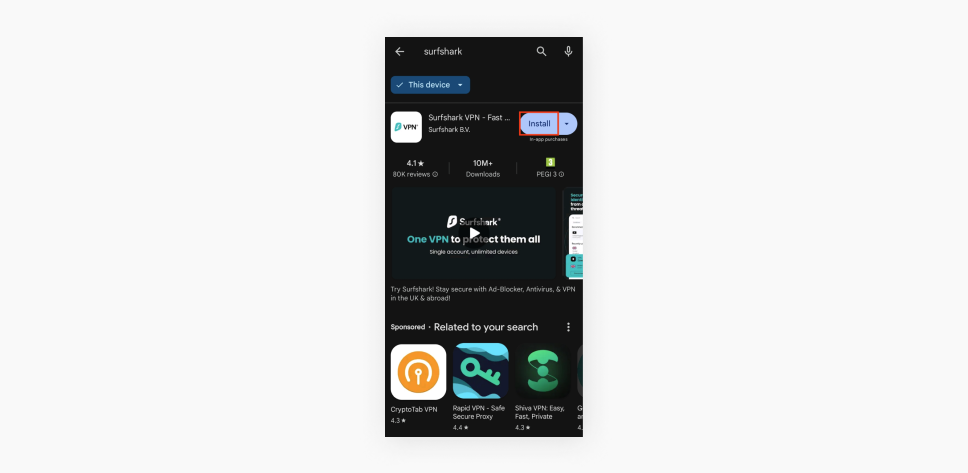
- Scarica Surfshark dal Google Play Store oppure installa l’APK Android.
- Apri l’app e accedi al tuo account.
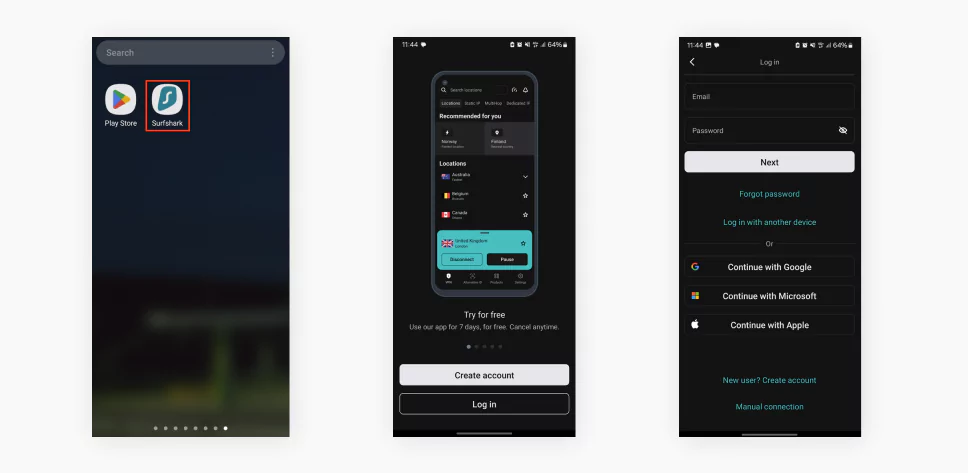
- Entra nella sezione Posizioni.
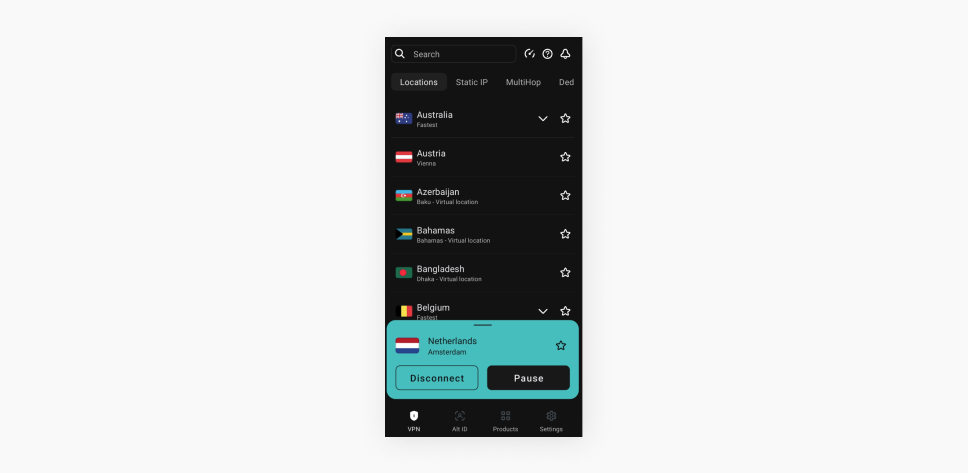
- Scorri l’elenco oppure usa la barra di ricerca.
- Seleziona il server VPN a cui vuoi connetterti.
Una volta attiva la connessione, i siti web e le app vedranno l’indirizzo IP del server VPN scelto, non quello reale della tua rete.
Cambio posizione VPN anche da mobile
Scegli una nuova posizione VPN su iPhone, iPad o Android e proteggi la connessione con un solo tap.
Ottieni Surfshark VPNCambiare posizione VPN su computer (PC)
Su computer, il procedimento è simile a quello dei dispositivi mobili: installi l’app Surfshark, accedi al tuo account e scegli la posizione VPN che vuoi usare. I passaggi cambiano leggermente in base al sistema operativo, quindi vediamoli separatamente.
Windows
Su Windows puoi cambiare posizione VPN dall’app Surfshark scegliendo un server consigliato o cercando manualmente un Paese o una città.
- Scarica l’app Surfshark per Windows.
- Installa il programma e aprilo.
- Accedi al tuo account.
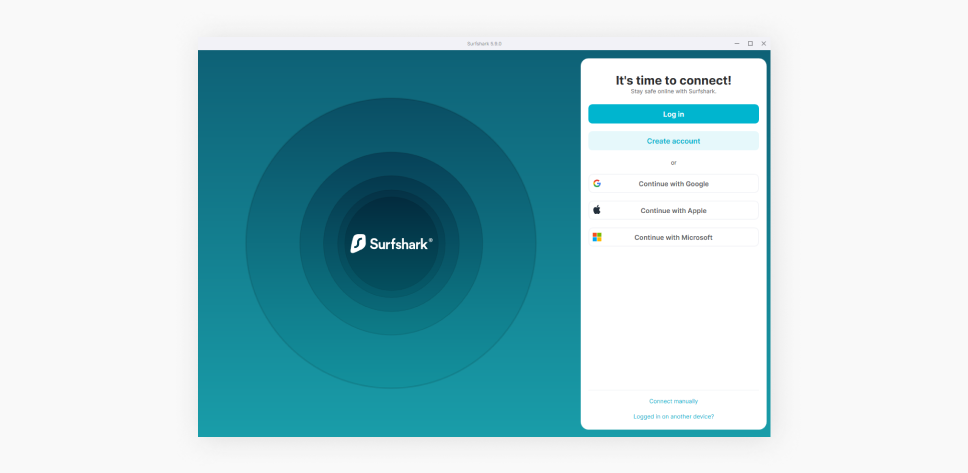
- Scegli una posizione consigliata oppure cerca manualmente un Paese o una città.
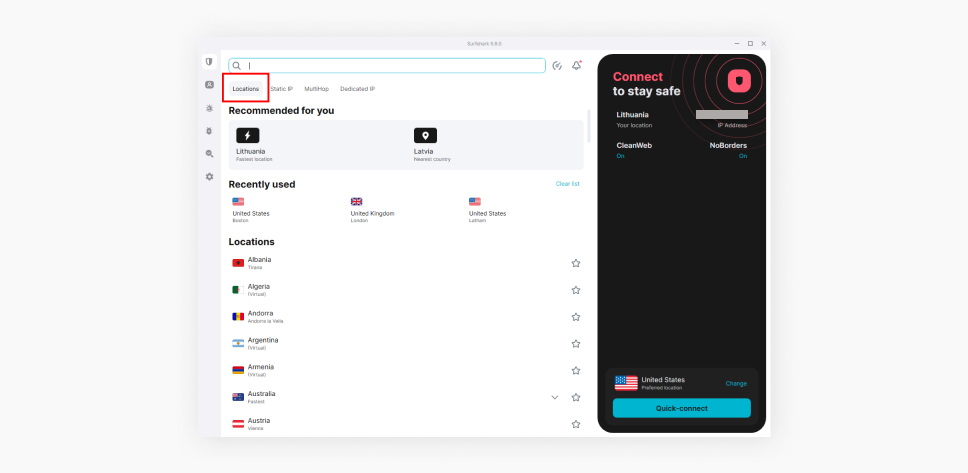
- Clicca sul server scelto per connetterti.
Quando la connessione è attiva, il tuo indirizzo IP visibile viene sostituito con quello del server VPN.
MacOS
Su macOS puoi usare l’app Surfshark per selezionare una nuova posizione VPN in pochi clic. Puoi scegliere manualmente un server oppure usare la connessione rapida se preferisci lasciare all’app la scelta della posizione più adatta.
- Scarica il file di installazione per macOS.
- Installa l’app Surfshark.
- Apri l’app e accedi.
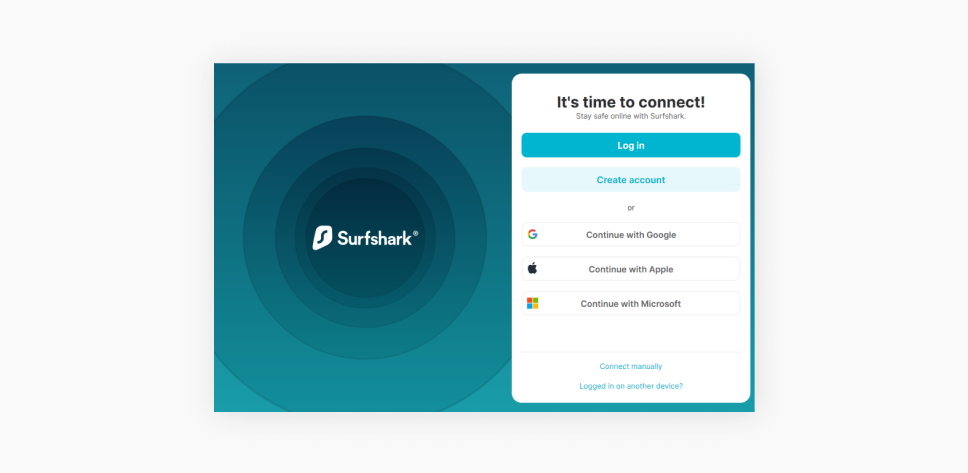
- Vai alla lista delle Posizioni.
- Seleziona il server VPN che vuoi usare.
Dopo aver selezionato il server, la VPN stabilisce la connessione e aggiorna la tua posizione virtuale.
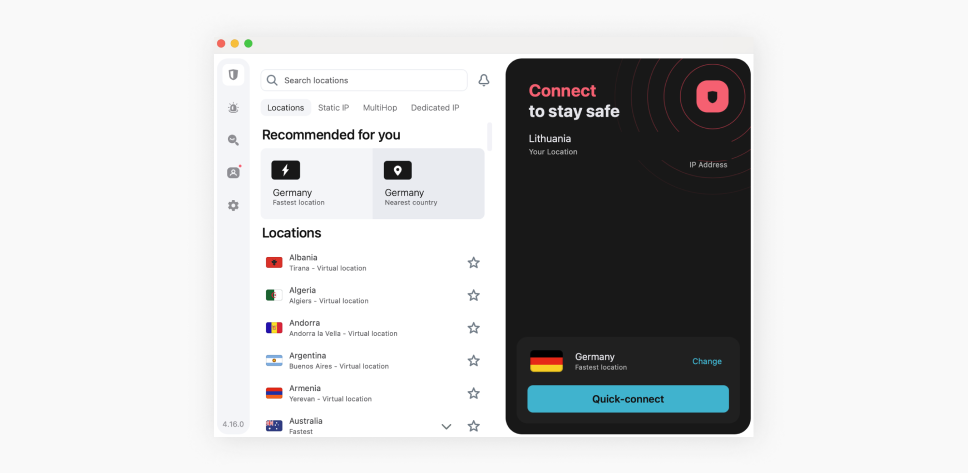
Linux
Anche su Linux puoi cambiare posizione VPN dall’app Surfshark. Prima devi installarla scegliendo il metodo più adatto alla tua distribuzione, poi puoi selezionare un server dalla lista delle posizioni disponibili.
Puoi installare Surfshark tramite Snapcraft, Flathub oppure dalla pagina di download per Linux.
Dopo l’installazione:
- Apri l’app Surfshark.
- Accedi al tuo account.
- Cerca una posizione nella lista dei server.
- Seleziona il server VPN.
- Attendi la connessione.
Su Linux puoi scegliere una posizione manualmente oppure usare la connessione rapida per collegarti al server migliore disponibile.
Cambiare posizione VPN sulle estensioni browser
Puoi cambiare posizione VPN anche tramite le estensioni Surfshark per browser, disponibili per Chrome e Firefox.
Questa opzione è utile se vuoi modificare la posizione virtuale solo durante la navigazione nel browser. Se, invece, puoi proteggere tutto il traffico del dispositivo, comprese app e programmi esterni al browser, è meglio usare l’app VPN completa.
- Installa l’estensione Surfshark sul browser.
- Accedi al tuo account.
- Apri l’estensione dalla barra del browser.
- Cerca la posizione VPN che vuoi usare.
- Clicca sul server scelto per connetterti.
Dopo la connessione, il traffico del browser passerà attraverso il server selezionato.
Se il tuo dispositivo non supporta l’app Surfshark, puoi anche configurare la VPN su router. In questo modo puoi proteggere più dispositivi collegati alla stessa rete domestica.
L’app VPN può cambiare il tuo indirizzo IP?
Sì, una VPN può cambiare il tuo indirizzo IP. Quando ti connetti a un server VPN, il tuo IP reale viene sostituito con quello del server scelto. Di conseguenza, i siti web e le app che usi vedranno la posizione del server VPN, non quella da cui ti stai collegando davvero.
Questo rende più difficile collegare la tua attività online alla tua posizione reale. Inoltre, con Surfshark puoi attivare la funzione Rotazione dell’IP, che cambia automaticamente il tuo indirizzo ogni 5-10 minuti senza interrompere la connessione VPN.
In che modo la VPN cambia il mio IP?
Una VPN instrada il traffico internet attraverso un server VPN prima che raggiunga siti web, app e servizi online. In questo modo, l’indirizzo IP visibile non è più quello della tua rete, ma quello del server VPN a cui ti sei connesso.
Ecco cosa succede in pratica:
- Scegli dall’app il server VPN a cui vuoi connetterti.
- Una volta stabilita la connessione, il tuo dispositivo usa l’indirizzo IP del server VPN.
- La VPN crea un tunnel crittografato attraverso cui passa il traffico internet.
- I portali e le app che visiti vedono la posizione e l’IP del server VPN, non i tuoi dati reali.
Per cambiare la posizione della VPN, ti basta selezionare un server in un altro Paese o in un’altra città, se disponibile:
- Scegli un servizio VPN affidabile, con una rete di server ampia.
- Scarica e installa l’app VPN sul tuo dispositivo.
- Apri l’applicazione ed esegui l’accesso.
- Seleziona la posizione a cui vuoi connetterti.
- Completa la connessione al server scelto.
Perché dovrei cambiare la mia posizione online e l’indirizzo IP?
Cambiare la posizione online può essere utile per motivi di privacy, sicurezza e praticità. Il tuo indirizzo IP può, infatti, rivelare la tua posizione approssimativa e contribuire al tracciamento delle tue attività online. Usare una VPN ti permette di mascherare l’IP reale e di scegliere una posizione virtuale diversa.
Per proteggere la tua privacy
L’indirizzo IP funziona un po’ come un identificatore della tua connessione. Non mostra il tuo indirizzo preciso, ma può indicare l’area geografica da cui ti stai collegando e aiutare siti web, inserzionisti o altre terze parti a riconoscerti durante la navigazione.
Con una VPN puoi cambiare indirizzo IP e proteggere il traffico internet con la crittografia. In questo modo, riduci l’esposizione della tua posizione reale e rendi più difficile il monitoraggio delle tue attività online.
Per poter accedere al web con meno restrizioni
Internet dovrebbe essere uno spazio aperto, ma in alcuni Paesi o su alcune reti l’accesso a determinate pagine, servizi o piattaforme può essere limitato da restrizioni geografiche. In questi casi, l’esperienza online diventa frammentata: alcuni risultati possono non comparire, alcune informazioni possono essere meno accessibili e alcune risorse possono non essere disponibili nello stesso modo per tutti.
Cambiare posizione con una VPN ti permette di collegarti a un server in un’altra area geografica e usare un indirizzo IP associato a quella posizione. Ciò può aiutarti a consultare il web con maggiore continuità, soprattutto nei contesti in cui l’accesso a internet è soggetto a regolamentazioni più rigide.
Per accedere più facilmente ai tuoi contenuti anche in viaggio
Quando viaggi, alcuni siti web e servizi online possono mostrarti dei contenuti diversi da quelli che vedi solitamente : pagine in lingua locale, risultati basati sul Paese in cui ti trovi o suggerimenti poco pertinenti rispetto alle tue abitudini.
Con una VPN puoi collegarti a un server nel tuo Paese e usare un indirizzo IP locale, così da ritrovare un’esperienza di navigazione maggiormente familiare anche quando ti trovi all’estero.
Puoi, in aggiunta, scegliere server in altri Paesi per consultare contenuti disponibili in quelle determinate aree, sempre nel rispetto delle leggi applicabili e dei termini di servizio dei portali che utilizzi.
Per pagare di meno
Cambiare posizione online può aiutarti a evitare la discriminazione dei prezzi e a risparmiare con una VPN. Alcuni siti web, infatti, possono modificare le tariffe in base alla posizione dell’utente, ai cookie salvati nel browser o alla cronologia di navigazione.
Questo può succedere, ad esempio, quando cerchi voli, hotel, noleggi auto o altri servizi di viaggio. Usando una VPN puoi cambiare l’indirizzo IP e verificare se le offerte cambiano in base alla posizione virtuale scelta.
Per un confronto più pulito, ti conviene anche cancellare i cookie prima di effettuare una nuova ricerca oppure usare una VPN con strumenti come il Cookie pop-up Blocker che aiuta a limitare banner e richieste di tracciamento durante la navigazione.
Come cambiare VPN per avere un indirizzo IP diverso?
Sul web, cambiare la posizione di solito significa cambiare IP online. Andiamo a vedere alcuni dei metodi più comuni per farlo:
Usare il browser Tor
Il browser Tor è un altro metodo abbastanza diffuso per cambiare indirizzo IP e modificare la tua posizione virtuale. Oltre a mascherare l’IP, Tor consente anche di accedere ai siti .onion, pensati per essere raggiunti solamente tramite la rete Tor.
Detto questo, presenta comunque alcuni limiti importanti. Tor protegge soprattutto il traffico che passa dal browser, mentre le altre app e attività online del dispositivo non ricevono la stessa protezione. Inoltre, può esporre l’utente a rischi come phishing, malware e pagine dannose, soprattutto se si visitano siti web poco affidabili.
Usare Tor per cambiare posizione può essere meno pratico perché:
- Scegliere una posizione specifica richiede modifiche manuali alle impostazioni.
- La protezione riguarda principalmente il traffico del browser Tor.
- La navigazione può risultare più lenta rispetto ad altri metodi.
Tor resta uno strumento utile per chi cerca maggiore anonimato, ma se vuoi cambiare posizione in modo più semplice e proteggere tutto il traffico del dispositivo, una VPN è spesso la soluzione più adatta.
Utilizzare un server proxy
Puoi usare anche un server proxy per cambiare indirizzo IP e modificare la posizione virtuale. I passaggi precisi dipendono dal dispositivo e dal sistema operativo, ma la procedura di base è:
- Vai nelle impostazioni proxy del dispositivo.
- Inserisci l’indirizzo del server proxy e il numero di porta.
- Salva le modifiche.
Una volta configurato, il proxy instrada il traffico attraverso un server intermedio, quindi i siti web che visiti vedranno l’indirizzo IP del proxy invece del tuo.
Tieni, però, presente un limite importante: i proxy di solito non crittografano il traffico. Questo significa che possono aiutarti a mascherare l’IP, ma non offrono lo stesso livello di protezione di una VPN.
Cambiare l’indirizzo IP manualmente
Puoi anche cambiare l’indrizzo IP manualmente dalle impostazioni del dispositivo, ma è uno dei metodi meno completi. Infatti, non protegge dai tracker, non maschera la tua attività online e non crittografa il traffico internet.
Per cambiare indirizzo IP su Windows 11 e Windows 10:
- Apri il menu Start e vai su Impostazioni.
- Seleziona Rete e Internet.
- Clicca su Proprietà sotto la connessione di rete attiva.
- Seleziona Modifica accanto ad Assegnazione IP.
- Scegli Manuale.
- Attiva IPv4, inserisci il nuovo indirizzo IP e clicca su Salva.
Per cambiare indirizzo IP su macOS:
- Apri il menu Apple.
- Vai su Impostazioni di Sistema o Preferenze di Sistema.
- Clicca su Rete.
- Seleziona la rete che stai usando e poi Avanzate.
- Vai alla sezione TCP/IP.
- Alla voce Configura IPv4, scegli Manualmente.
- Inserisci il nuovo IP e clicca su OK.
Per cambiare indirizzo IP su iPhone e iPad:
- Vai su Impostazioni.
- Tocca Wi-Fi.
- Seleziona la rete a cui sei connesso.
- Nella sezione IPv4, tocca Configura IP.
- Scegli Manuale e inserisci il nuovo indirizzo.
Per cambiare indirizzo IP su Android:
- Apri le Impostazioni.
- Vai su Wi-Fi.
- Tieni premuta la rete a cui sei connesso.
- Tocca Modifica rete.
- Apri le Opzioni avanzate.
- Cambia le impostazioni IP da DHCP a Statico.
- Inserisci il nuovo indirizzo IP e salva.
Cambiare l’IP manualmente può essere utile in alcuni casi tecnici, ma non offre gli stessi vantaggi di una VPN.
Scollegare il router
Scollegare il router può aiutarti a ottenere un nuovo indirizzo IP, ma non è un metodo sempre affidabile. Quando ti ricolleghi, il server DHCP (Dynamic Host Configuration Protocol) del tuo fornitore di servizi internet potrebbe assegnare al router un indirizzo IP pubblico diverso da quello precedente.
Il problema è che non hai un vero controllo sul risultato. Potresti dover lasciare il router spento per diversi minuti, o anche per ore, a seconda dei tempi di assegnazione dell’IP. Inoltre, il tuo provider potrebbe assegnarti di nuovo lo stesso indirizzo di Internet Protocol.
Anche quanto funziona, questo metodo ha un limite importante: il nuovo IP appartiene comunque alla stessa area geografica della tua connessione. Quindi non è utile se vuoi cambiare posizione virtuale in modo preciso. Per scegliere una posizione diversa e proteggere anche il traffico internet, una rete privata virtuale resta una soluzione più completa.
Come faccio a sapere se la mia posizione è cambiata?
Per verificare se il cambio di posizione ha funzionato, controlla il tuo indirizzo con uno strumento di rilevamento dell’indirizzo IP prima e dopo la connessione.
Dopo aver cambiato IP, la tua posizione virtuale dovrebbe corrispondere a quella del server scelto, non alla tua posizione reale. Ad esempio, se ti connetti a un server VPN in un altro Paese, lo strumento dovrebbe mostrare l’IP e la destinazione associati a quel server.
Se, invece, l’indirizzo IP risulta ancora collegato alla tua rete reale, la VPN potrebbe non funzionare correttamente oppure potrebbero esserci delle perdite DNS o WebRTC. Una VPN affidabile dovrebbe proteggere anche da questi rischi, così da mostrare ai siti web la posizione del server VPN e non quella effettiva del dispositivo.
Scegli un metodo per cambiare la posizione che sia anche sicuro
Se vuoi proteggere la tua privacy o aggirare un firewall particolarmente restrittivo, il metodo migliore è cambiare il tuo indirizzo IP reale e la posizione utilizzando una VPN. A questo proposito, Surfshark è una soluzione semplice, sicura ed economica per cambiare IP online.

Nascondi subito la tua posizione
Scegli una VPN con un’ampia copertura su scala globale
Attiva SurfsharkDomande frequenti
Come faccio a cambiare la posizione della VPN gratis?
Puoi cambiare la posizione della VPN gratis usando un servizio VPN gratuito, ma non sempre è una scelta sicura. Le VPN gratuite possono modificare l’IP, ma spesso hanno limiti di velocità, pochi server disponibili e meno risorse per proteggere davvero i tuoi dati.
Solo nel 2022, oltre 25 milioni di file sugli utenti sono stati trafugati tramite VPN gratuite. Per questo, se vuoi cambiare VPN in modo stabile e sicuro, è meglio scegliere un servizio affidabile con connessione crittografata e politiche chiare sulla gestione dei dati, come Surfshark.
Qual è la miglior VPN gratuita?
La miglior VPN gratuita dipende dall’uso che devi farne, ma in generale le VPN gratis hanno diversi limiti: meno posizioni disponibili, velocità ridotte, limiti di dati e funzioni di sicurezza più essenziali.
Per un uso continuativo, una VPN a pagamento, come Surfshark, offre una protezione più completa perché ti permette di cambiare posizione, criptare la connessione e usare il servizio su più dispositivi.
Come posso cambiare la posizione geografica della mia VPN?
Per cambiare la posizione geografica della VPN, devi selezionare un server in un’altra area. Ad esempio, puoi collegarti a un server in Italia e ottenere un IP italiano, oppure scegliere un server estero tra quelli disponibili nell’app. La modifica avviene appena la connessione VPN sarà attiva: i siti web e le app vedranno l’indirizzo IP del server VPN, non quello reale della tua rete.
Con che frequenza la VPN cambia l’indirizzo IP?
Di solito, l’indirizzo IP cambia ogni volta che ti connetti a un server VPN diverso. Con Surfshark, grazie alla tecnologia Nexus, puoi anche usare la funzione Rotazione dell’IP, che cambia l’indirizzo ogni 5-10 minuti senza interrompere la connessione.
Per attivarla:
- Apri l’app Surfshark VPN.
- Fai clic su Impostazioni sul lato sinistro dello schermo.
- Vai alla scheda Impostazioni VPN.
- Attiva la funzionalità Rotating IP nelle Impostazioni avanzate.
Ottengo un IP diverso ogni volta che mi connetto alla VPN?
Nella maggior parte dei casi sì, è probabile che tu ottenga un IP diverso ogni volta che ti connetti alla VPN. Tuttavia, ciò non è garantito: ogni server ha un numero limitato di indirizzi IP assegnati, quindi può capitare di ricevere lo stesso IP. Se preferisci mantenere sempre lo stesso indirizzo, puoi connetterti a un server con IP statico oppure valutare un IP dedicato.
È illegale cambiare la posizione con una VPN in Italia?
No, in Italia cambiare posizione con una VPN non è illegale (a meno che tu non viva in un Paese in cui usare una VPN sia illegale). Tuttavia, devi sempre rispettare le leggi applicabili e i termini di servizio dei siti web, delle app e delle piattaforme che utilizzi.
Disclaimer: tieni presente che utilizzare i servizi di Surfshark per attività illecite è severamente proibito e viola i nostri Termini di servizio. Assicurati di utilizzare i servizi di Surfshark sempre in conformità a tutte le leggi e i regolamenti applicabili, compresi quelli dei vari fornitori di servizi e siti web a cui accedi quando utilizzi Surfshark.
La VPN può cambiare la posizione di un telefono cellulare?
Una VPN cambia l’indirizzo IP del telefono, ma non modifica la posizione rilevata tramite GPS, ripetitori telefonici od operatore mobile. Questo significa che siti web e app possono vedere l’IP del server VPN, ma alcune applicazioni potrebbero usare altri segnali per stimare la tua posizione reale. In pratica, la VPN cambia la tua posizione virtuale basata sull’indirizzo IP, non la posizione fisica del dispositivo.
La VPN può impostare la posizione in un’altra città?
Sì, ma solo se il provider VPN offre server nella città che vuoi selezionare. Se il servizio mostra solo posizioni per Paese, potrai scegliere lo Stato, ma non necessariamente una città specifica. Ad esempio, Surfshark ha server in diverse grandi città italiane, per cui ti permette di scegliere a quale connetterti, invece di offrire l’Italia come unica posizione.
Come posso cambiare il Paese della VPN di Google?
Google può mostrare risultati diversi in base a vari segnali, tra cui indirizzo IP, lingua, impostazioni dell’account, cronologia e area geografica impostata nel motore di ricerca. Per cambiare il Paese visualizzato da Google, puoi connetterti a un server VPN nel Paese desiderato e, se necessario, aggiornare anche le impostazioni di lingua e regione.
Come si fa a cambiare l’IP con una VPN?
Per cambiare l’IP con una VPN, basta aprire l’app, scegliere un server e connettersi. La VPN instrada il traffico attraverso quel server, quindi il tuo indirizzo IP reale verrà sostituito con quello del server VPN. In questo modo, puoi modificare la posizione virtuale e proteggere la connessione con la crittografia.